HDDにため込んできた音楽ファイルを見渡すと、ネットで購入したもの、MDから移したもの、CDから取り込んだものと、出どころはさまざまです。なかでも最も多いのがCDから取り込んだ音源で、PCへ取り込む方法はいくつかありますが、私も以前は、音楽管理に使っているiTunesやMusicBeeのリッピング機能を利用していました。
ただ、2年ほど前から「Exact Audio Copy(EAC)」を使うようになりました。きっかけは、CDを自分の音楽ライブラリとして長く残すなら、できるだけ正確なデータで取り込んでおきたいと思ったことです。
実際に同じCDをEACで取り込み直し、以前iTunesで取り込んだファイルと聴き比べてみると、私の環境ではEACで取り込んだ方が、音の輪郭がはっきりして、よりクリアに聴こえました。取り込み結果を確認できる安心感もあり、今ではお気に入りのCDをEACで取り込み直しています。
この記事では、EACの導入から無圧縮WAVE形式で保存するまで、私が普段やっている手順を紹介します。
この記事は、所有しているCDを自分の音楽ライブラリとして管理し、個人で楽しむための手順をまとめたものです。音源ファイルの配布・共有など、著作権を侵害する利用を目的としたものではありません。
なぜ「EAC」なのか?
CDをPCに取り込むだけなら、iTunesやMusicBeeのような多くの音楽管理ソフトでもできます。それでも私がEACを使うのは、読み取りミスをできるだけ減らし、CDに記録された音声データをより正確に音楽ファイルとして残せるからです。
正確に取り込めれば、元のCDの音を損なう要因も減らせます。こうした仕組みへの安心感と、実際に聴き比べたときに感じた音の違いが、リッピングする場合にEACを使う理由になります。
EACの特徴
- エラー検出と再読み取り機能
ディスクの傷や汚れによる読み取りエラーを検出し、問題のある箇所は複数回の再読み取りを行います。EACの本質的な強みはこの仕組みにあります。ただし、ディスクに深い傷がある場合など、物理的な状態によっては完全な復元が難しい場合があります。 - ロスレス(可逆圧縮)を含む多様なフォーマット出力
無圧縮のWAVE形式に加え、外部エンコーダーと連携することで、音質を維持したままファイルサイズを削減できるFLAC形式などにも対応しています。用途に応じたフォーマット選択が可能です。 - 非商用利用であれば無料
高度な設定と高精度な読み取り機能を備えながら、非商用利用であれば無料で使用できます。
どんな形式で保存するか
EACでCDから取り込んだ音楽ファイルは、いろいろな形式で保存できます。音質を落とさずに残したいなら、選択肢はWAVEかFLACのどちらか。WAVEは無圧縮、FLACは元の音声データにそのまま戻せる可逆圧縮です。きちんと取り込めていれば、この2つで音質に差が出ることはありません。
私は、いったん無圧縮のまま保存しておいて、必要になったら後から変換する、という管理をしています。なので、この記事では無圧縮のWAVEを選んでいます。とはいえ「無圧縮で持っておきたいからWAVEにしている」くらいの理由なので、FLACがダメというわけではありません。
WAVE・FLAC と MP3・AACとの違い
MP3やAACは容量を小さくできるのが便利ですが、その代わりに音声情報の一部を削って圧縮する形式です。一度削られた情報は元に戻せないので、私は保存しておく“大元のファイル”にはWAVEを使っています。
とはいえ、車載機やスマホに入れるときみたいに、とにかく容量を抑えたい場面ではMP3やAACで十分。用途に応じて使い分けるのがよいと思います。
WAVEとFLACの選び方
WAVEは無圧縮なので劣化することはありませんが、容量が大きめで、タグ情報の扱いがソフトや機器によってまちまちなのが弱点です。
その点FLACは、音を一切劣化させずに容量を抑えられて、しかも曲名・アーティスト名・ジャケット画像・歌詞といったタグを最初からきちんと管理できます。この「最初からタグが使える」というのが地味に大きくて、PCで音楽ライブラリをしっかり管理したい人なら、はじめからFLACで保存してしまうのも十分アリだと思います。
私は無圧縮の状態で音楽ファイルを作りたいのでWAVEにしていますが、WAVEとFLACのどちらを選ぶかは、保存容量や使う再生機器に合わせて決めればよいと思います。
なお、この話はハイレゾ音源にも関わってきます。ハイレゾ音源に関しては、別ページにまとめています。
導入手順(ダウンロードと日本語化)
EACは海外製ソフトのため、導入には少し手順が必要です。
ダウンロード・インストール
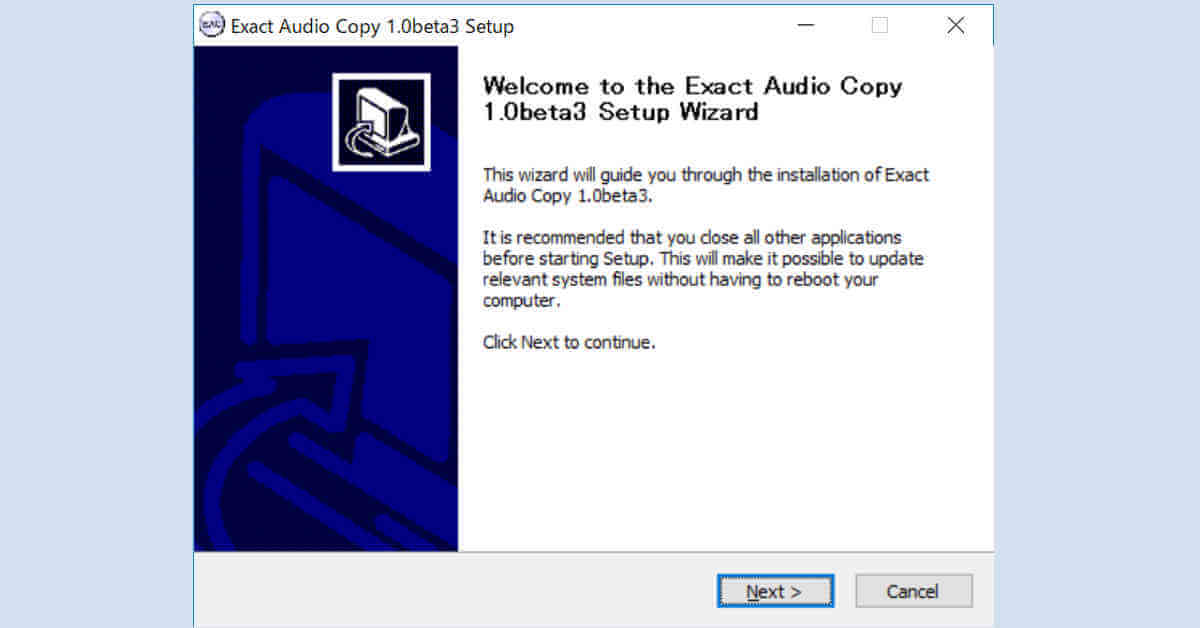
公式サイト(http://www.exactaudiocopy.de/)からインストーラーをダウンロードして実行します。インストール自体はウィザードに従うだけで、特別な設定は不要です。
ただし、公式サイトもインストール直後のソフトも英語表記のため、日本語化を行います。
日本語化パッチの適用
デフォルトでは日本語に対応していません。
公式ホームページにある「EACの翻訳」を参照してください。
現在、日本語に対応するには、有志の方が作成した日本語化ファイルをダウンロードして対応する形となります。
ダウンロードしたパッチ(言語ファイル)は、通常以下のフォルダへ格納します。
C:\Program Files (x86)\Exact Audio Copy\Languages
初期設定と言語変更
ソフトを起動すると、初回はセットアップウィザードが始まります。日本語化を優先するため、ここでは一旦キャンセルします。
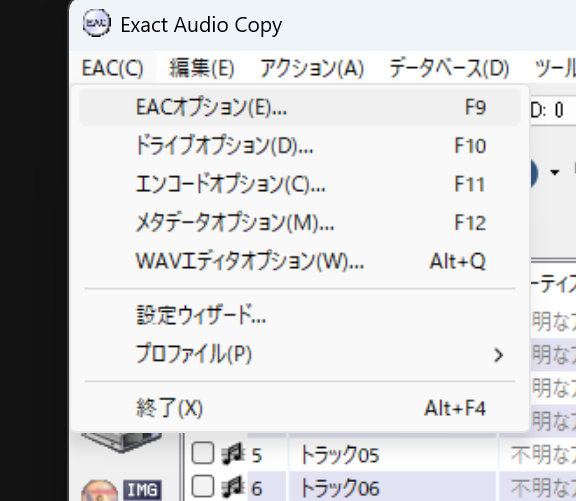
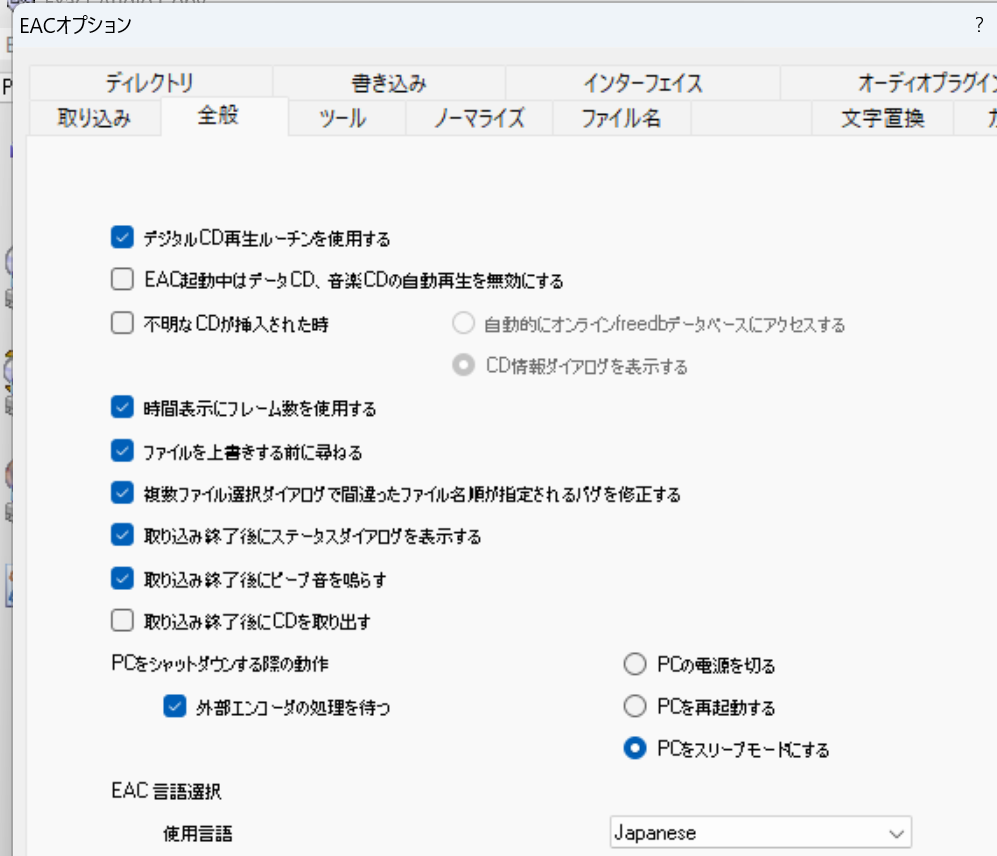
メニュー「EAC」→「EACオプション」→「全般(General)」タブを開きます。画面下部の言語選択で「Japanese」を選択すれば、日本語化は完了です。
設定とCDからPCへの音楽ファイルの取り込み方法
日本語化が完了したら、実際に取り込み設定を行います。
ドライブの設定
音楽CDをドライブに挿入し、メニューの「EAC」から「設定ウィザード」を起動します。
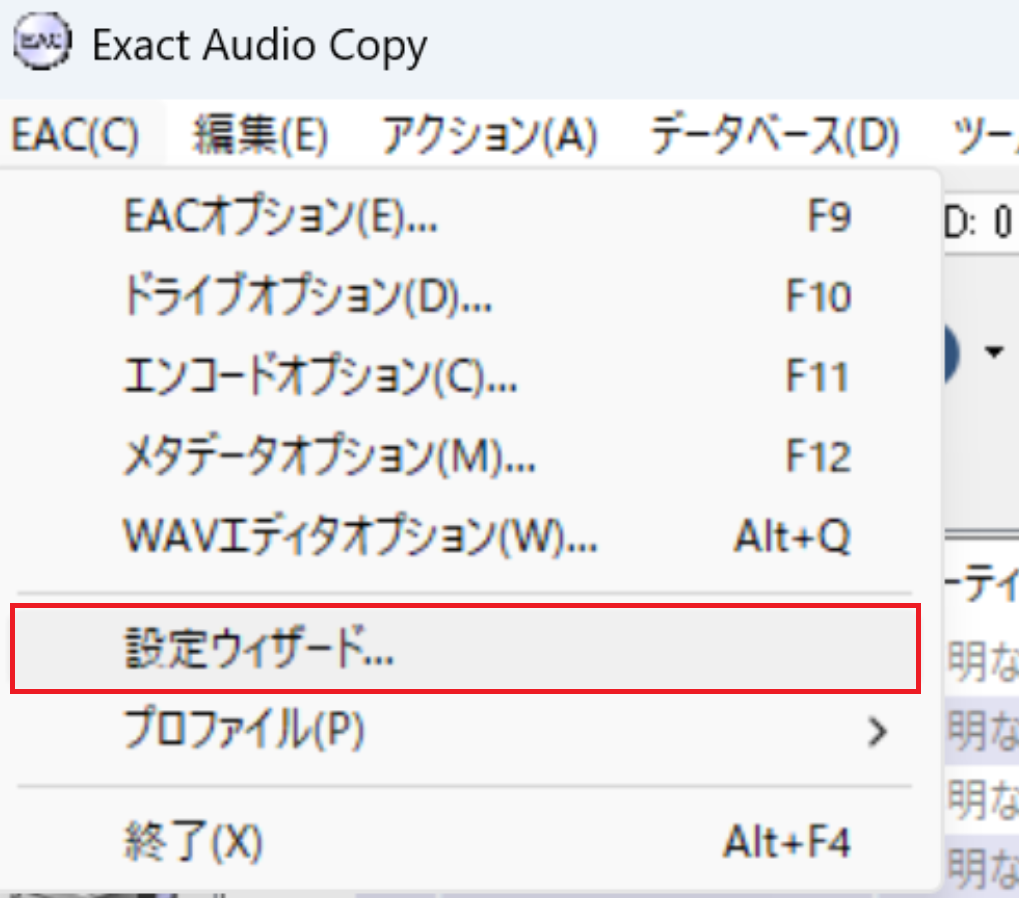
ここでは初期設定のまま進めるのではなく、読み取り精度を重視する設定を選び、使用しているドライブの性能テストを実行します。
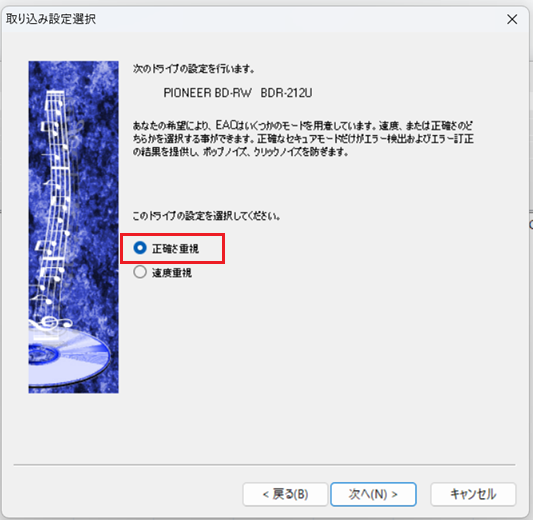
EACのバーストモードには、読み取りエラーを検出・訂正する機能がありません。EACの特徴を生かすため、設定完了後に、使用するドライブに適したセキュアモードになっていることを確認してください。
WAVEで保存する場合の設定
CD規格に忠実な無圧縮データとして保存するため、以下の手順で設定します。
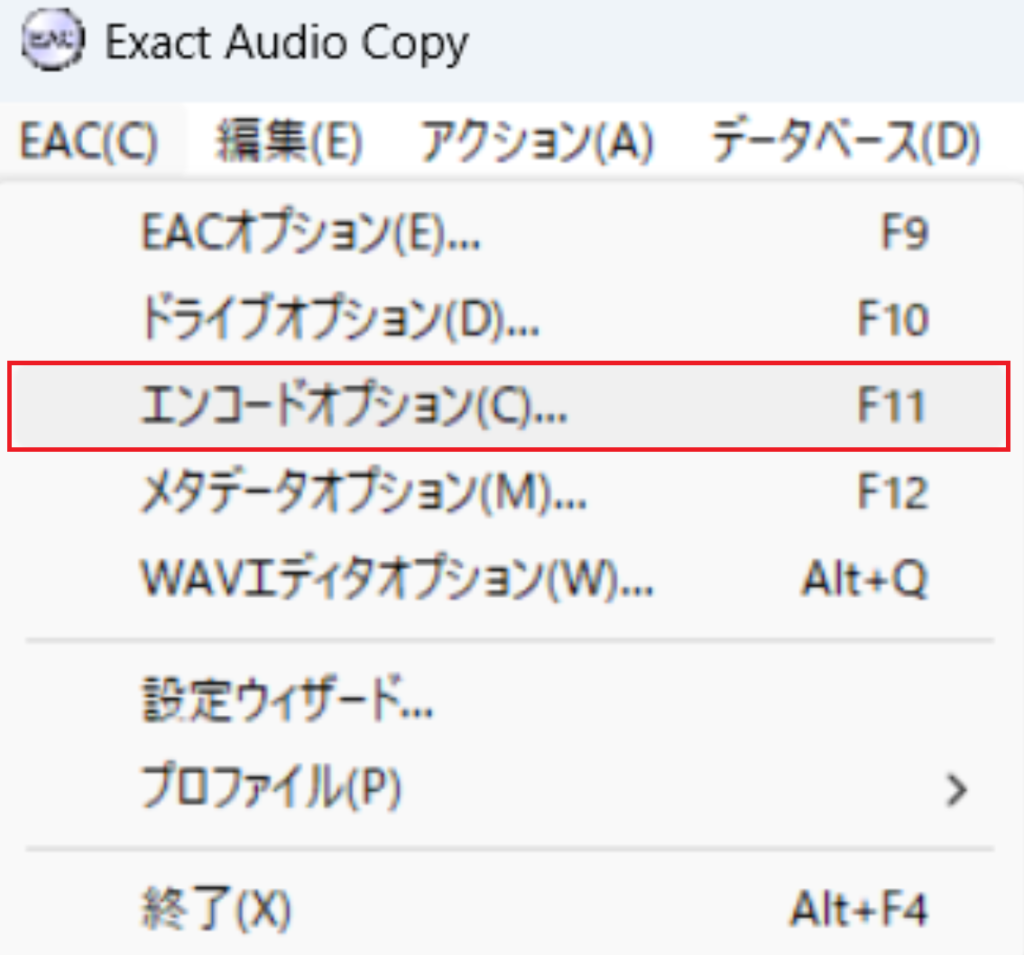
1.エンコードオプションを開く
「EAC」→「エンコードオプション」を選択します。
2.出力形式をWAVEに変更する
画面上部の形式選択から「WAVEフォーマット」を選びます。

※ここではWAVEで保存する手順を紹介します。
EAC 1.8のインストーラーにはFLACパッケージが含まれており、外部エンコーダとして設定することで、FLACの保存が可能です。
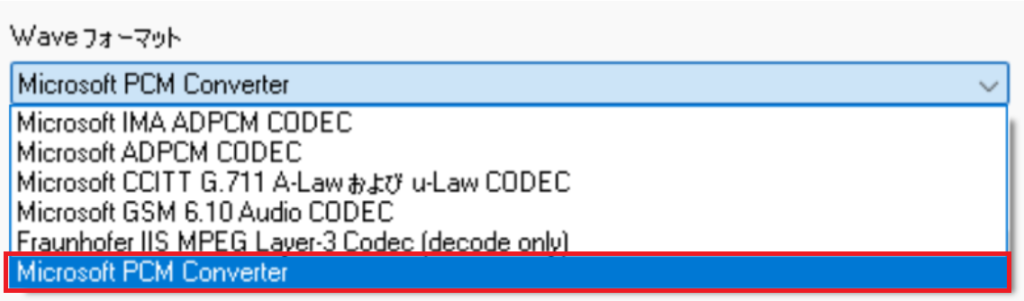
3.コーデックを「Microsoft PCM Converter」に設定する
ここでは無圧縮PCMで保存するため、「Microsoft PCM Converter」を選びます。
4.サンプルフォーマットを設定
「44.1kHz 16bit ステレオ」を選びます。これは音楽CDと同じフォーマットなので、ここを合わせておくのがポイントです。別の値を選んでしまうと、CD本来とは違う設定で保存されてしまいます。
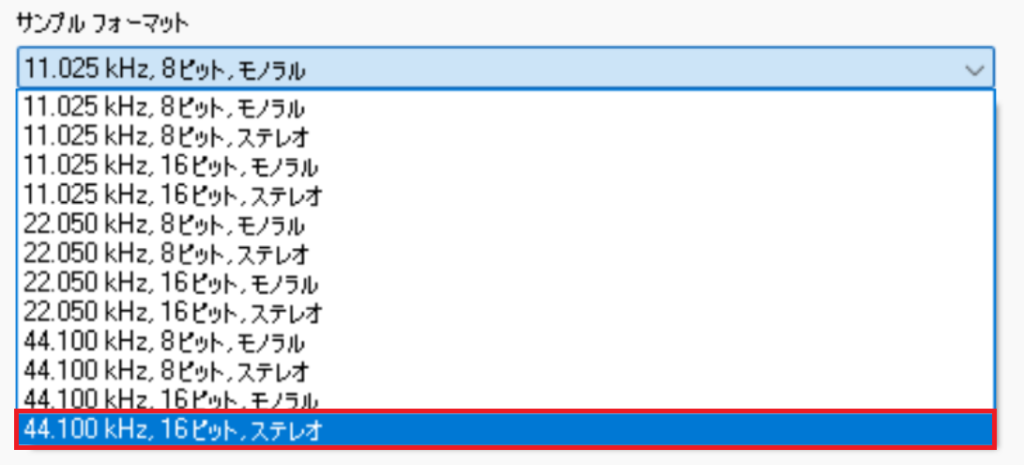
実は以前、取り込んだ音がなんだか高音の伸びに欠けて、こもって聞こえたことがありました。あとで設定を見返したら、サンプリングレートを低いまま取り込んでいたんです。ここは「44.1kHz 16bit ステレオ」を、忘れずに選んでおいてください。
これで、CDと同じ44.1kHz・16bitの音声データを、無圧縮のWAVE形式でPCに保存する設定が完了です。
CD情報の取得(タグ情報)の注意点
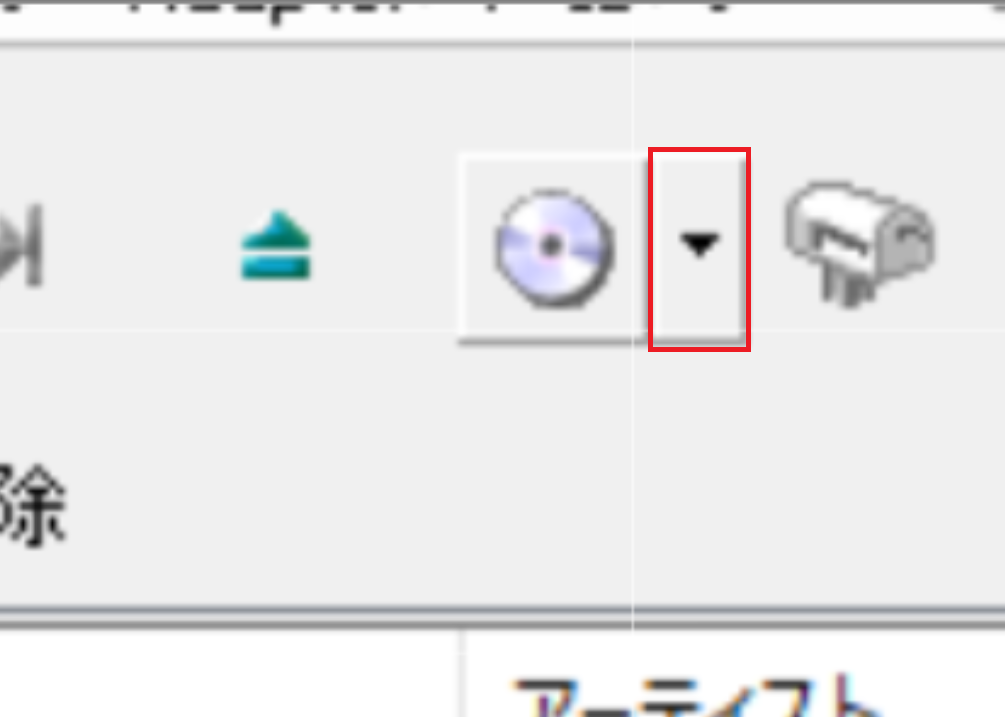
CDを入れた状態で、画面上のCDアイコン横にある「▼」マークをクリックすると、曲名などを取ってくるデータベースを選べます。
注意点:メタデータの取得先について
少し前のEACには、曲情報を取りに行くとソフトが固まってしまうことがありました。情報の取得先だったサーバーが閉鎖され、つながらないまま待ち続けてしまうのが原因です。
この問題は、EAC 1.7で解消されています。原因になっていた機能そのものが削除され、代わりに別の取得先が最初から組み込まれました。
現在配布されている1.8を使えば、この設定を気にする必要はありません。
ネット上には「取得先にgnudbを指定する」と書かれた解説が残っていますが、これは古いバージョン向けの情報です。1.7以降には、その設定項目自体がありません。
WAVEファイルへのタグ埋め込みの重要性
WAVEファイルにも、曲名やアーティスト名などの情報を記録できます。EACで取得したアルバム名・アーティスト名・曲名も、取り込み時にタグとしてファイルへ書き込めます。ただし、WAVEのタグは、再生ソフトや機器によって対応状況が異なります。同じファイルでも、あるソフトでは曲名が表示され、別の機器では「不明なアーティスト」と表示される場合があります。
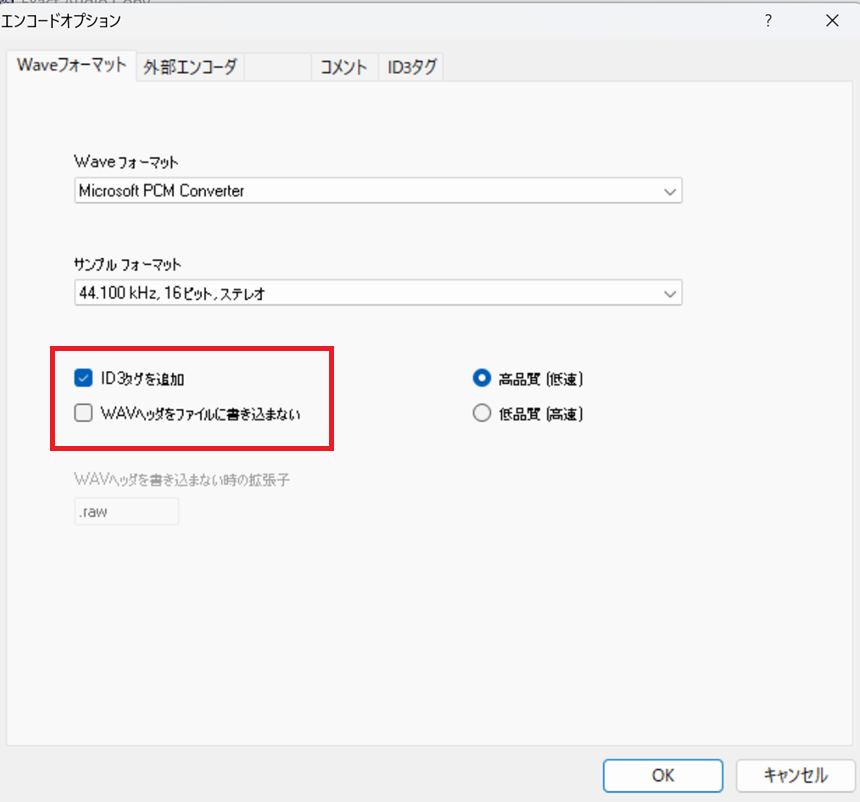
MusicBeeのようにWAVEのタグを扱えるソフトを中心に管理するなら、タグを書き込んでおく意味はあります。一方、複数の機器でタグを利用するなら、一般にタグを扱いやすいFLACを選ぶ方法もあります。
とはいえ、WAVEにタグを入れておく価値は十分にあります。私が管理に使っているMusicBeeなら、WAVEに書き込んだタグも読み取れます。取り込みの段階で正確な情報をひもづけておけば、あとから曲を探したり、MusicBeeからマツダコネクトへ転送したりするときの管理がぐっと楽になります。
WAVEはWindows 95の時代にもすでに使われていた形式で、現在も無圧縮音声の保存に広く使われています。曲名などの情報を記録する方法もありますが、すべてのソフトや機器で同じように扱われるわけではありません。「タグを付けられない形式」ではなく、「タグの互換性に注意が必要な形式」と考えるのが近いと思います。
読み取りを開始する
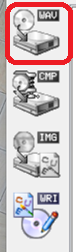
左側のアイコン群から、一番上の「WAV」を選びます。これは、選択したトラックをエンコードせず、無圧縮のWAVEファイルとして取り出す操作です。
二番目の「CMP」は、指定した形式へエンコードしながら取り込む場合に使用します。今回は無圧縮WAVEで保存するため、「CMP」ではなく一番上の「WAV」を選びます。
「IMG」はCD全体を一つのイメージファイルとして取り出す機能です。今回は曲ごとに独立したファイルとして管理したいので使用しません。
実行すると音楽ファイルの保存先(出力先)を聞かれますので、保存先は分かりやすく整理されたフォルダを保存先として指定してください。具体的には、PC(または外付けHDD)内にあらかじめ「PCオーディオ用ライブラリ」などの大元フォルダを作成し、その配下に「アーティスト名」>「アルバム名」の階層を作っておきます。
取り込みの段階でこの構造を整えておけば、MusicBeeなどの音楽管理ソフトへ登録したときも、スムーズに管理できます。
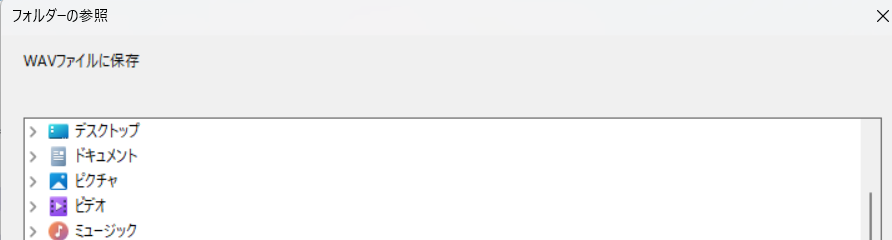
取り込みが開始されると右のような表示となります。音楽CD全曲が読み取りされるまで待ちます。
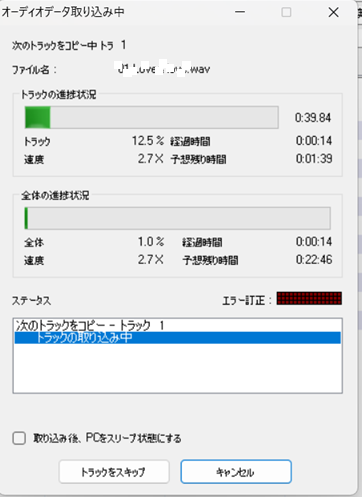
読み取りが完了し、音楽ファイルが作成されると、レポートが作成されます。特に保存の必要がなければ、ウインドウを閉じて完了です。実際に指定したフォルダに意図した形式で音楽ファイルが保存されているのかを確認します。
エラーが表示された場合の確認と対処
CDのリッピングが完了すると、取り込み結果が表示されます。読み取りに問題があった場合は「エラーがありました」と表示され、「考えられるエラー」ボタンから詳細を確認できます。
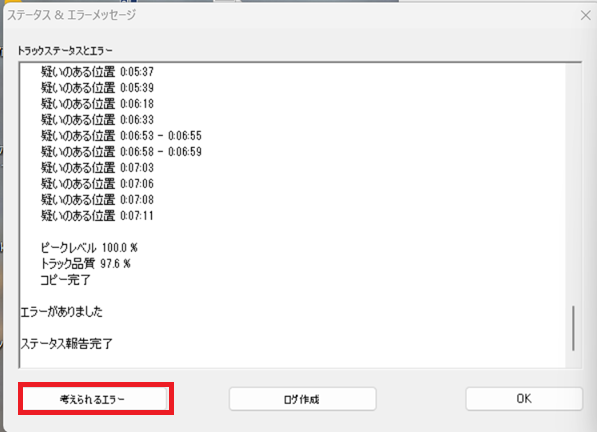
「考えられるエラー」の画面には、EACが正しく読み取れなかった可能性があると判断した位置が表示されます。今回の取り込みでは、トラック7に1か所、トラック12に8か所が示されました。
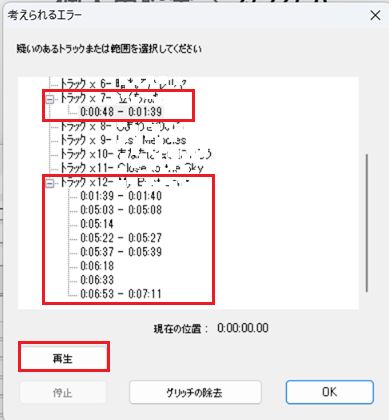
表示された時間を選択して「再生」ボタンをクリックすると、その部分を実際に聴いて、音の途切れやノイズがあるかを確認できます。
実際にトラック7の48秒から1分39秒付近を再生したところ、ドラムが連続する部分でしたが、私が聴いた限りでは、不自然な途切れやノイズは確認できませんでした。
一方、トラック12の5分14秒付近では唯一「ピキッ」という音が聞こえたため、こちらは聴感上でもノイズがあると判断できました。
エラーが表示された場合は、まずCD表面をクリーニングし、該当するトラックをもう一度取り込みます。再取り込み後にエラーが消えていれば、そのファイルを保存用として使用します。
なお、「グリッチの除去」はCDを読み直して元のデータを復元する機能ではなく、取り込み後のWAVEファイルを補間して、瞬間的なノイズを目立ちにくくする編集機能です。再取り込みでも異常音が残る場合に使う、補助的な機能と考えるのがよいと思います。
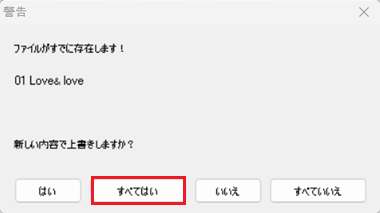
CD全体を同じ保存先へ取り込み直すと、既存のファイルを上書きするか確認する画面が表示されます。保存先を確認し、すべて取り込み直す場合は「すべてはい」を選びます。
音楽CDの取り込みにおすすめのドライブ
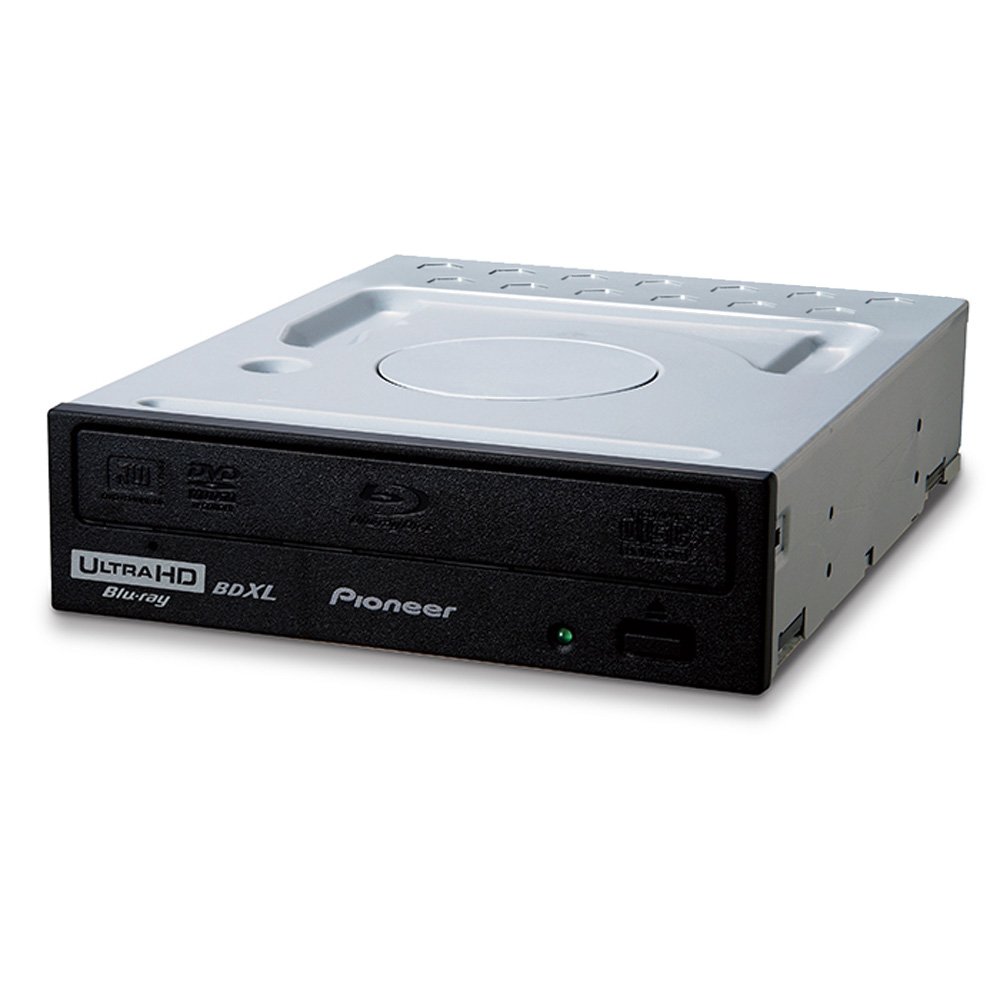
音楽CDの取り込みには、PioneerのPureRead搭載ドライブがおすすめです。「PureRead(ピュアリード)」は、音楽CDの読み取りを補助し、データを極めて高精度に読み取るための独自技術とのことです。

PCオーディオは、正確なリッピングから始まる
PCオーディオでは、CDから音楽ファイルを作る場合、PCに取り込む「リッピング」が最初の工程で、ここで作ったファイルをMusicBeeで管理し、DACやアンプ、スピーカーを通して再生するため、取り込み時のデータがその後の土台になります。
もちろん、最終的に耳へ届く音は、DACやアンプ、スピーカーなどにも大きく左右されます。ただし、元になるファイルに読み取りミスがあっても、その後に使う機器が元のCDデータへ戻してくれるわけではありません。最初の段階でできるだけ正確に取り込んでおくことは、音質面でも良い条件からスタートすることにつながります。
実際、EACは、読み取りエラーを確認し、必要に応じて読み直しながらCDを取り込めるので、音楽ファイルづくりの最上流で、できるだけ正確なデータを残しやすい条件を作ることができます。私の環境で以前よりクリアに聴こえたこともあるので、長く残したいCDを取り込む方法として、EACを選ぶ価値は十分にあると思います。
取り込んだ音源の活用方法
EACでPCに取り込んだ音楽ファイルは、まずはそのPCで再生してみましょう。
PCで無料で音楽を再生できる「MusicBee」というフリーソフトの使い方は、別記事のシリーズで紹介しています。基本的な使い方から、高音質再生、PCから他のデバイスへの音楽ファイル転送まで、複数回に分けて取り上げているので、ぜひ参考にしてください。

取り込んだ音源の長期保存方法
PCに保存した音楽ファイルは、HDDやSSDといったストレージに蓄積されていきます。ただし、これらのストレージは「すぐに読み込める状態の維持」を重視した設計で、HDDやSSDは故障や劣化の可能性があるため、1台だけに保存したままでは安心できません。
長期保存に適したメディアとその使い方は、別記事でまとめています。HDD・SSD・クラウドだけでは守りきれない理由と、M-DISCを使った実践手順を解説しているので、こちらもぜひ参考にしてください。