第3回は実際に音楽ファイルをソフトに取り込み、使いやすくカスタマイズしていく手順を解説します。
特に「タグ情報(曲名やアーティスト名)」の編集は、再生機器やプレイリスト機能を快適に使うために重要な工程です。また、後半はMusicBeeならではの画面カスタマイズについても触れていきます。
この記事で最低限やることは、音楽ファイルをMusicBeeに取り込むこと、タグ情報を確認すること、そしてアーティスト名などの表記ゆれを整えることになります。
【重要:作業前の確認】
第2回で設定したように、MusicBeeには「メディアファイルを自動的に整理」する機能が用意されています。この機能を有効にした状態で音楽ファイルを取り込むと、命名テンプレートに従って自動的にフォルダ分け・リネームが行われます。非常に便利な機能ですが、設定が意図と違っていると、ファイルが想定外の場所へ移動するおそれがあります。まずはCDアルバム3枚ほどで、ファイルがどのように整理・保存されるかを確認してから、本格的な運用へ移ることをおすすめします。

音楽ファイルをPC・MusicBeeに取り込む
まずは、管理したい音楽データを準備します。
音楽CDから取り込む場合
MusicBee自体にもCD取り込み機能はありますが、読み取りエラーの有無を確認しつつ、できるだけ正確にCDを取り込む場合、専用ソフトのEACを使用する方法があります。
下記のように別記事にてまとめましたので参照してください。

EACを用いる場合には、「すでにPCにある音楽ファイルを追加する場合」の手順を踏んで、MusicBeeに音楽ファイルを追加していきます。
すでにPCにある音楽ファイルを追加する場合
PC内に保存済みの音楽ファイルを追加するには、MusicBee左上の「MusicBee∨」をクリックし、「ファイル」メニューから以下のいずれかを選択します。
※ MusicBeeの左上にはハンバーガーアイコン「三」と「MusicBee∨」ロゴが並んでいます。
第2回で「設定」を開く際に使ったのは「三」のアイコン側で、今回使うのは「MusicBee∨」ロゴ側です。同じ左上ですが、起点が異なるので注意してください。
「ライブラリにファイルを追加」
ファイルを1つずつ、あるいは選択した複数ファイルのみを追加する方法です。少数の曲を追加したい時に便利です。
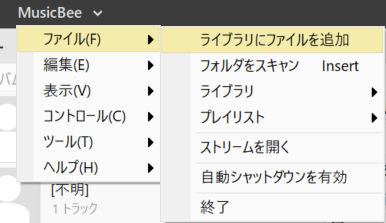
「フォルダをスキャン」
- 指定したフォルダ内にある全ての音楽ファイルをまとめて読み込む方法です。
- ファイル数が多い場合やPCのスペックによっては、読み込みに時間がかかることがあります。
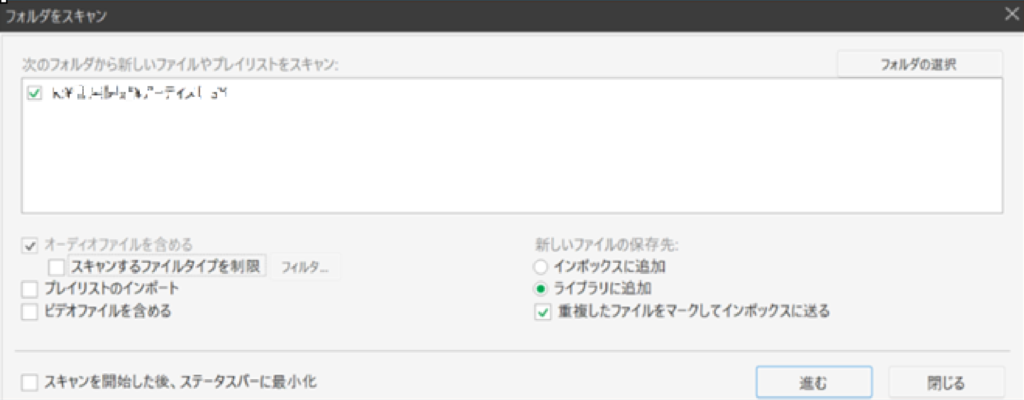
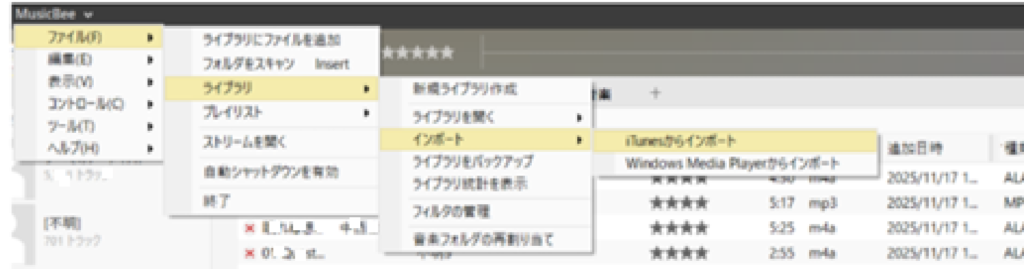
他のソフトからインポートする(iTunes・Windows Media Player)
MusicBeeには、iTunesやWindows Media Playerからライブラリをインポートする機能もあります。他のソフトから移行する場合は便利なので、活用してみてください。
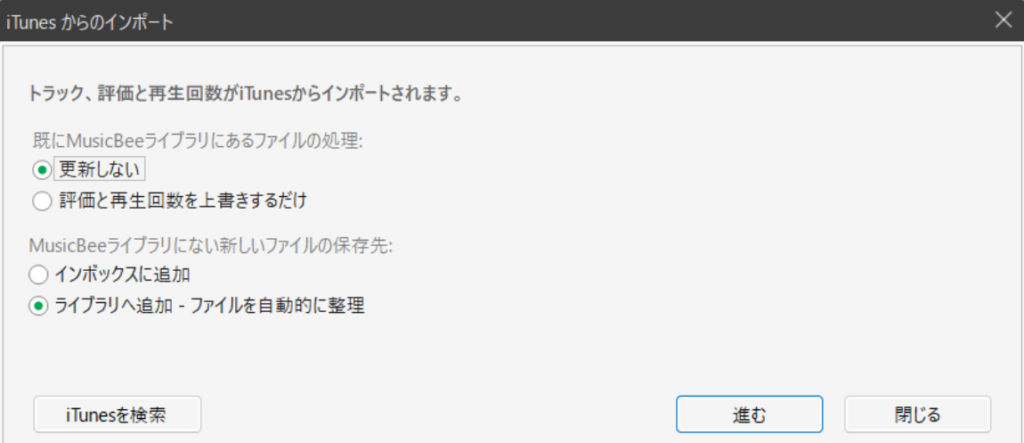
既存ファイルの処理と、新しく追加するファイルの保存先をそれぞれ選択します。
内容を確認して「進む」を選ぶと、iTunesライブラリの読み込みが始まります。
ファイル情報(タグ)の編集と管理
ファイルを取り込んだら、アーティスト名やアルバム名を正しく音楽ファイルに設定していきます。
これがいわゆる「タグ編集」です。
基本的な編集方法
曲リストから対象の曲を選択し、右クリック →「編集」を選ぶと、詳細な情報入力画面(タグ編集ダイアログ)が開きます。
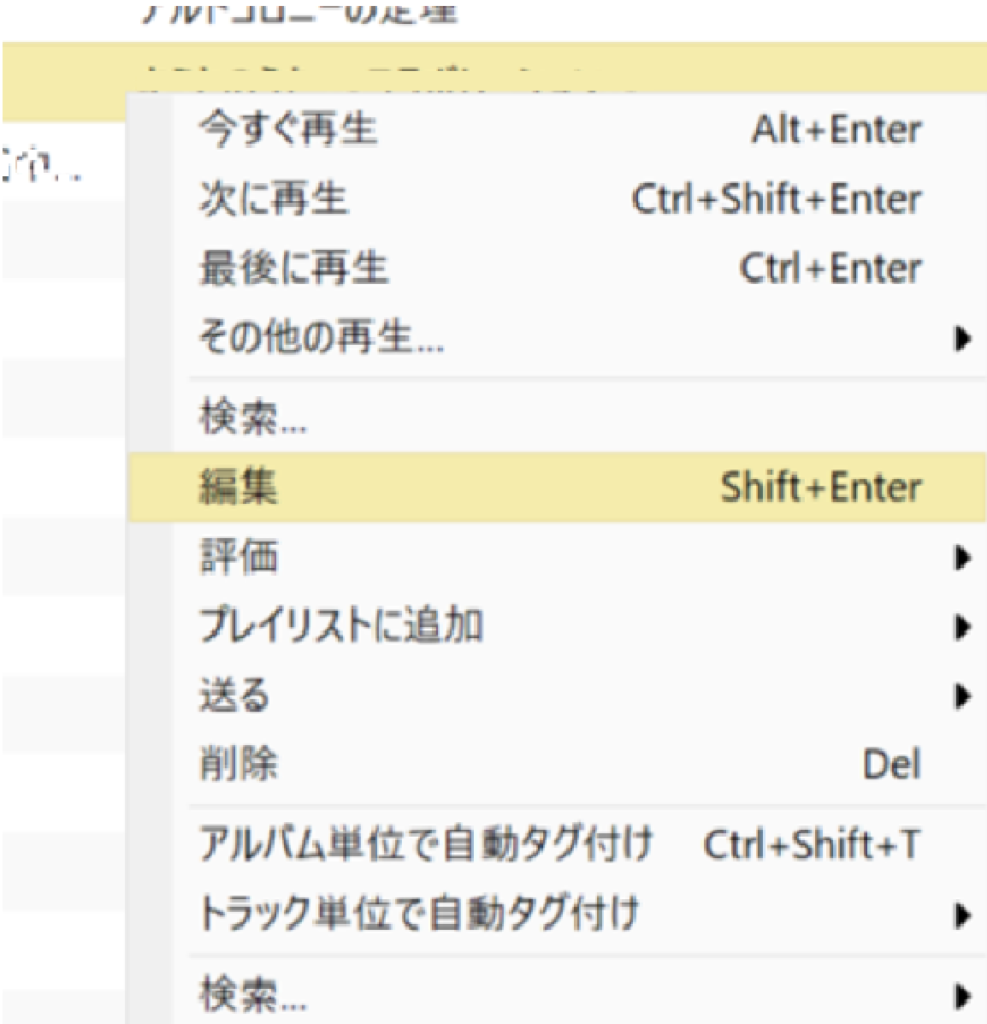
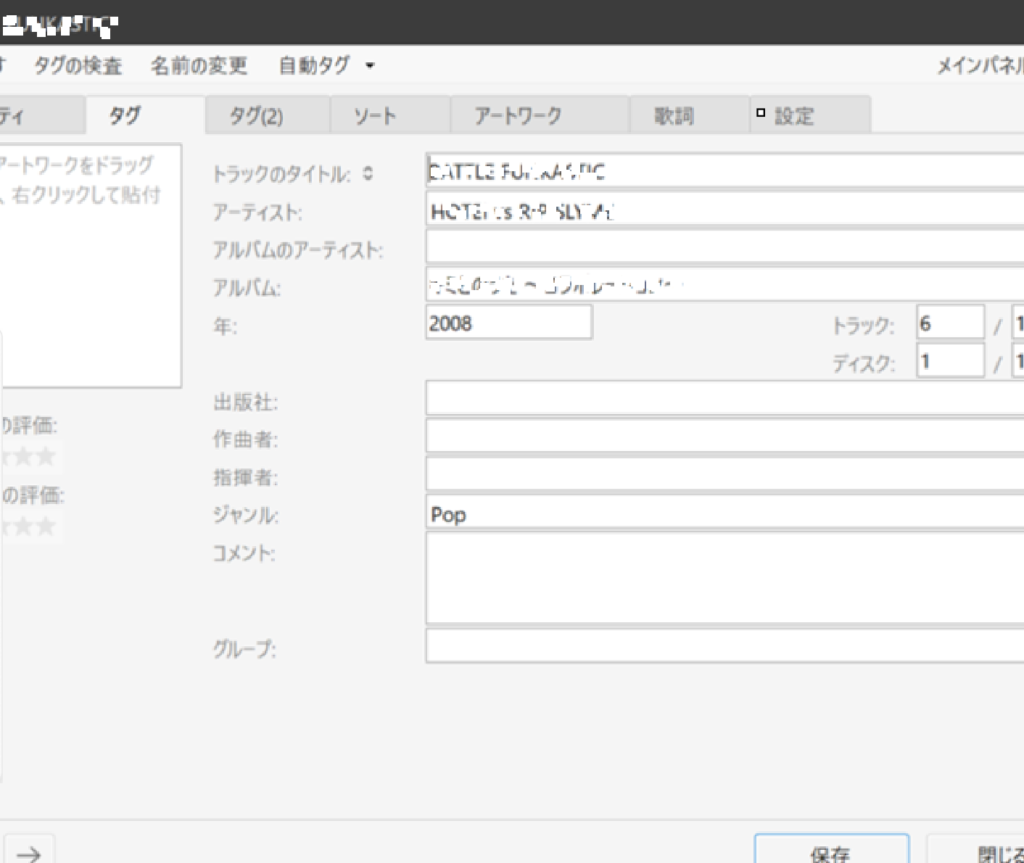
このダイアログで、タイトル・アーティスト・アルバム・ジャンルなどのタグ情報を直接書き換えられます。曲の選び方によって、編集できる範囲が切り替わります。
個別編集
1曲だけ選択して編集する方法です。曲ごとに違う情報(タイトル、トラック番号など)を細かく直したいときに使います。
一括編集
複数の曲を選択した状態で編集する方法です。アルバム名・アーティスト名・ジャンルなど、共通する情報をまとめて変更できます。アルバム単位でタグを揃えたいときに便利です。
複数選択の方法は次の2つ:
- Shift キーを押しながらクリック:範囲をまとめて選択
- Ctrl キーを押しながらクリック:飛び飛びに個別選択
ジャンルもセットで設定しておくと便利
タグ編集の際は「ジャンル」もあわせて設定しておくのがおすすめです。
例えばマツダコネクトのようにジャンルでの選曲に対応したデバイスでは、「今日はJazzだけ」「今日はRockだけ」といった気分に合わせた絞り込み(フィルタリング)ができるようになります。
「表記ゆれ」に注意!
デバイスに限らず、デジタルオーディオプレーヤーでよくある現象として「表記ゆれ」があります。
人間が見れば同じアーティストだと分かっても、システムは「別のアーティスト」として扱ってしまうケースです。
下記のような例をあげます。
- カタカナ表記とアルファベット表記
例:ベートーヴェン / Beethoven、モーツァルト / Mozart
日本人アーティストも同様で、カナ・漢字表記と ローマ字表記の両方が混在しがちです。 - スペースの有無
例:The Band Name / TheBandName
※実際にこう書く例は稀ですが、ダウンロード元のメタデータでまれに発生します。 - 全角・半角の違い
例:Mozart / Mozart、Vol.1 / Vol.1
半角と全角が混ざると、見た目はほぼ同じでも別物として扱われます。
これらが混在すると、アーティストリストがバラバラになってしまいます。
特にiTunesなど他のソフトから移行してきた場合や、長くPCで音楽を管理してきた場合は、表記が混ざりがちです。実際、一部アーティストでは、iTunes上でローマ字表記だったものが、後に漢字表記へ変わるなど、環境によって統一されないケースもありました。
表記ゆれの状態のままだと、アーティスト名で検索しても検索漏れがあったり、目的の曲にたどり着けないことがあります。この機会に、同じアーティストの表記を揃えるよう整理することをお勧めします。
表示項目と画面レイアウトのカスタマイズ
画面の見た目を自由に変更できることも、MusicBeeの魅力の一つです。
表示項目の変更
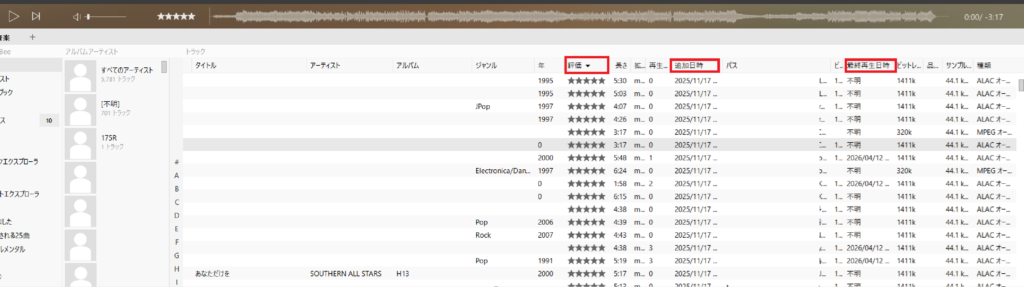
曲リストの列見出し(『タイトル』『アーティスト』などが並んでいる行)を右クリックします。
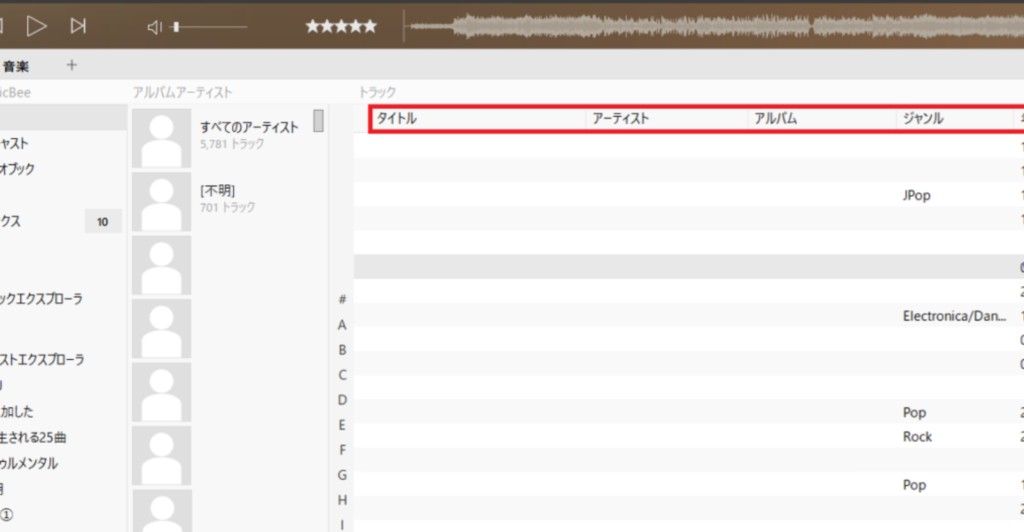
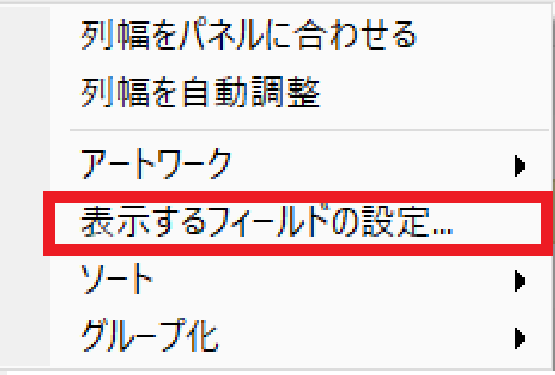
「表示するフィールドの設定」を選択します。ここでは、曲ごとの詳細情報を表示・非表示にできます。
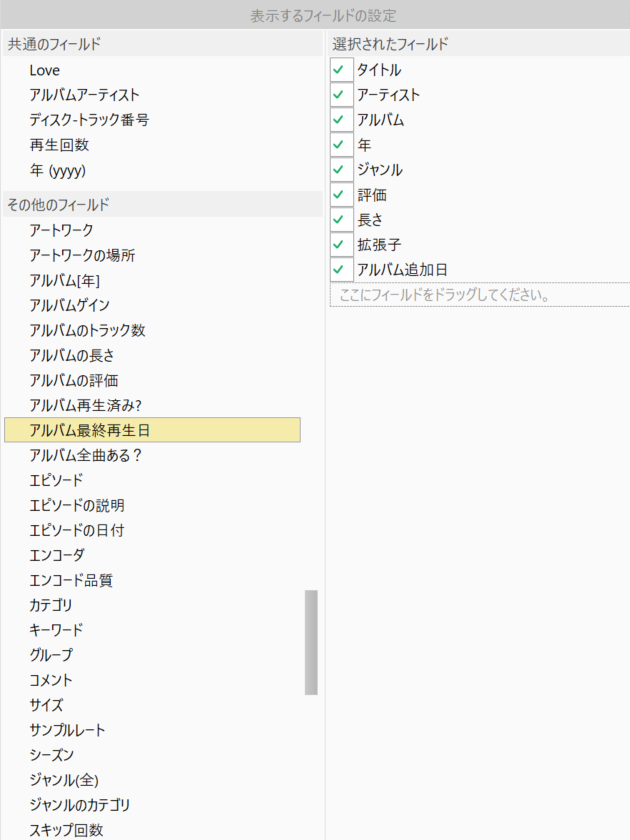
おすすめ設定:
「追加日」「最終再生日」などを表示しておくと、最近よく聴いている曲やお気に入りの曲が見つけやすくなります。また、MusicBeeには5段階評価の機能もあります。各曲を評価して列に表示しておけば、評価の高い順に並び替えられて便利です。
表示項目の幅を自動調整
表示に関して便利な機能を紹介します。
列の幅を、表示中の内容や画面サイズに合わせて自動調整してくれる機能です。
列幅をパネルに合わせる
右クリックメニューにある「列幅をパネルに合わせる」の選択はトグル設定となっており、オンにすると全列をパネル幅内に収め、はみ出してスクロールバーが出ないように自動的に調整します。
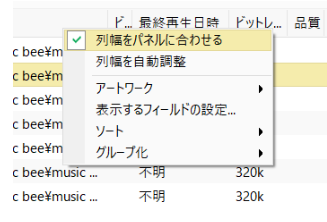

ただし「内容に合わせる」ではなく「パネル幅に均等に押し込む」動作なので、データに対して「列幅が広すぎる」や「狭すぎる」などの状態が発生する場合があり、適切に表示されない可能性があります。
トグル設定をオフにした場合、列見出しの境界線をダブルクリックすると、その列だけ内容に合わせて表示幅を自動調整します。
列幅を自動調整
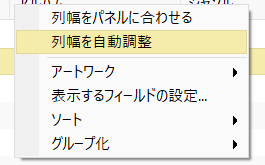
「列幅をパネルに合わせる」をオフにして、下にある「列幅を自動調整」を選択すると、各列が表示中のデータの長さに合わせて一斉にリサイズされます。その都度実行する操作なので、後から手動で個別に微調整も可能です。ただし、横スクロールしないと全部の内容を把握できない場合が出てきます。
パネル配置の変更(レイアウト構成)
「もっと直感的に操作したい」「再生している音楽の波形を見たい」という場合は、パネル配置を変更してみましょう。
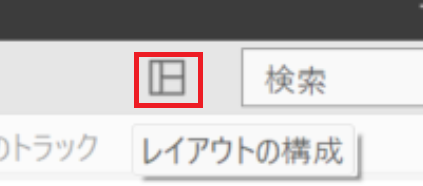
画面右上の「レイアウトの構成(四角が並んだアイコン)」をクリックします。
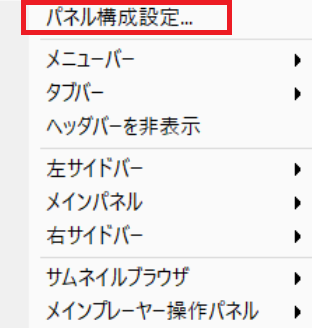
「パネル構成設定」をクリックします。
設定画面では、左側に「現在の配置」、右側に「使用可能な要素」が表示されます。
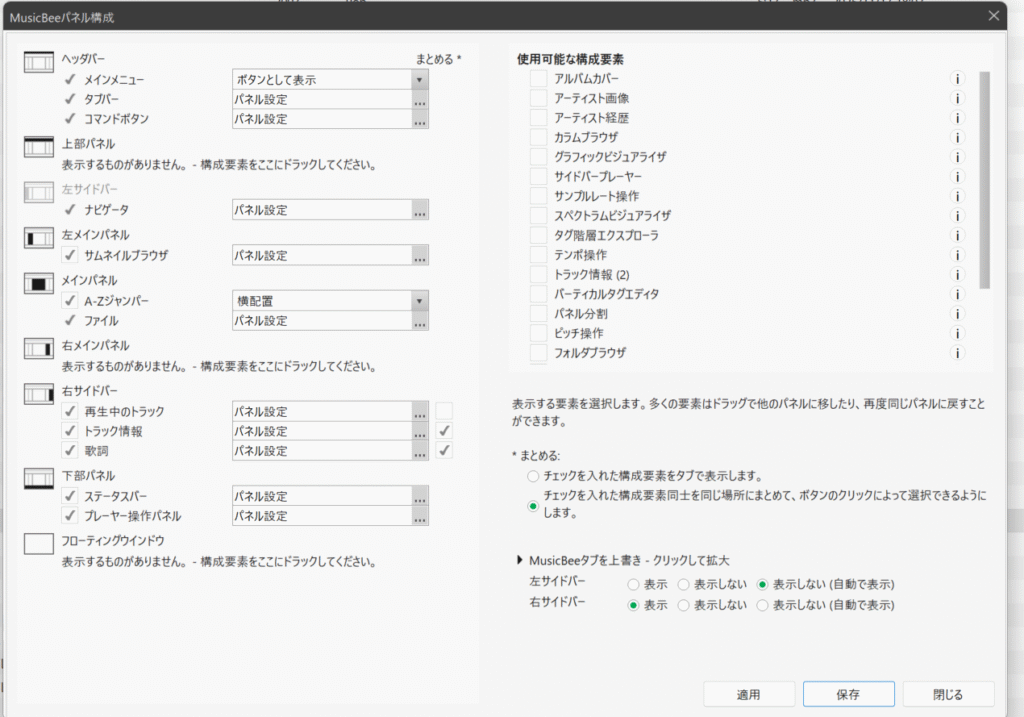
移動したい項目にカーソルを合わせると、移動可能な場所が赤く表示されます。
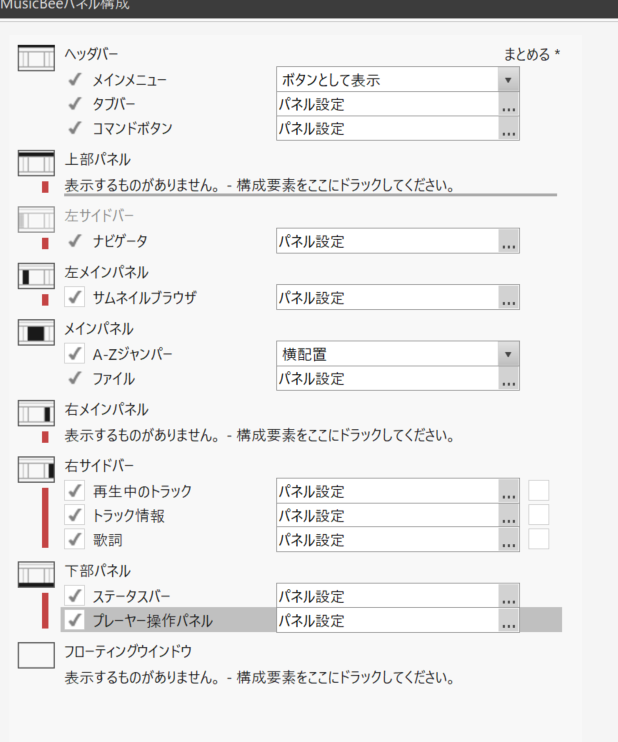
ドラッグ&ドロップで好きな場所に配置します。
例えば、画面下にある「メインプレーヤー」を画面上部に移動させることも可能です。
こだわり設定:波形バーの表示
各パネルの横にある「…」アイコンをクリックすると詳細設定ができます。
私は、曲の盛り上がりや静かな部分を視覚的に把握しやすくするため、「プログレスバー」を「波形バー」に変更しています。再生位置も直感的に移動しやすくなるので、聴きたい箇所を探すときにも便利です。

カスタマイズが終わったら、必ず「適用」→「保存」を押して確定させてください。
自分の使いやすいように画面を作り込むのも、MusicBeeの楽しみ方の一つです。
ここまでで、PCで音楽を快適に楽しむ環境が整いました。
次の記事では、基本的な操作方法を解説していきます。