「ハイレゾ音源は本当に高音質なのか」——この言葉自体はよく聞くものの、具体的に何を指すのか、CD音源と何が違うのか、そもそも耳で違いが分かるのか、実はわからないままにしている方も多いのではないでしょうか。
この記事では、デジタル音声の基本から「ハイレゾ」の定義をたどり、規格の違いを整理したうえで、「自分にとって本当に必要な音源はどれか」を、ご自身の環境と耳で判断できるようにします。
前半では、ハイレゾを規定する「サンプリングレート」と「ビット深度」の2つの数値を整理し、CD音源との違いを分かりやすく解説します。後半では、高音質な音楽ファイルを実際に用意する2つの方法——配信サイトでのダウンロード購入と、CDからの正確なリッピング
——を紹介します。
「なんとなくハイレゾが良いらしい」という印象から、「自分にはどの音源が必要か、自分で判断できる」状態へ。実際に聴き比べるための知識と準備を、一緒に整えていく記事です。
ハイレゾ音源について
「ハイレゾ」とは具体的に何を指すのか、CD音源(44.1kHz/16bit)と比べてどこが違うのか。まずはデジタル音声の基本であるサンプリングレートとビット深度から、ハイレゾの定義を整理します。
ハイレゾの基礎:サンプリングレートとビット深度とは
音波は、空気の密度の変化が伝わっていく「縦波(疎密波)」です。縦波はイメージしにくいので、横波(海の波)に置き換えてグラフにすると分かりやすくなります。
(縦波と横波の違いについては、金沢工業大学の解説ページに図解があります。)
この連続したアナログの波を、0と1のデジタル信号に変換して記録する際に使われるのが、次の2つの数値です。
- サンプリングレート(Hz):
1秒間に何回、波形の状態を記録するか。CDは44.1kHz。(1秒間に44,100回) - ビット深度(bit):
波形の大きさを何段階で表現するか。CDは16bit。(65,536段階)
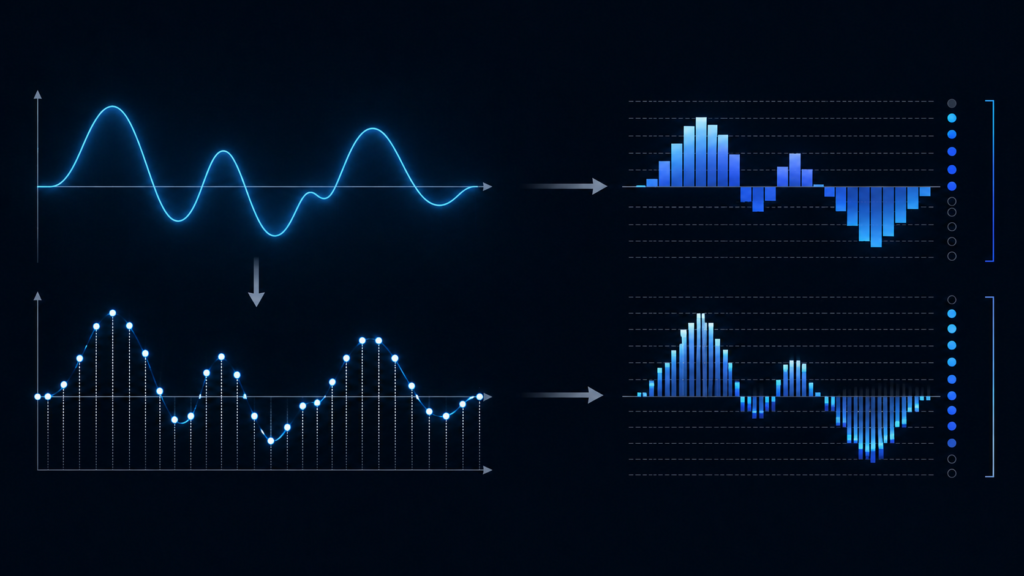
CDの規格である16bit/44.1kHzは、1秒間に44,100回、波形の値を65,536段階で記録するという意味です。対して24bit/96kHzのハイレゾ音源では、段階数が約1,677万に増え、1秒間の記録回数が96,000回になります。
再生時には、D/A変換(デジタルからアナログへの変換)とフィルター処理によって、記録された数値から連続した波形が再現されます。デジタルで保存されていても、再生される音は点や階段状にはなりません。
サンプリングレートが高いほど記録できる周波数の上限が広がり、ビット深度が大きいほど、音の大きさを数値に置き換える精度が上がります。ビット深度を増やすと、数値に丸める際の誤差によるノイズを小さくできるため、理論上はダイナミックレンジ(表現できる音の強弱の幅)が広がります。
サンプリングレートと記録できる音の周波数の関係
サンプリングレートとは、アナログの音声をデジタルデータに変換するときに、1秒間に何回、音の状態を記録するかを表す数値です。たとえば、44.1kHzなら1秒間に44,100回、48kHzなら1秒間に48,000回、音の波形を細かく記録しているイメージです。
ただし、この数値そのものが「再生できる音の高さの上限」ではありません。記録できる周波数の上限は、サンプリングレートの半分未満に制限されます。これを「ナイキスト定理」といいます。たとえば、人間の可聴域の上限である約20kHzまでの音を記録したい場合、40kHz以上のサンプリングレートが必要になります。CD規格の44.1kHzは、この条件を満たしたうえで余裕を持たせた値と言えます。
ちなみに44.1kHzという数値は、CD規格が策定された当時、音声をビデオテープに記録する方式との兼ね合いで決まったものです。技術的な必然性というより、当時の機材事情に合わせた結果だったそうです。
一方、48kHzは映像制作の現場で標準的に使われている値です。44.1kHzとの差は、記録できる上限周波数が約22kHzか24kHzか、という程度です。いずれも人間の可聴域(約20kHz)の外側にあるため、通常の再生環境では両者の音質差をはっきり感じる場面はほぼありません。実際の使い分けは、聴感というより制作・編集の都合による面が大きいと言えます。
ロスレスとハイレゾは別物? CD音質との関係
「ロスレス」と「ハイレゾ」は、よく一緒に語られますが、実は指しているものがまったく違います。
ロスレスとは、音のデータを削らずに圧縮する方式の名前です。中身がCD相当(44.1kHz/16bit)でも、ハイレゾでも、削らずに詰めればロスレスと呼びます。ただ、サブスクや販売ページで「ロスレス」と単独で書かれている場合は、たいていCD相当の中身を指しています。つまり「ロスレスだから高音質」は、多くの場合「CDと同じ音質」という意味で、CDを超える音質を約束する言葉ではありません。
一方、ハイレゾは、CD以上の解像度(サンプリングレートやビット深度)を持つ音源そのもののことです。ロスレスが「入れ物を小さくする技術」だとすれば、ハイレゾは「入れ物そのものを大きくする音源」というイメージです。
CDを正確にリッピングしたロスレス音源があれば、まずは十分に高音質で楽しめます。そのうえで、本当にハイレゾに手を伸ばす必要があるかを考えてみるのも、オーディオの楽しみの一つです。気になる曲をハイレゾで買ってみて、自分の環境で違いを感じられるか試してみるのも、一案です。
可聴域を確認しよう:自分の耳で聞こえる周波数の限界を知る
サンプリングレートの話と関連して、自分が実際にどこまでの周波数を聞き取れるかを知っておくと、ハイレゾ音源の必要性を考える手がかりになります。以下の可聴域テスト動画で、自分の耳の限界を確認してみましょう。(下記にYouTube動画のリンクを貼ります。)
ただし、聞こえ方は動画の音声処理や音量、イヤホン・スピーカーなどの再生環境によって変わります。正確な聴力測定ではなく、あくまで自分の環境でどのあたりまで聞こえるかを知る目安としてお試しください。
ハイレゾは本当に高音質?聴いてみた自分なりの感触
ハイレゾ音源とは、一般的にはCD相当の仕様を超えるデジタル音源を指します。JEITAの定義(日本オーディオ協会掲載)では、44.1kHz/16bitと48kHz/16bitをCD相当として扱い、サンプリング周波数またはビット深度のどちらかがその水準を上回り、もう一方もCD相当以上であるものをハイレゾとしています。
たとえば、48kHz/24bitや96kHz/16bit、96kHz/24bitなどが該当します。一方、48kHz/16bitは、CDの44.1kHzよりサンプリング周波数が高くても、この定義ではハイレゾに含まれません。
ただし、ハイレゾだからといって、必ずしも誰にでも分かるほど音が良くなるわけではありません。特にサンプリングレートの44.1kHzと96kHzの違いには、慎重な立場をとっています。
なぜなら、44.1kHzでも人間が音として聴き取れる範囲はほぼカバーしており、96kHzの音源が再現できる高い周波数の成分を、人間が音質差として直接聴き取ることはできないと考えているからです。
もし44.1kHz音源と96kHz音源で違いを感じる場面があるとしても、それはサンプリングレートの差というより、別の要因(音源のマスタリング、音量差、再生機器側の処理、聴く前の期待感など)が関係している可能性が高いと考えています。
一方で、24bit音源を聴いていると、瑞々しさや、透き通るような空気感といった「いいな」と思う瞬間が増えたように感じます。
ただし、それがビット深度そのものによる違いなのか、自分の環境では切り分けられません。同じ曲を16bitと24bitで厳密に聴き比べたわけでもないので、そこは断定できない部分です。
そのため、私はハイレゾ音源を「必ず高音質になるもの」とは考えていません。特に先に述べたように、96kHzや192kHzといったサンプリングレートの数値だけを見て、音が良くなると決めつけるのは避けたいところです。
それでも、聴いていて「気持ちいい」と思える時間が増えるならそれでいい。
数値や理屈だけを追いかけるのではなく、自分が「いい音だな」と思える環境を少しずつ整えていく。
そのくらいの距離感が、ハイレゾ音源との付き合い方としてとてもいいのではないでしょうか。
高音質な音源を用意する:ダウンロード購入とCDリッピング
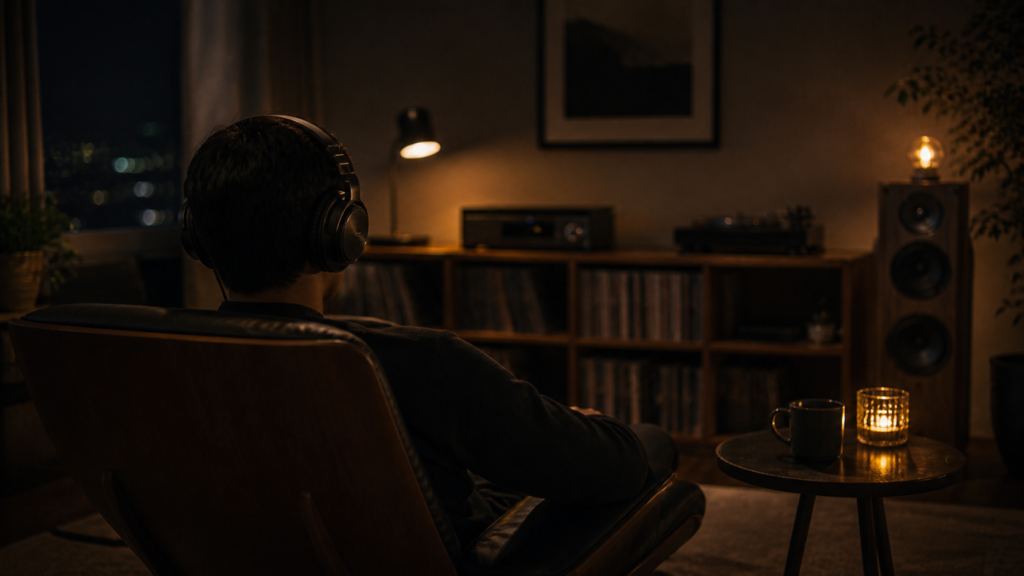
ここからは実際の準備に移ります。良い音で聴くための出発点は、高音質な音源を手元にそろえることです。方法はいくつかありますが、ここでは取り組みやすい2つ「配信サイトでのダウンロード購入」と、「CDからの正確なリッピング」を紹介します。
配信サイトからダウンロード購入する
ハイレゾ音源を購入できるサイトはいくつかありますが、音楽のダウンロード購入には「mora」を使っています。moraではハイレゾ音源のほか、AACやCD相当のロスレス音源も販売されているため、購入前に商品ページのファイル形式、ビット深度、サンプリングレートを確認しておきます。音源の仕様を知ったうえで実際に聴いてみることも、オーディオの楽しみの一つです。
欲しい作品がどの仕様で配信されているか、CD版との価格差はどのくらいかも、選ぶときの判断材料になります。
mora自体の使い方は、公式の「はじめての音楽ダウンロード」にわかりやすくまとまっています。
CDを正確にリッピングして高音質ファイルを用意する
手元にCDがあるなら、PCに取り込む(リッピングする)のも、十分にいい方法だと思います。
CDの音質(44.1kHz/16bit)は、スペック上はハイレゾ音源には及びません。しかし、CDに記録されているのは、MP3のように情報を間引いた圧縮音源ではなく、非圧縮のリニアPCMデータです。つまり、ディスクから正確にデータを読み出すことができれば、十分に高音質で楽しめます。
本サイトのEAC解説を参考に、CDに記録された音声データをできるだけ正確に取り込んでみてはいかがでしょうか。
まとめ|ハイレゾは数値だけで選ばない
ハイレゾ音源は、CDよりも細かいデータで音を記録できます。ただし、サンプリングレートやビット深度の数値が大きいだけで、必ず自分にとって良い音になるとは限りません。
手元にCDがあるなら、まずは正確にリッピングした音源を楽しむのが現実的です。好きな作品がハイレゾで配信されているなら、そちらも選択肢に入れてみるのも一案です。数値だけで決めるのではなく、音源の入手方法や価格、自分が実際に聴いてどう感じるかを含めて選ぶのが、現実的な付き合い方だと考えています。
用意した音源をMusicBeeでできるだけそのままの音で再生するには、出力側の設定も重要です。その手順は「MusicBee活用」カテゴリの記事にまとめています。