この投稿では「MusicBee応用編」ということで、MusicBeeでより高音質で聴く方法を紹介します。第1回は、PCから再生デバイスまでの接続と、Windows側の音声設定を確認します。MusicBee本体の出力設定は第2回で扱います。
この記事で確認する内容は、主に次の3つです。
- USB DACやイヤホン・スピーカーを、PCへ安定して接続する方法
- Bluetooth接続で確認しておきたいコーデックと遅延
- MusicBeeの設定に入る前に確認しておきたい、Windows 11側の音声設定
ハイレゾの基礎や、再生する音楽ファイルの用意については、関連記事「ハイレゾの基礎と高音質音源を用意する」で紹介しています。音源の違いや用意する方法から確認したい場合は、こちらもあわせてご覧ください。
PCと再生デバイスの接続
PCでオーディオ環境を整える際は、再生ソフトの設定だけでなく、PCと再生デバイスが安定して接続できているかも確認します。ここでは、USB接続とBluetooth接続について、基本的な確認事項を説明します。
USB接続で確認しておきたいこと
USB DAC(デジタル・アナログ・コンバーター)は、PCやスマートフォンから受け取ったデジタル音声を、イヤホンやスピーカーで再生できるアナログ信号に変換する機器です。
USB DACは、機器が必要とする規格に対応したUSBケーブルで接続します。ケーブルに破損や接触不良がないことも確認します。USBハブを経由しただけで、デジタル音声データそのものが劣化するわけではありません。
ただし、USBから電源を受け取るバスパワー機器では、ハブの給電能力や接続状況によって、機器が認識されない、音が途切れる、動作が不安定になるといった問題が起こる場合があります。そのような症状が出たときは、PC本体への直結、別のUSBポート、別のケーブル、セルフパワー式USBハブを順に試して原因を切り分けます。
安定して再生できている場合は、USBハブを経由していることだけを理由に、接続を変更する必要はありません。
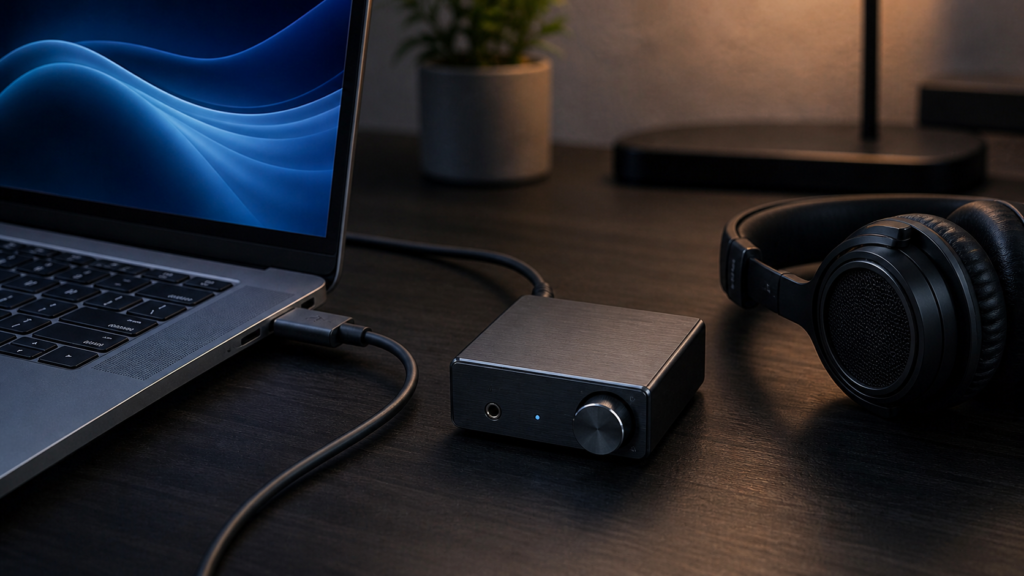
USBケーブルは規格と状態を確認する
USBケーブルは、使用するDACが必要とするUSB規格と端子形状に対応し、断線や接触不良のないものを使用します。
ケーブルが太い、規格が新しい、価格が高いという理由だけで、音質面でも有利になるとは限りません。機器が正常に認識され、音切れや動作の不安定さが起きていなければ、まずはそのケーブルを使用しましょう。不具合がある場合は、別のケーブルに交換して症状が変わるかを確認します。
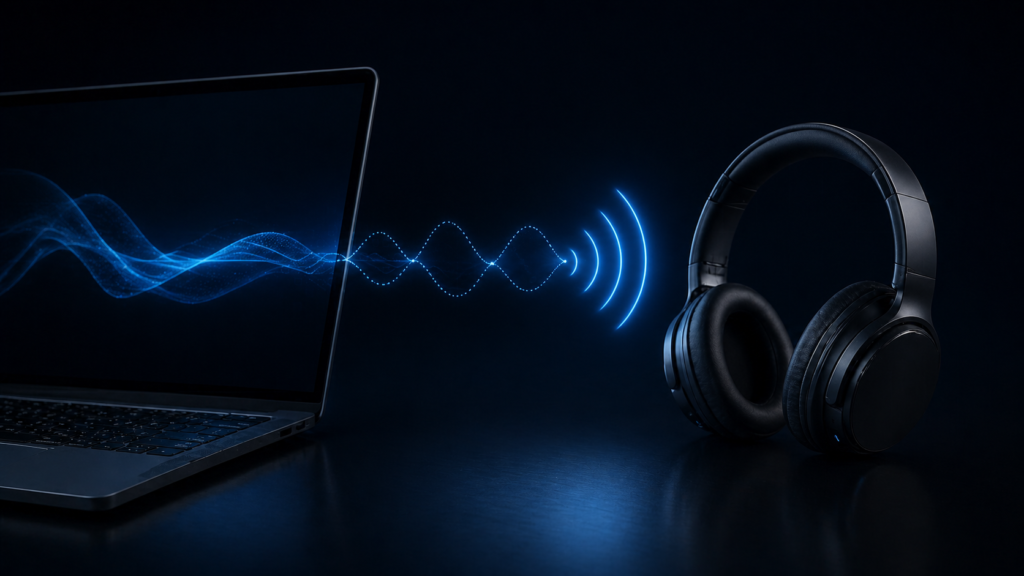
Bluetooth接続の落とし穴:コーデック仕様とダウングレード問題
ケーブルレスで手軽なBluetooth接続ですが、使用するコーデックや機器の組み合わせ、通信状態によって、音質や遅延は変わります。特に動画やゲームでは、映像と音のズレを感じる場合があります。
Bluetoothで音声データを圧縮・復元する方式を「Bluetoothコーデック」と呼びます。基本となる「SBC」は幅広い機器で使用できますが、実際の音質や遅延は、PC、イヤホン・ヘッドホン、ドライバーなどの組み合わせによって変わります。
Bluetooth機器には、LDACやaptX系などのコーデックに対応した製品もあります。ただし、イヤホンやヘッドホンが対応しているだけでは、そのコーデックで接続できるとは限りません。PC側のBluetooth機能、OS、ドライバー、外付けドングルなどを含めて、送信側と受信側の両方が同じコーデックに対応している必要があります。
希望するコーデックを両方の機器で使用できない場合は、SBCなど、双方が対応している別のコーデックで接続されます。PCで使用する場合は、導入前にPC側と再生機器側の対応コーデックを確認しておくと安心です。
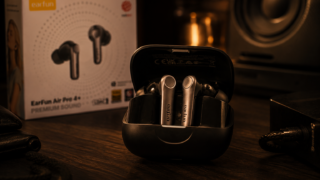
より高音質なBluetooth接続を試すため、完全ワイヤレスイヤホン「EarFun Air Pro 4+」とBluetoothトランスミッター「Creative BT-W5」を購入し、PCのMusicBeeで実際に使用しました。そのときの設定や音質、イヤホンの使用感は、次の記事で紹介しています。
いい意味で期待を裏切られました。
再生デバイス(イヤホン・スピーカー)の準備
高音質で聴くには、スピーカー・アンプ・DAC(デジタル音声をアナログに変換する機器)といった高価な機材が要る、と思われるかもしれません。オーディオは上を見ればキリがありませんが、まずは「今ある環境」で始めてみましょう。
いきなり高い投資は不要です。ここでは、PCモニターのイヤホンジャックやPC本体のジャックに、手持ちのイヤホン・ヘッドホンをつなぐ前提で進めます。
まずは手持ちの環境で、意図した再生デバイスから安定して音が出る状態を整えます。設定を見直しても、必ず音の違いを体感できるとは限りませんが、意図しない出力先や変換を避けることにはつながります。そのうえで、音質や使い勝手に物足りなさを感じた場合は、外付けDACを追加する方法があります。
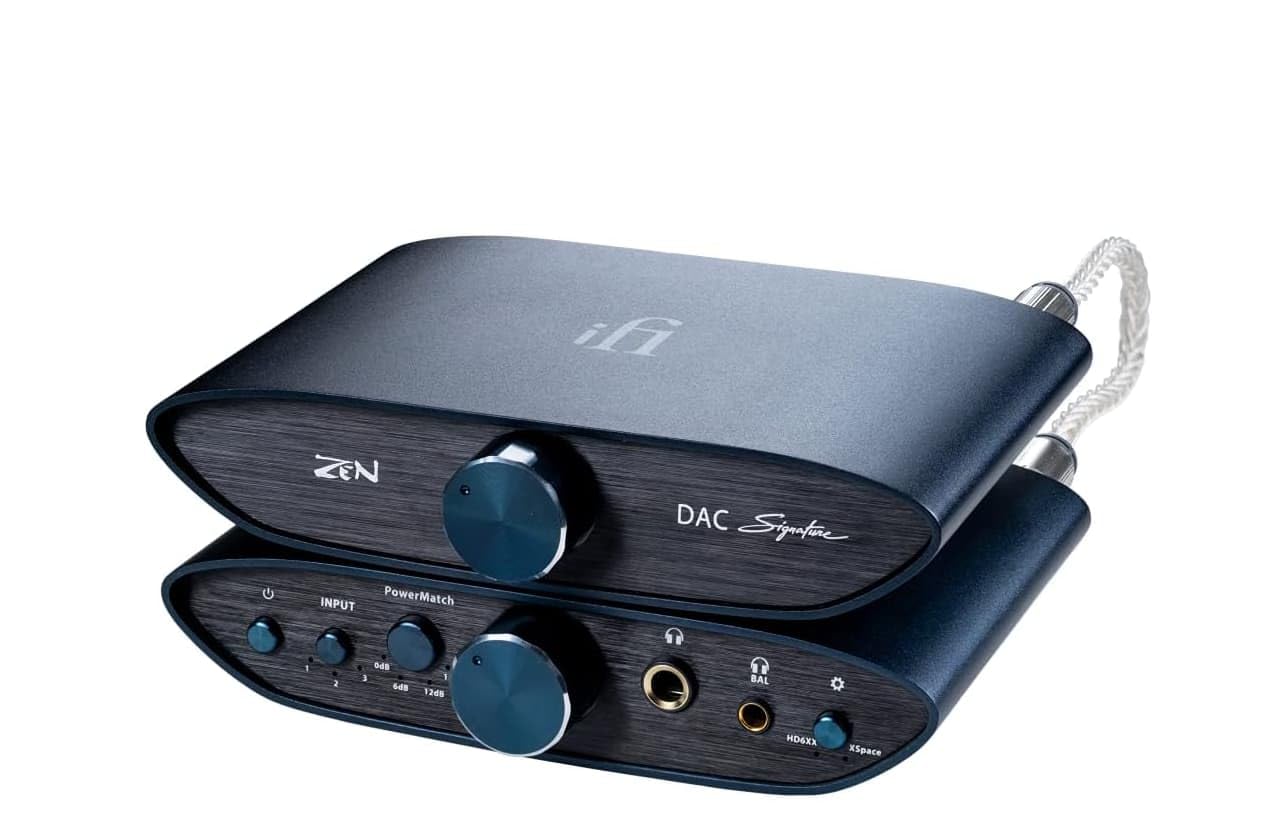
参考までに私は、いくつかの機器を試した結果、現在はZEN One Signature(DAC)とZEN CAN Signature 6XX(ヘッドホンアンプ)を使用しています。価格を考えると、得られる音質とのバランスがよく、現在のPCオーディオ環境では満足しています。MusicBeeを使うために必須の機器ではありませんが、再生環境をもう一段整えたいときの選択肢として紹介します。
現在購入可能な後継機は下記です。
PC側の出力形式を設定する(Windows 11)
MusicBeeの設定に進む前に、Windows 11側で、今回使用する再生デバイスを確認します。あわせて、Windowsの通常の再生で使われる「既定の形式」を、再生機器が対応する範囲内で設定します。具体的な選び方は、手持ちの音源の形式とあわせて確認していきます。
Windowsのサウンド設定で「出力形式」の画面を開く
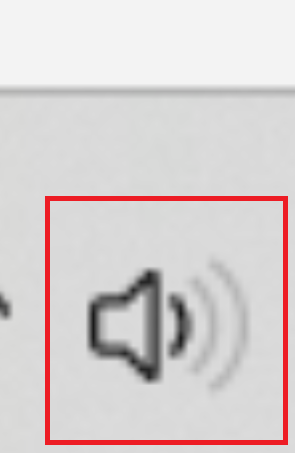
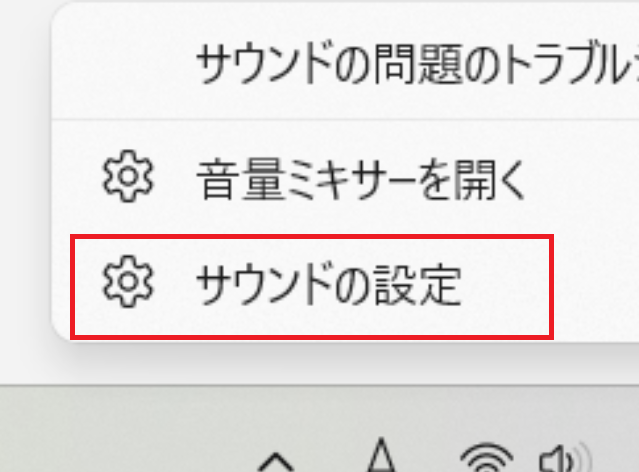
タスクバーの右下にある「スピーカーアイコン」を右クリックし、メニューから「サウンドの設定」を選択します。
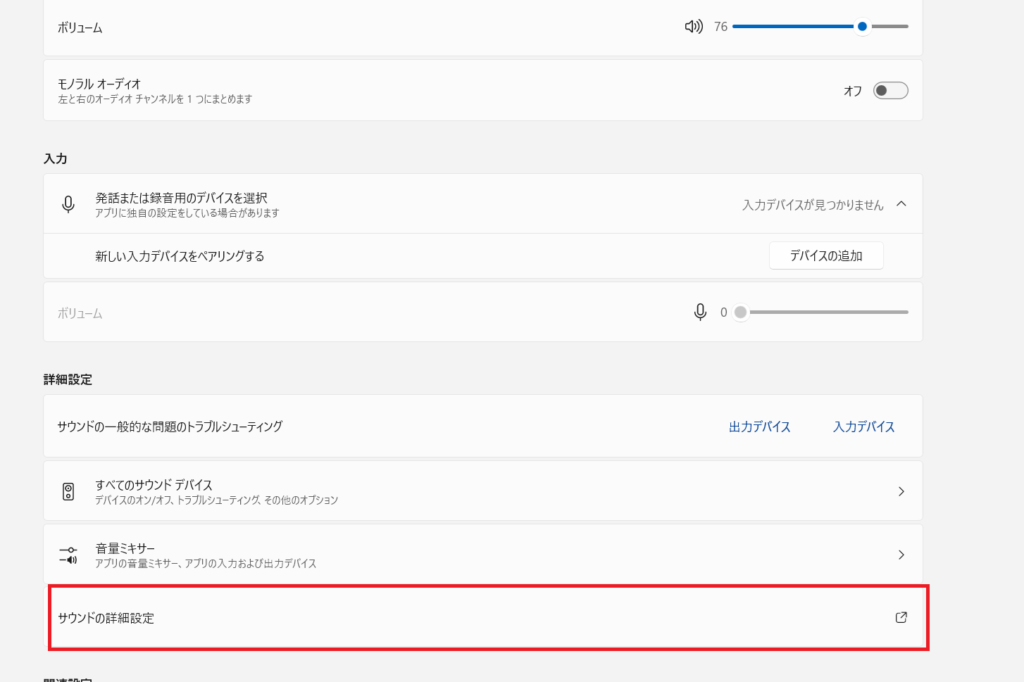
出てきたウインドウの下の方にある「サウンド詳細設定」をクリックします。
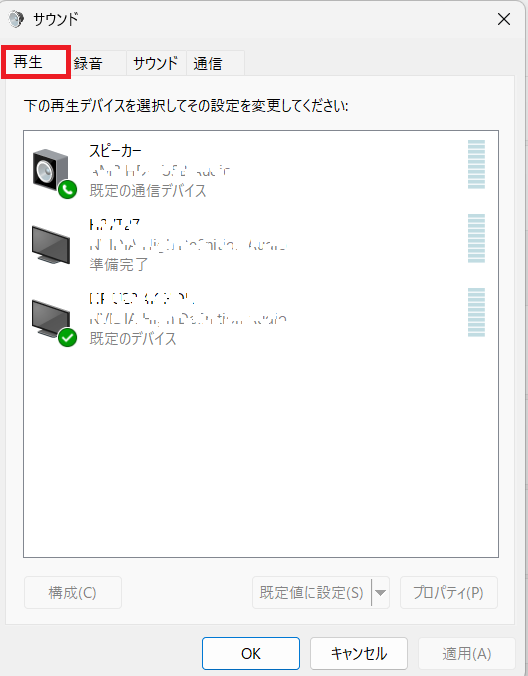
「サウンド」という別ウインドウが表示され、PCに接続されているサウンドデバイスが一覧になります。「再生」タブを選択します。
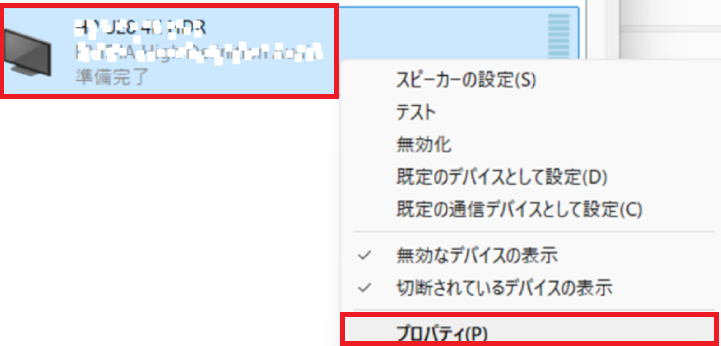
今回音を鳴らすデバイス(例:ディスプレイのイヤホンジャック)を選択して右クリックし、「プロパティ」を選択します。
プロパティのウインドウが開くので、「詳細」のタブを選択します。「既定の形式」という項目で、出力する音質を「∨」から選択ボックスを開いて決定します。
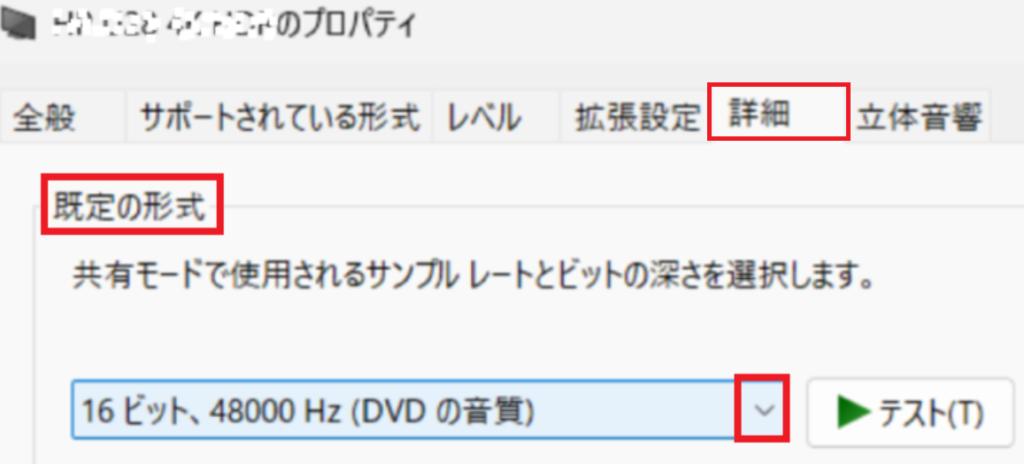
※Windows 11はバージョンによって表示される項目が異なります。
2026年5月時点で確認したWindows 11環境では、下記のような画面から設定することも可能です。システム → サウンド → すべてのサウンドデバイス → プロパティ
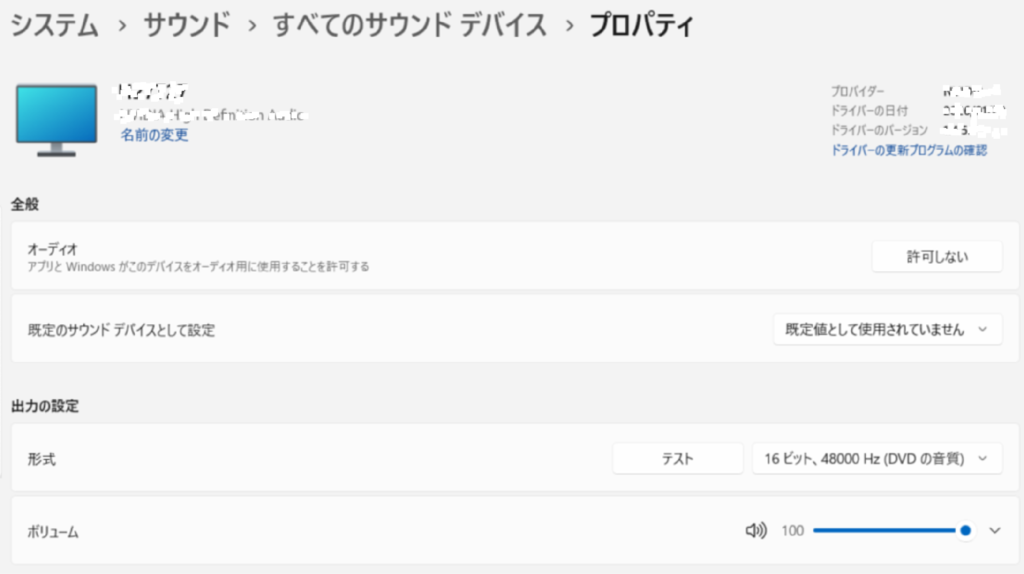
この「既定の形式」に何を選ぶかは、2項目で決まります。
①手持ちの音源の形式
②再生デバイスの上限
形式の選び方①:手持ちの音源に合わせる
ここでは手持ちの音源の形式を確認します。
簡単に基準になるのは、自分がふだんよく聴く音源の形式です。
共有モードで使用する「既定の形式」は、一律に16bit/48,000Hzと決めるのではなく、普段よく再生する音源に近い値を選びます。
CDから取り込んだ音源が中心なら44,100Hz、動画や映像作品の音声も多く再生するなら48,000Hzが目安になります。複数のサンプリングレートが混在している場合、共有モードでは設定値と異なる音源に変換処理が入ります。そのため、自分が最もよく再生する音源に近い値を選ぶのが現実的です。
ビット深度についても、再生デバイスが対応する範囲から選びます。大きな値を選んでも、元の音源に記録されている情報そのものが増えるわけではありません。
形式の選び方②:再生デバイスの対応範囲を確認する
「既定の形式」に表示される選択肢は、接続している再生デバイスとドライバーによって変わります。まずは機器が対応する範囲を確認し、その中から普段よく再生する音源に近い値を選びます。
なお、「既定の形式」は、Windows Audio Engineを通る共有モードで主に使われる設定です。排他モードでは、アプリが再生デバイスの対応範囲内で出力形式を指定するため、この設定は原則として使用されません。ただし、音源のサンプリングレートがそのまま出力されるかどうかは、MusicBee側の設定と再生デバイスの対応状況によります。
Windows Audio Engine:Windowsのソフトウェアの中にある複数のアプリの音声をミックスし、OSの音量調整やエフェクトを処理する中核システムのことです。
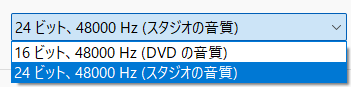
選択肢が限られている再生デバイスの場合
例えば、ディスプレイのイヤホンジャックなどでは、「24bit/48,000Hz」までしか選べないことがあります。この状態で「24bit/96,000Hz」の音源を共有モードで再生すると、Windows Audio Engineによって「24bit/48,000Hz」へ変換されます。
高音質再生に対応したデバイスの場合
ハイレゾ対応の外付けDACなどを接続している場合は、下記のように、より多くの選択肢が表示されます。基本的には、普段よく聴く音源の形式に近い値を選びます。
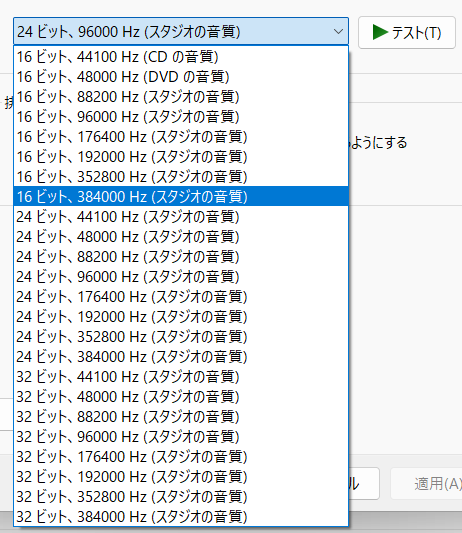
ハイレゾ音源を中心に聴く場合は、その音源に合わせた値を選び、CD音源が中心なら無理に最大値へ上げる必要はありません。
【設定の落とし穴】むやみに最高値を選ばない
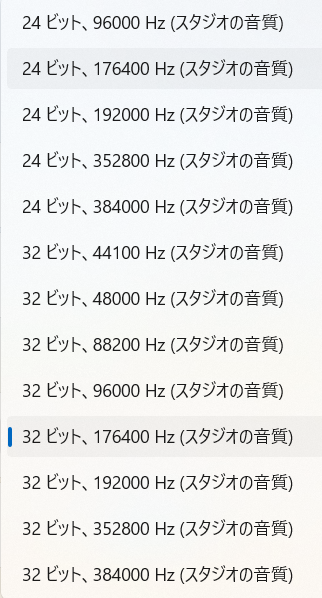
たとえば上の例だと「32bit、384,000Hz」のような最大値を選びがちですが、これが必ずしも高音質とは限りません。音源より高い値にすると、Windows側で指定した形式に変換する処理が入り、音源そのままの再生からは少し離れることがあります。
逆に音源より低く設定すれば、ハイレゾ音源も設定した形式に変換されて再生されます。
設定値は「いちばん高い値」ではなく、「手持ちの音源とデバイスに合った値」です。
複数の再生デバイスを使っていると、ここは意外と見落としがちな項目です。特にデバイスの抜き差しをした後や、音楽をしっかり聴き込みたいときは、意図した設定になっているか再確認しておくとよいと思います。
Windows側で排他モードを許可する
「排他モード」の項目にある下記2か所はチェックを入れておきます。
・アプリケーションによりこのデバイスを排他的に制御できるようにする
・排他モードのアプリケーションを優先する
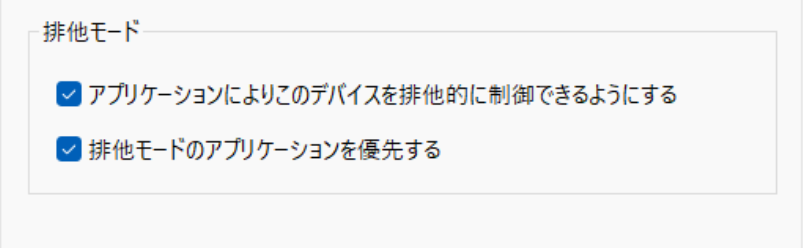
これらは、MusicBeeでWASAPI排他モードを選んだときに、MusicBeeが再生デバイスを占有できるようにするための設定です。
排他モードでは、Windows Audio Engineのミキサーを介さずに出力するため、前項で設定した「既定の形式」は原則として使用されません。
排他モードの使用中は、ほかのアプリやWindowsの通知音が、同じ再生デバイスから出なくなる場合があります。
たとえるなら、共有モードではWindows Audio EngineがDJのように複数のアプリの音をまとめ、排他モードではMusicBeeに再生デバイスを譲って、MusicBeeの音だけを出す仕組みです。
ここまでで、音源の用意と、PCから再生デバイスまでの通り道が整いました。
次回はいよいよ、MusicBee本体の出力設定に進みます。WASAPI排他モードなどを使い、Windows側の余計な変換をできるだけ避けて、音源に素直な再生を目指します。