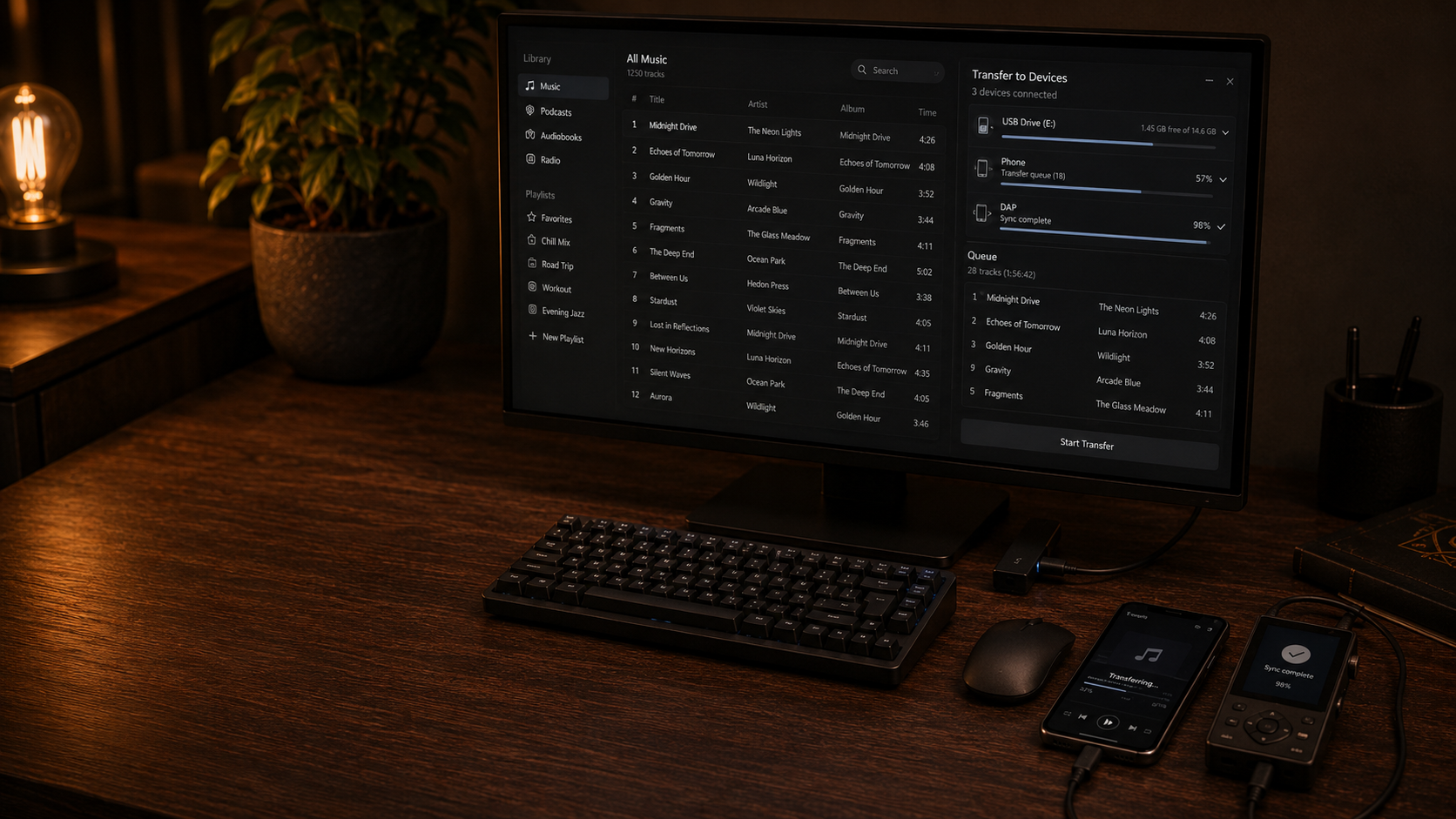
前回の第5回で作成したプレイリストを元に、本記事では「作成したプレイリストをスマートフォン・USBメモリ・カーオーディオ等のデバイスへ転送・同期する手順」を解説します。
単にファイルを送るだけなら難しくありませんが、「車載機器で再生できない」「プレイリストが空と表示される」といったトラブルは、転送設定のわずかなミスから発生します。
本記事では、設定段階(準備)と実行段階(実践)の2フェーズに分けて、トラブルを未然に防ぐ手順を説明します。
なお、MusicBeeのUI上では「同期」と表現されていますが、本記事ではPC外への書き出し作業全般を「転送」と呼び、両者を同じ意味で使います。
デバイスへ転送する方法
第5回の手順にて、プレイリストに必要な曲のリストアップが完了したら、デバイスにプレイリストごと音楽ファイルを書き込んでみましょう。
MusicBeeでのデバイスへの転送は、次の2段階に分かれます。
①転送の設定段階(準備)
②転送の実行段階(実践)
転送の設定段階 準備
カーオーディオやスマートフォンで確実に音楽を再生させるためには、単にファイルを送るだけでなく、一歩踏み込んだ「転送設定」が不可欠です。
実は、同期したのに再生できないトラブルや、プレイリストの中身が空と表示されるといった不具合の多くは、この設定画面でのミスが原因です。
特に大切なのは、次の3点を正しく整えることです。
- デバイス内のフォルダ構造をどう構築するか
- 再生側に合わせたファイル変換を行うか
- デバイスが曲を正しく認識できるパスで書き込むか
この3点が揃えば、快適なリスニング環境はもう目の前です。
転送前に知っておくべき注意点
転送するデバイスで音楽ファイルを再生できるのか確認してください。
デバイスによっては再生可能なファイル形式やサンプリングレートに厳格な制限が存在します。PC内にある高音質データを機器が認識できない設定のまま転送してしまうと、ファイルは入っているのに車では音が出ないという致命的な事態を招きかねません。
ステップ1:デバイスの接続と認識の確認
まずは用意したUSBメモリやスマートフォンなどのデバイスをPCに接続し、MusicBeeを起動してください。
スマートフォンの場合は、端末側で「ファイル転送(MTP)」の許可を実施して、PC側から内部データにアクセスできる状態にしておきます。エクスプローラーからスマホ内のファイルを参照できれば準備完了です。
MusicBeeが起動すると、画面上部や左側パネルに「リムーバブルディスク」等のアイコンが表示されます。このアイコンが表示されていれば、MusicBeeにデバイスが正しく認識されている証拠です。
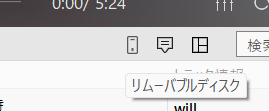
ステップ2:詳細設定メニューへのアクセス
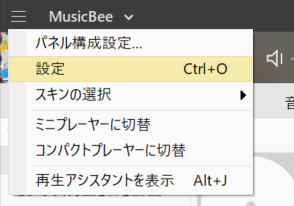
デバイスの認識が確認できたら、詳細な同期ルールを構築するために管理画面を開きます。画面左上にあるメニューアイコン(三本線のマーク)をクリックし、設定からデバイスの項目を選択してください。
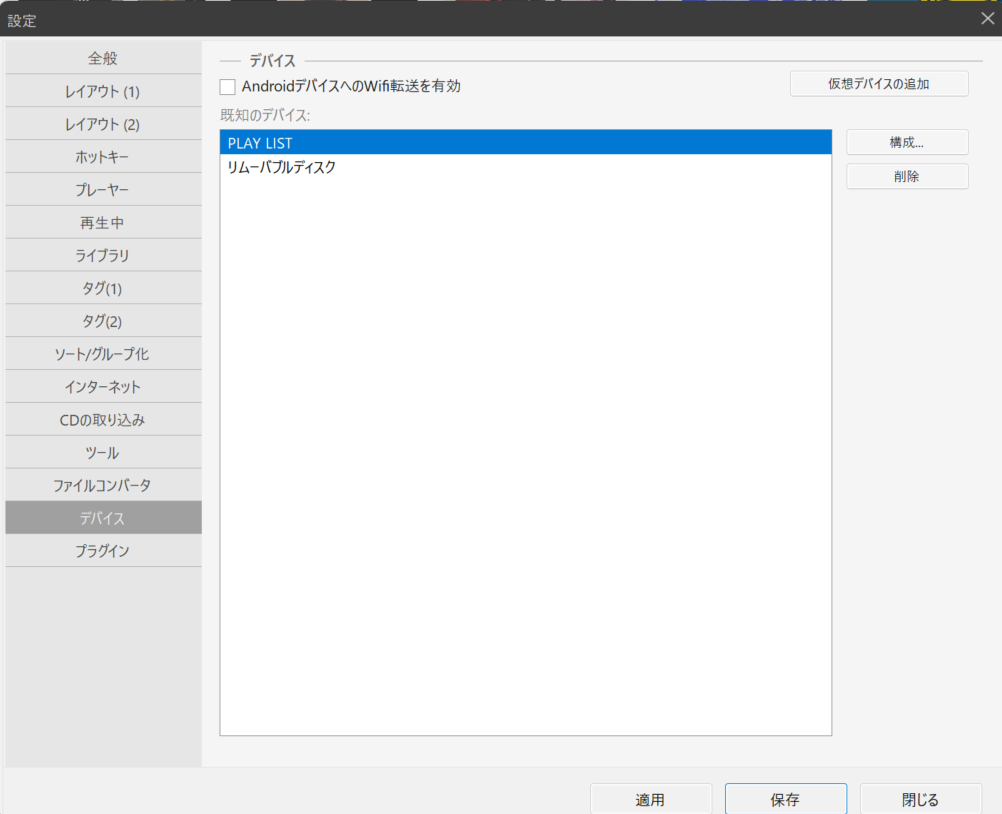
設定ウィンドウが開いたら、中央の「既知のデバイス」一覧から、設定したいデバイスをクリックして選択します。
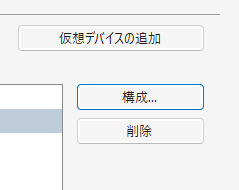
右側の「構成…」ボタンを押すと、ファイル形式やフォルダ構造などの転送ルールを決める「構成画面」が開きます。
ステップ3:同期する楽曲の範囲を決定する
新しく開いたウィンドウの左側、または上部にある「音楽」タブを選択してください。ここでは、デバイスへどの楽曲を持ち出すかを決定します。同期のスタイルは、ライブラリにあるすべての楽曲を転送する「全曲同期」か、特定のリストだけを持ち出す「プレイリスト同期」のいずれかを選択することになります。
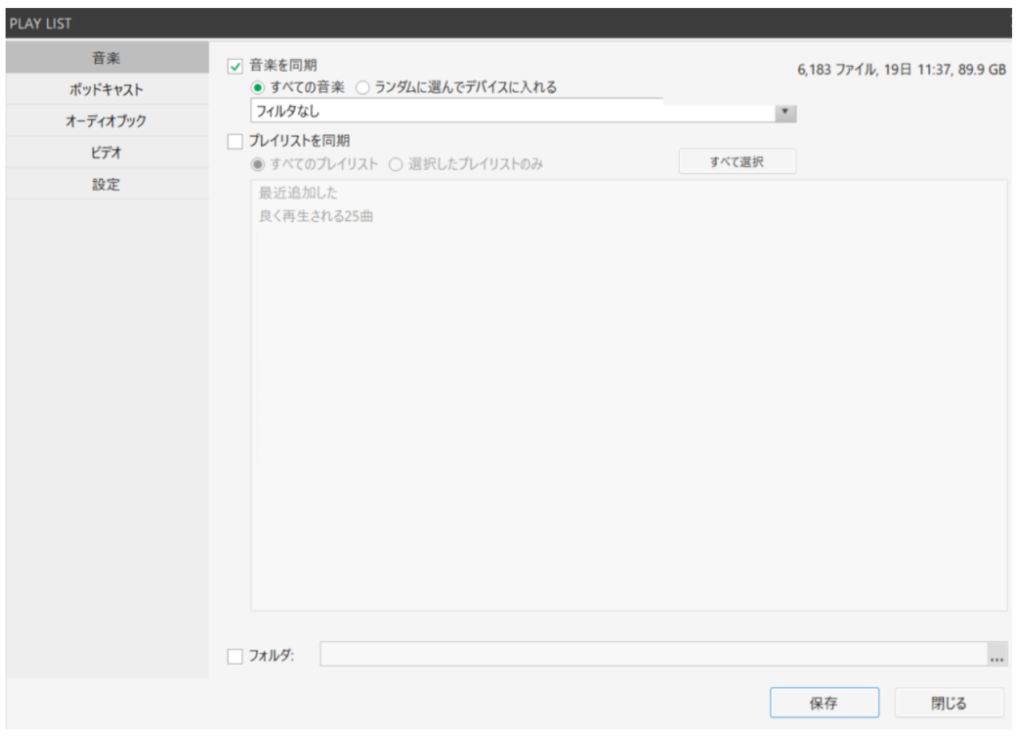
デバイスの容量が十分にあり、手持ちの曲をすべて持ち歩きたい場合は全曲同期でも構いませんが、基本的にはプレイリスト同期を利用するのが最も効率的です。ライブラリが数千曲規模になると、全曲同期では容量不足や再生機器側での検索性の低下を招くためです。
ステップ4:転送用プレイリストの指定
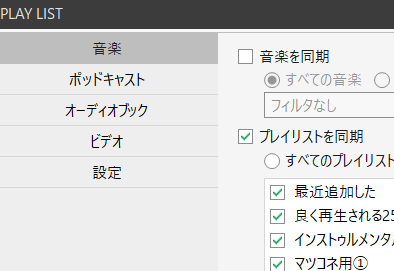
第5回で作成した「マツコネ用①」のような転送用プレイリストを活用する場合は、「プレイリストを同期」にチェックを入れ、「選択したプレイリストのみ」を選びます。下の一覧から転送したいプレイリストにチェックを入れれば完了です。なお、ポッドキャストやビデオのチェックは外し、 音楽ファイルのみを対象とするのが無難です。
ステップ5:設定内容の保存
すべての選択が終わったら、画面右下にある「保存」ボタンをクリックして設定を確定させてください。
これで、MusicBee側に「どの楽曲をどのデバイスへ送るか」というルールが登録され、設定段階の準備は完了しました。次は実際にデバイスへ転送します。
転送を実行
先ほど設定した「転送の設定段階 準備」をもとに、実際にデバイスへの書き込みを行います。
今回は、書き込みを開始する前の最終チェックから、転送時によくあるエラーの対処法、そして実際にデバイスで再生するまでの流れを詳しく解説します。
この手順を一度マスターしてしまえば、次回からはプレイリストを更新して同期ボタンを押すだけの簡単な作業で済むようになります。
同期プレビュー画面での最終確認
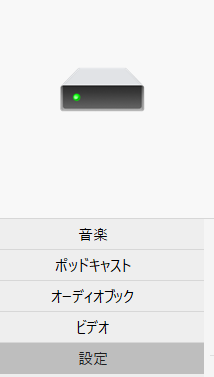
まずはMusicBeeの画面右上にあるタブ、または左側パネルから対象のデバイスを選択します。
※転送可能なUSBメモリやスマホなどがPCに接続されている状態になって初めて「リムーバブルディスク」のアイコンが表示されますので、ご注意ください。

次に左側の設定タブを選び、実際にどのようなファイルが転送されるかを確認する「同期プレビュー画面」を表示させます。この画面で、自分の意図した通りのルールが適用されているかを最終確認します。
特に重要なチェックポイントは次の2点です。
- プレイリストの配置
プレイリストファイル(.m3u8)が指定したフォルダに適切に配置されているか。 - ファイル構造
アーティストごとのフォルダ階層が不要な場合、「ファイル名を保持」のオプション(構成画面で設定したもの)が正しく機能し、Musicフォルダ直下にフラットに曲が並ぶ状態になっているか。
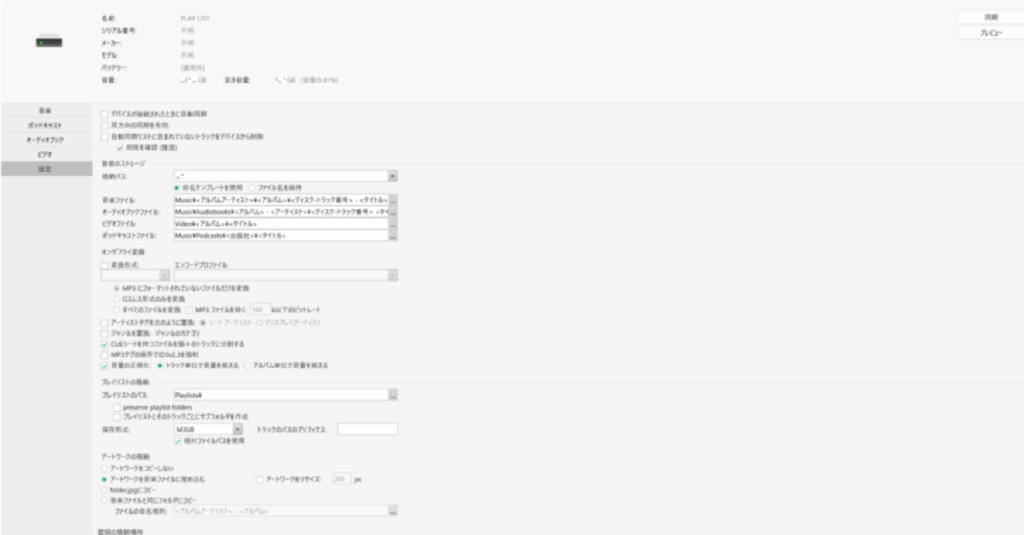
ここがズレていると、デバイス内でファイルが散乱したり、再生機器側でプレイリストを認識できなかったりする原因になります。
ストレージ容量の確認
プレビュー画面では、今回の転送でどれくらいの容量を使用するかが視覚的に表示されます。追加される容量がグラフで示され、デバイスの空き容量に対して不足がないかを事前に把握できます。転送の途中で容量オーバーによるエラーが発生するのを防ぐためにも、グラフが赤くなっていないか、余裕を持って書き込める状態かを確認しておくと安心です。
内容と容量に問題がないことを確認したら、右上の「同期」ボタンをクリックして書き込みを開始します。
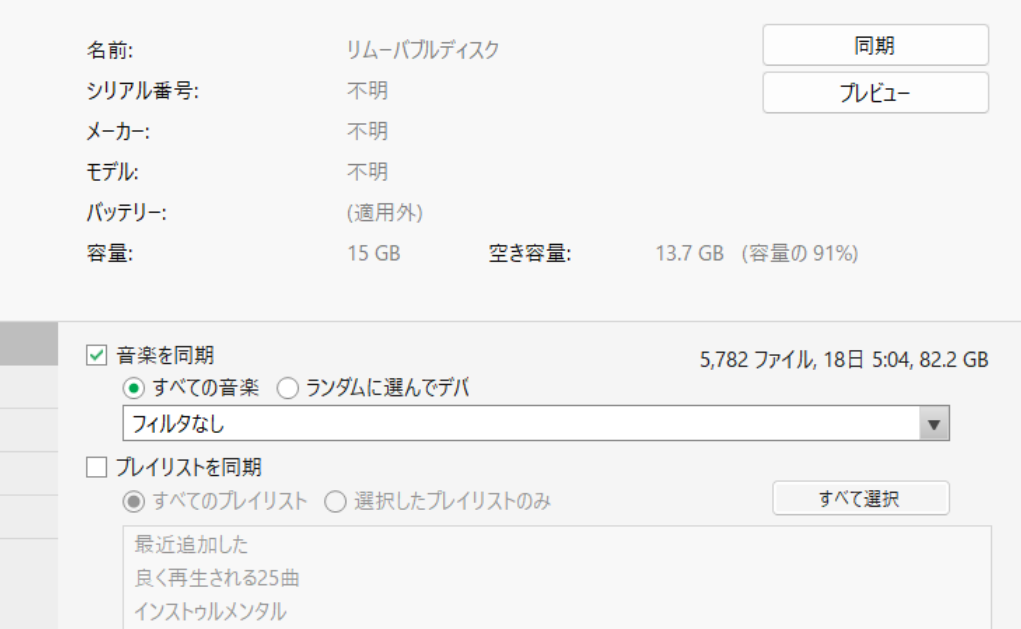
ファイル数が多い場合や、転送量が100GBを超えるようなケースではかなりの時間を要することがあるため、PCを長時間触らないタイミングで実施することをお勧めします。
同期中のステータスとエラーへの対処
書き込みが始まると、画面下のステータスバーに進行状況が表示されます。
「コピーに失敗しました」というエラーが表示された場合、原因は主に2つあります。
・原因1:PC内で元のファイルを移動させたことによる「リンク切れ」
→ ライブラリの再スキャンを実行してください。
・原因2:著作権保護(DRM)がかかった古いファイルの転送制限
→ 該当ファイルは転送対象から外してください。
エラーが出た曲は、原因を解消した上で再度その曲だけを同期すれば転送可能です。
転送完了後にPC上での最終確認
同期完了のメッセージが出たら、デバイスをPCから抜く前にWindowsのエクスプローラーで中身を確認します。
- フォルダ構造:設定どおり(例:Musicフォルダの下にフラットに並んでいるか)になっているか。
- プレイリスト: 指定した場所に.m3u8ファイルなど、プレイリストのファイルがあるか。
- ファイル名:文字化けや記号の置換が起きていないか。
- ファイル形式:指定した通りにファイル変換が行われたか。
デバイス側での再生確認とインデックス化
同期が完了したら、デバイスをPCから安全に取り外して再生機器に接続します。
スマートフォンやカーオーディオに接続した直後は、機器側でファイルやプレイリストを解析する「インデックス化」が行われます。
曲数が多い場合はこの解析に数分から数十分程度かかることがありますが、これは故障ではなく正常な動作です。
読み込みが完了したら、ライブラリからプレイリストを選択し、自分で作成したリストが表示されているか、そして中身の曲が意図した順序で並んでいるかを確認してください。
もし入れたはずの曲が見当たらない場合は、そのファイル形式がデバイス側の対応フォーマットであるか、転送時にエラーが出ていなかったかを改めて見直してみましょう。
MusicBeeの活かし方
ここまでMusicBeeの基本的な使い方を6回に分けて紹介しましたが、より音質にこだわって再生する方法や、制約の多いカーオーディオでもUSBメモリで音楽ファイルを転送する方法があります。
別記事でまとめましたので紹介します。
MusicBeeで高音質再生
MusicBeeはPCに保存された音楽ファイルを再生するだけでなく、高音質再生にも対応しています。
「高音質で再生する」ことにこだわって別記事でまとめましたので、オーディオ環境を整えたい方は参考にしていただければ幸いです。
カーオーディオへUSBメモリを用いて音楽ファイルを転送する
限定的な内容ですが、マツダ車に搭載されているカーオーディオ「マツダコネクト」で音楽を再生するためのUSBメモリの作り方を、MusicBeeを使う前提で別記事にまとめています。マツダ車に乗っている方、特にBOSEサウンドシステムを搭載している方は、参考にしていただければ幸いです。
マツダコネクト、とりわけBOSEサウンドシステムにおいて、なぜBluetooth接続ではなくUSBメモリを用いるのかについては、下記記事をご参照ください。