このシリーズでは、PCに保存した音楽ファイルを、マツダコネクトのBOSEサウンドシステムでしっかり鳴らすことを目指します。再生の経路はUSBメモリです。今回はその第1回です。
最初のテーマは、「自分の車が、どんな音楽ファイルを再生できるのか」を知ることです。USBメモリを用意する前にここを押さえておくと、「入れたのに再生できない」「認識されない」といったつまずきを防げます。
PC側の音楽管理は、MusicBeeを前提に進めます。MusicBeeそのものの使い方は「MusicBee基本カテゴリ」にまとめています。先にPC側を整えてから、こちらに進むとスムーズです。
マツコネで音楽を聴く方法:BluetoothとUSBの違い
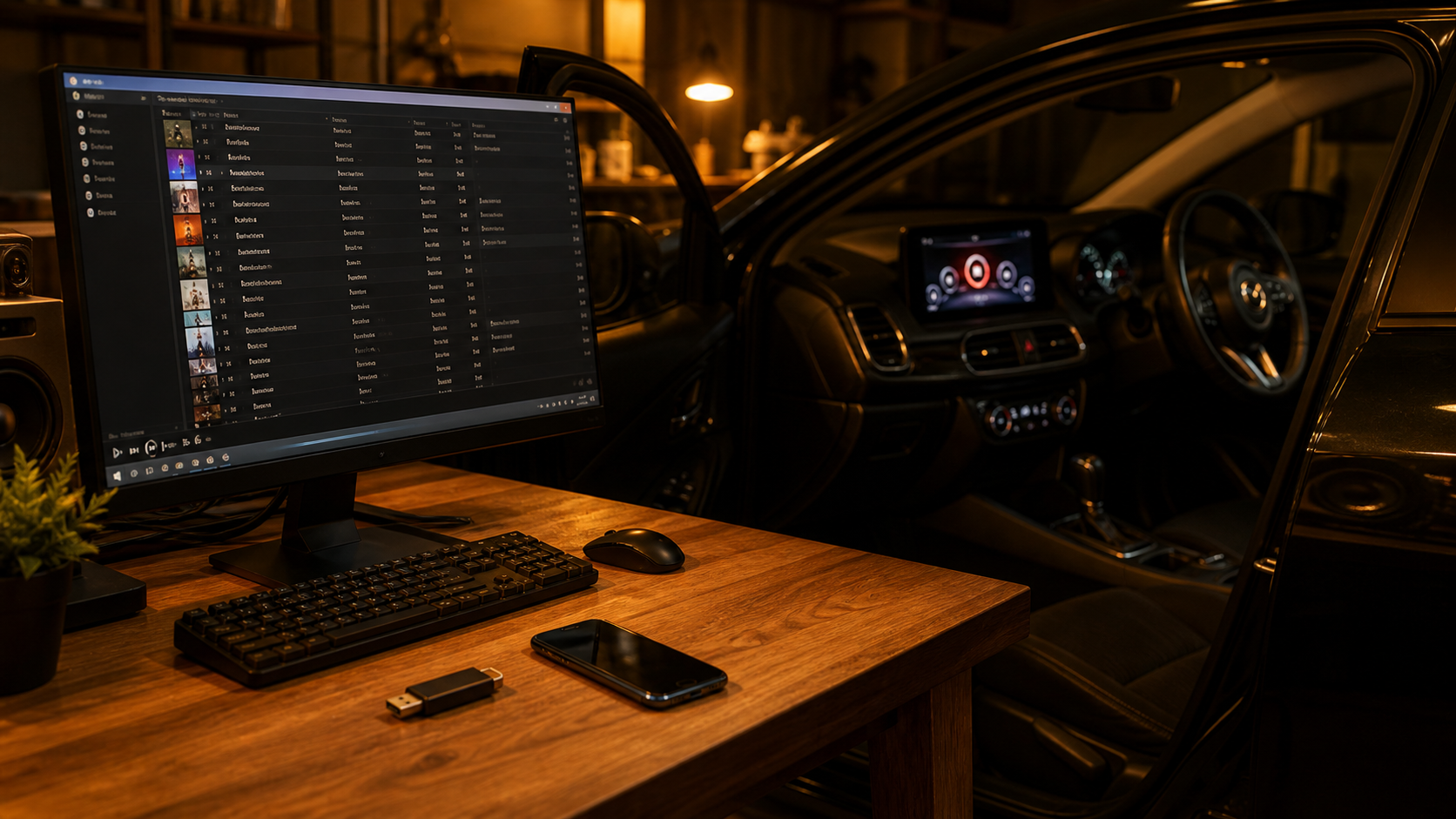
マツダコネクトでは、ラジオ、CD、Bluetooth、USBなど、いくつかの方法で音楽を聴けます。この記事では、PCに保存した音楽ファイルを車内で聴く方法に絞ります。主な選択肢は2つです。スマートフォンから無線で飛ばすBluetooth接続と、音楽ファイルを入れたUSBメモリを挿すUSB接続です。
Bluetoothは手軽です。一度ペアリングすれば、スマホをカバンに入れたまま乗るだけで音が鳴ります。ただし音質には条件がつきます。Bluetoothは音を送るときに圧縮します。その圧縮方式(コーデック)は接続している機器の対応状況で決まります。
一方、USBは事前準備が必要です。そのかわり、Bluetooth接続のような送信時の再圧縮を避けることができるので、音源をできるだけ素直に鳴らしたいなら、USBが向いています。
このシリーズはBOSEの実力を引き出すのが目的なので、USBメモリ運用を中心に進めます。
全体の流れは3段階です。
- マツコネで再生できる形式を確認する(この記事)
- USBメモリを選び、フォーマットする(第2回)
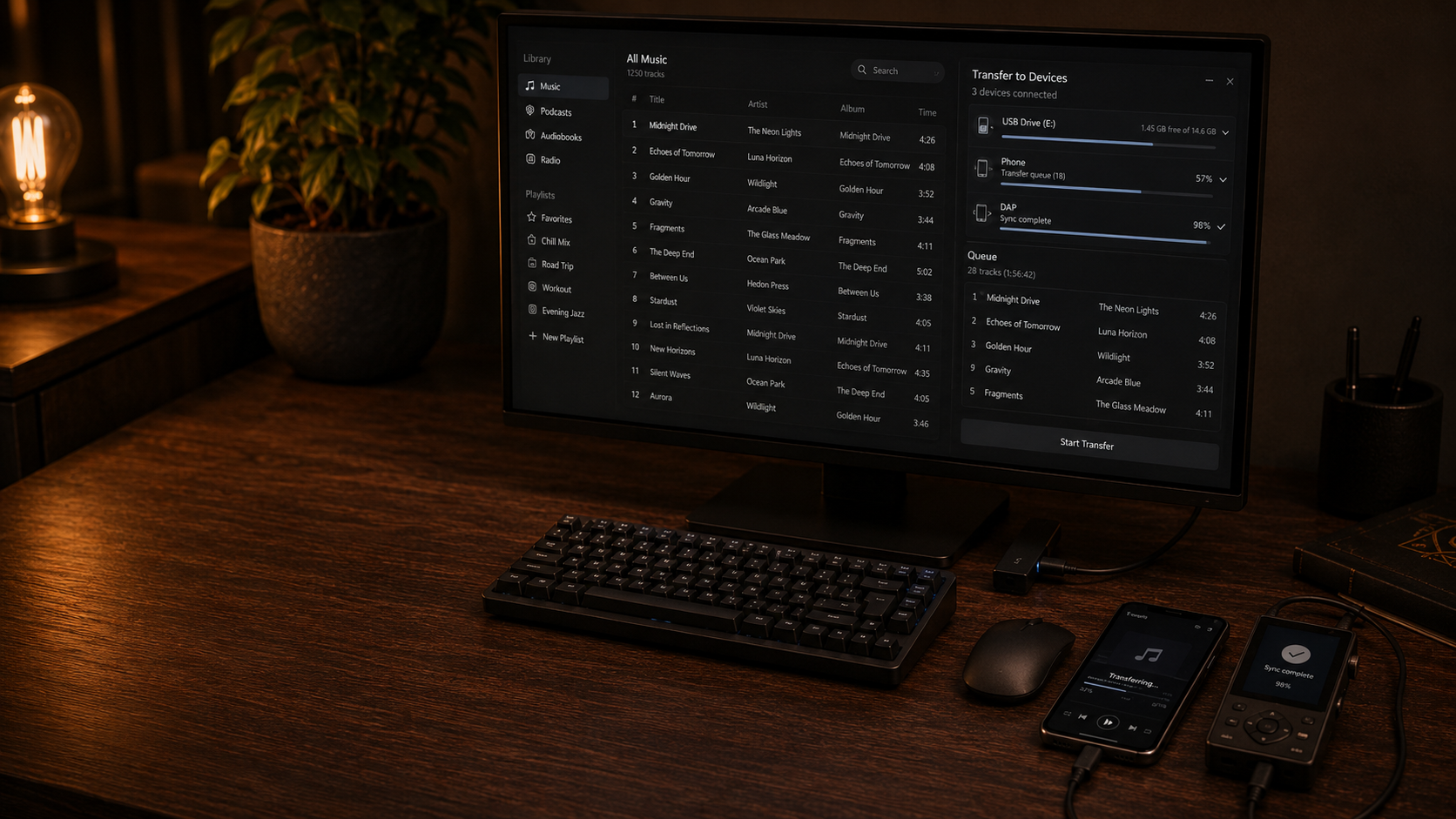
- MusicBeeから転送し、車で再生を確認する(第3回)
対応形式は「マツコネの世代」で変わる
ここで一番大事な注意があります。同じマツダコネクトでも、世代によって再生できる形式が違います。大きく「新世代」と「それ以前」に分けて考えると分かりやすいです。
マツダ公式の案内では、対応形式は次のように分かれています。
| 形式 | それ以前のマツコネ | 新世代マツコネ |
|---|---|---|
| MP3 / WMA / AAC | ○ | ○ |
| WAV | ○ | ○ |
| Ogg | ○ | ○ |
| FLAC | × | ○ |
| MP4(.m4a) / 3GPP | × | ○ |
新世代に当たるのは、CX-5(2020年12月〜)、CX-8(2020年12月〜)、CX-30、MAZDA3、MX-30などです。
ポイントは、車名だけで判断しないことです。たとえばCX-5は長く売られていて、同じ「CX-5」でも年式で中身の世代が変わります。最後は、自分の車の取扱説明書にある「再生可能な音楽ファイル形式」を見るのが確実です。
注意点を一つ。新旧どちらでも、著作権保護(コピー保護)された音源は再生できません。これは後で実体験として詳しく触れます。
マツコネに関する最新の情報は下記公式から確認してください。

【実体験】私の車では、24bit/96kHzのFLACを認識・再生できた
ここからは、実際の話です。今乗っている車は新世代マツダコネクトを搭載したモデルなのですが、24bit/96kHzのFLACをUSBメモリ上のファイルとして認識し、再生できています。MP3などへ事前に変換せず、FLACファイルのまま再生できたことは確認しています。
ただし、車載機の内部で、元のサンプリング周波数や量子化ビット数のまま処理・出力されているかまでは確認していません。そのため、ここで確認できたのは、24bit/96kHzのFLACをファイルとして認識し、再生できたことまでです。
176.4kHzや192kHzのFLACは試していません。対応範囲はマツダコネクトの世代や仕様によって異なるため、使用する車の取扱説明書も確認してください。
【実体験・要注意】著作権保護がかかった曲は、曲数が減る・プレイリストが崩れる
もう一つ、実際にあったつまずきを共有します。著作権保護(コピー保護/DRM)がかかった音源を混ぜると、車側で次のような症状が出ました。
- フォルダに入れたはずの曲数が、車の画面では極端に少なくなる
- プレイリストの転送がうまくいかず、思ったとおりに再生されない
当然ですが、今乗っている車では、DRMで保護された音源は再生されませんでした。対処するには、DRMのかかっていない音楽ファイルを用意しなおすことが必要となります。
iTunes由来の保護付きAAC(.m4p)を持っている場合の扱いは、
「MusicBee使い方ガイド 第1回」
で触れています。あわせて読んでみてください。
USBメモリの基本的な制約
形式とあわせて、USBメモリ側にも決まりがあります。細かい準備は第2回でやりますが、先に頭に入れておくと安心です。
- フォーマットはFAT16またはFAT32(NTFSやexFATは不可)
- 1台あたり最大9999ファイル、1フォルダあたり最大255ファイルまで
特に1フォルダ255ファイルの上限は、曲をたくさん詰め込む人がつまずきやすい点です。
私の場合はフォルダを分けて使っているので、ここで困ったことはありません。
結局、どの形式で用意すればいいか
迷ったときの基準はシンプルです。
- とにかく確実に鳴らしたい、対応に不安がある → MP3
- 音質を活かしたい、自分の車が新世代でFLAC対応と確認できている → FLAC
互換性ならMP3、音質ならFLAC。この二択でまず考えれば十分です。そして繰り返しになりますが、最後は自分の車の取扱説明書で対応形式を確認してください。遠回りに見えて、これが一番の近道です。
まとめ:まずは対応形式を確認
今回は、マツダコネクトで再生できる音楽ファイル形式を確認しました。
- Bluetoothは手軽だが、圧縮の影響を受ける
- USBは準備が要るが、音源を素直に鳴らせる
- 対応形式はマツコネの世代で変わる(FLACは新世代のみ)
- 新世代では、24bit/96kHzのFLACは認識・再生できた
- 自分の環境下ではDRMで保護された音源が再生されず、曲数やプレイリストの内容が想定と異なった
- 迷ったらMP3、音質重視はFLAC(対応は取説で確認)
次回は、マツコネで使うUSBメモリの選び方と、フォーマットの方法を整理します。