PC上の音楽を、マツダコネクトのBOSEサウンドシステムでUSBメモリ経由で再生するためのシリーズ、その第2回です。
前回(第1回)でマツダコネクトの再生対応ファイル形式を確認したところで、今回はMusicBeeで管理している音楽ファイルをマツダコネクトへ持ち出すためのUSBメモリの準備方法について解説します。
一見すると、手元のUSBメモリに楽曲ファイルをコピーするだけで使えそうに思えます。しかし実際には、Windowsの標準設定のままでは正しく動作しないケースがあります。マツダコネクト側に対応形式や認識条件があるためです。これを満たしていないと、メモリが認識されなかったり、楽曲が再生できなかったりといった問題が起こります。
本記事では、車載環境での使用を前提としたUSBメモリの選び方から、Windows標準機能では直接対応できないフォーマット設定(いわゆる「32GBの制限」への対応)まで、順を追って解説していきます。
第1回をまだご覧でない方は、先にそちらから読み進めると流れがつかみやすくなります。
なお、スマートフォンや最新のデジタルオーディオプレーヤー(DAP)へ転送する場合は、以下の記事もあわせてご参照ください。
マツダコネクトに最適なUSBメモリの選び方
USBメモリは様々な種類がありますが、選ぶポイントは3つです。
コンパクトな形状
車内のUSBポート周りは意外と狭かったり、物が当たりやすい場所にあります。長いUSBメモリは、コンソールBOX内で、他のものと干渉する可能性が高くなります。 おすすめは、ポートに挿した時に出っ張りが少ない「超小型(指先サイズ)」のタイプです。
USB3.0以上の規格
USB 3.0なら最大5Gbpsのため、PCからUSBメモリへ書き込む際、転送時間は劇的に短縮されます。USB 2.0だと転送速度が遅いため最大480Mbpsです。数字上の違いだけでどのくらいの時間差があるのかを簡単に推測できます。
PC側が古い規格でも、将来を見越してUSBメモリは新しい規格を買っておくのが無難です。
自分のライブラリに対して適切な容量(256GB or 512GB)
マツダコネクトでは、最大容量2TBまでのUSBメモリに対応していますが、ハイレゾ音源(FLACなど)を大量に入れない限り、音楽データだけで何百GBも使うことは稀です。
後述するファイル数制限のことも考慮すると、256GBか512GB程度あれば十分実用的かと考えています。自分のライブラリのサイズに合わせて選んでください。
知っておくべきマツダコネクトの制限
ファイルシステムの制限
- FAT16 : ボリューム最大2GB、ファイル単体最大2GB
- FAT32(推奨): ボリューム最大2TB、ファイル単体最大4GB
2GBだと少なすぎるので、「FAT32」でフォーマットする必要があります。
実際、しばらく転送作業をしていなかった後や、 新しいUSBメモリを購入した際に、このフォーマット形式を うっかり確認し忘れるというのは意外とよくあることです。
作業前に一度確認する習慣をつけておくと安心です。
ファイル数・フォルダ構造の制限
マツダコネクトには、ファイルやフォルダの読み込める数に上限があります。
- 最大ファイル数は1つのUSBメモリあたり9,999ファイル まで
- 1つのフォルダ内のファイル数は255個 まで
- 階層構造としてフォルダ分けは可能
上限に近づくにつれて動作が重くなったり、一部が表示されなかったりする原因になります。大量の曲を入れる場合は、「アーティスト別」「アルバム別」にフォルダをしっかり分けて整理することが重要です。
以下に関連するリンクと、対象箇所のマツダコネクトのマニュアル画像を掲載しておきますので確認してみてください。

USBメモリを「FAT32」でフォーマットする手順
32GBを超える容量をFAT32へ変換するためのツールとして2種類紹介します。
方法①:I-O DATA ハードディスクフォーマッタ(おすすめ)
国内メーカーが配布している「I-O DATA ハードディスクフォーマッタ」が非常に使いやすく、初心者の方にもおすすめです。
入手先: I-O DATA サポートページ
使い方:
- ソフトをダウンロードして起動。
- フォーマットするドライブを選択。
※ここで間違って外付けHDDなどを選ぶとデータが消えます!慎重に確認してください。 - フォーマット形式に「FAT32」を選んで実行。
方法②:Fat32Formatter(古くからの定番)
方法①の I-O DATA ハードディスクフォーマッタが何らかの理由でうまく動かない場合の代替手段として、Fat32Formatter も紹介しておきます。
こちらはインストール不要のフリーソフトで、ZIPを解凍してそのまま実行できる手軽さが特徴です。動作も軽く、古いPCでも安定して使えます。画面は少し古めですが、機能がFAT32フォーマットに特化しているぶん、迷う要素は少ないツールです。
- 入手先: 窓の杜 Fat32Formatter
詳しい使い方は窓の杜の解説ページが分かりやすいので、そちらを参照してください。
USBメモリに名前を付ける
無事にフォーマットが完了したら、最後にUSBメモリの名前「ボリュームラベル」を付けておきましょう。
ボリュームラベルはマツダコネクトの画面にそのまま表示されるため、複数のUSBメモリを使い分けている場合などは特に、わかりやすい英数字の名前を入力(例:MAZDA_USB、Playlist など)してください。なお、FAT32のボリュームラベルは大文字英数字11文字までという制約があります。
設定方法は以下の通りです。
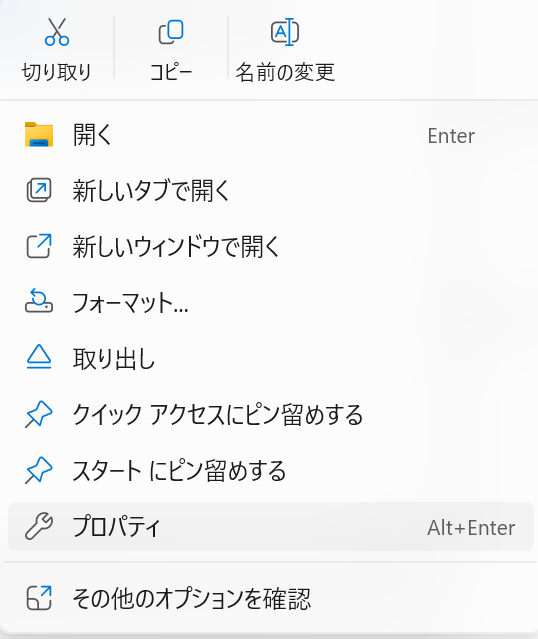
- エクスプローラーでUSBメモリを右クリック →
「プロパティ」または「名前の変更」を選択 - 名前を入力
ここでは「PLAY LIST」という名前を付けています。
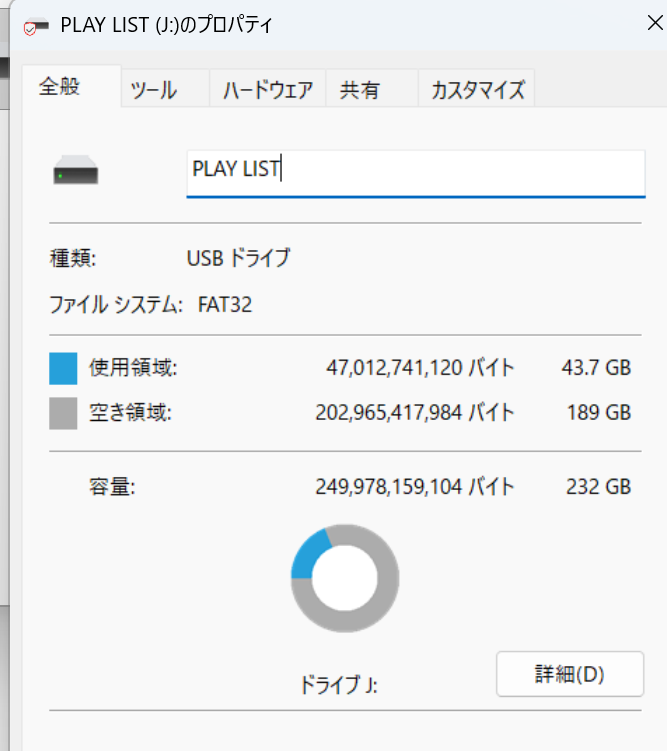
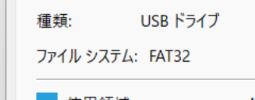
3.最後にプロパティ画面で、ファイルシステムが間違いなく「FAT32」になっていることを確認すれば準備完了です。これで、マツダコネクトが確実に読み込める「器(うつわ)」が完成しました。