前回までで、PCの中の音楽がMusicBeeのライブラリに並びました。ただ「並べただけ」では、結局いつも同じ曲を手で選んで終わりがちです。この回のゴールは2つです。前半で、リモコン感覚の基本操作をひと通り押さえます。
後半で、選曲そのものをMusicBeeに任せる「オートDJ」を扱います。作業中のBGMを途切れさせたくない人や、手持ちのライブラリを「鳴りっぱなしで楽しみたい」人ほど効く機能です。
曲を再生する(基本)
一番シンプルなのは、聴きたい曲をダブルクリックすることです。
1.左側のメニュー(ペイン)から「ライブラリ」→「音楽」を選びます。
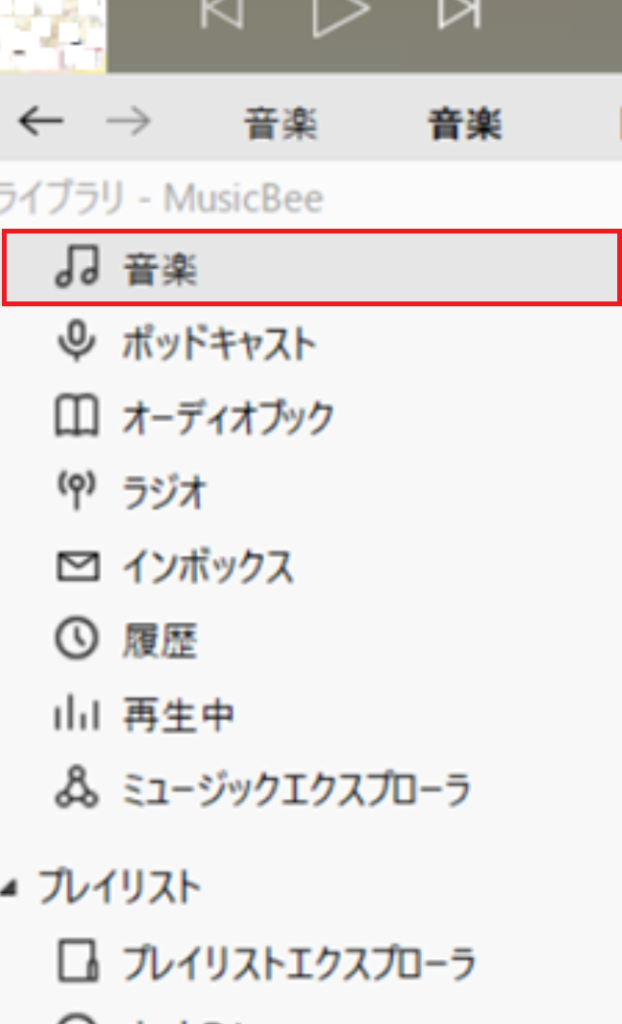
2.中央のリストに、MusicBeeのライブラリに登録されている曲が表示されます。
3.再生したい曲をダブルクリックすると、その曲から再生が始まります。
曲が再生されているときは、リスト中の左側にスピーカーのようなマークがつきます。
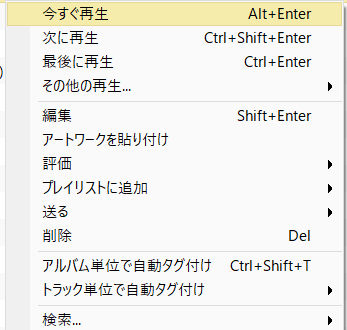
曲をダブルクリックする代わりに、再生したい曲を右クリックします。表示されたメニューから「今すぐ再生」を選ぶと、その曲の再生が始まります。
再生コントロール(画面下部のボタン)
ウィンドウ下部に再生コントロールが並んでいます。基本的な再生コントロールは、次のとおりです。
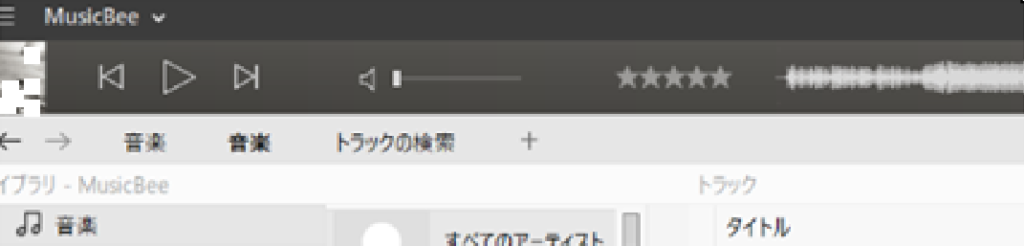
・前の曲/再生・一時停止/次の曲
・音量調整(スライダー)
・ミュート
「前の曲」「次の曲」ボタンでは、プレイリストやライブラリの順番に沿って曲を移動できます。音量スライダーでは再生音量を調整でき、ミュートも可能です。

・リピートの設定
通常再生、1曲リピート、全曲リピートの設定ができます。

💡 補足:再生位置を示すバー(シークバー)を表示したうえ、任意の場所をクリックすると、その位置から聴き直せます。第3回で紹介しています。

ここまではどの音楽プレイヤーでも同じです。
MusicBeeらしさが出るのは、ここからの「予約」と「自動選曲」です。
次に聴く曲を予約する(キュー機能)
予約したい曲を右クリックします。「次に再生」を選ぶと、再生中の曲の次に予約されます。「キューに追加」を選ぶと、再生待ち行列の末尾に追加されます。複数曲を選択して同じ操作をすれば、まとめて予約できます。
「再生中のトラック」パネルを表示しておくと、予約した曲がどの順で流れるかを目で確認できます。
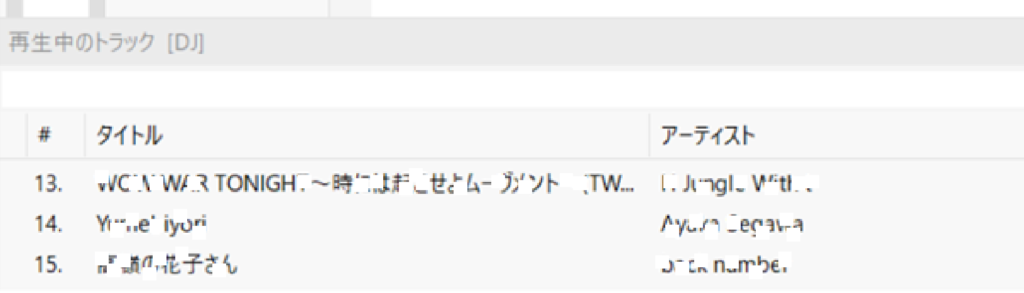
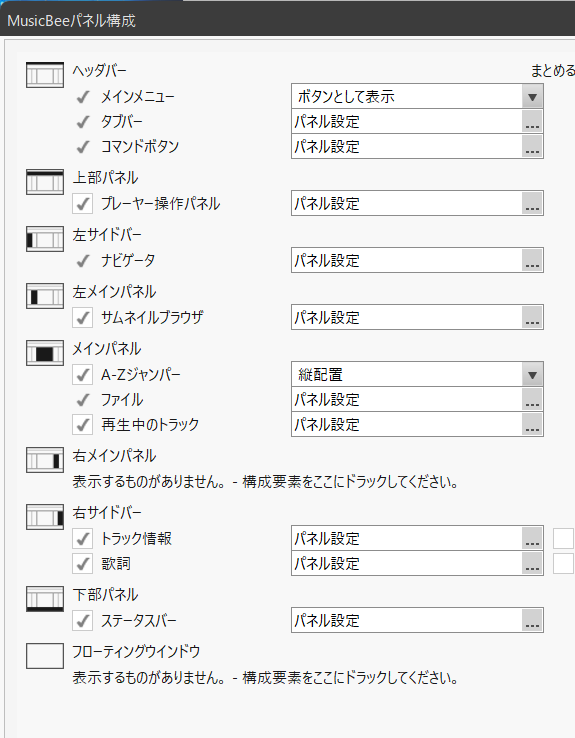
「再生中のトラック」パネルの表示方法は、第3回の「画面レイアウトのカスタマイズ」で説明しています。
オートDJで選曲を自動化する
オートDJは、MusicBeeが条件に沿って次々と曲を補充し続けるモードです。シャッフルが「今ある曲をバラす」のに対し、オートDJはライブラリ全体から自動で曲を引いてキューに足し続ける点が違います。
オートDJへのモード切替は、画面下部右側のシャッフルボタンを押すたびに「通常再生 →シャッフル →オートDJ」と切り替わります。

通常再生

シャッフル再生

オートDJ
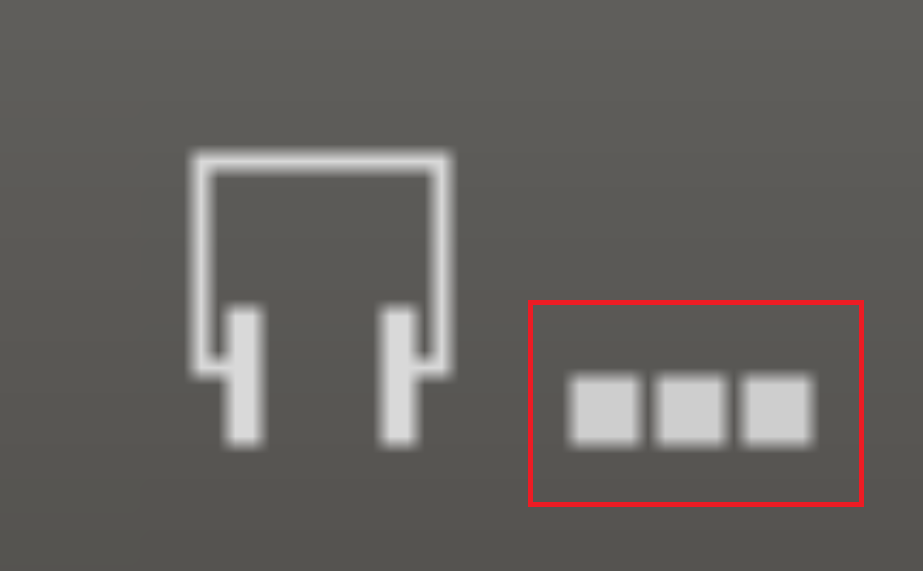
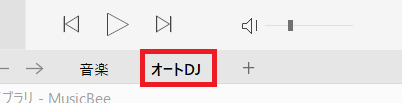
オートDJモードに切り替えたら、画面右下の「…」をクリックします。タブヘッダに「オートDJ」が追加され、設定パネルが開きます。なお、オートDJのタブは1つだけ作成できます。
使い方
①選曲条件を設定する
キューの量に関する設定
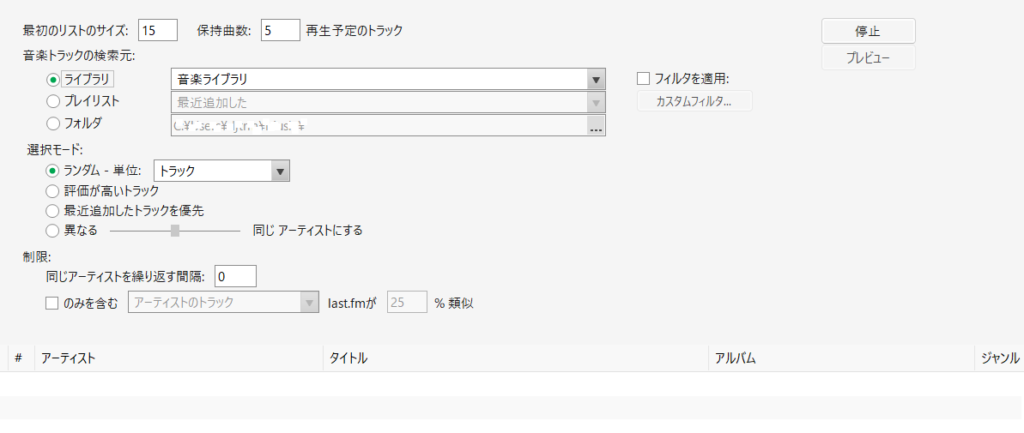
- 最初のリストのサイズ: 開始時にキューへ入れる曲数(例:15)
- 保持曲数: 再生済みの曲を何曲分リストに残すか(例:5)
この2つで「先に何曲積むか/後ろに何曲残すか」という再生窓の長さが決まります。
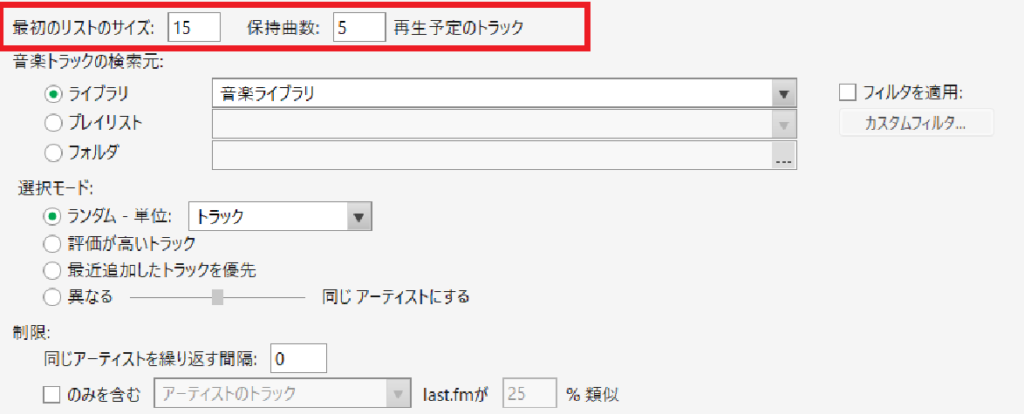
選曲の元(音楽トラックの検索元)
- ライブラリ全体/特定のプレイリスト/フォルダ から選べる
- 「フィルタを適用」を使うと、検索元をさらに条件で絞り込めます。ただし、カスタムフィルターの細かい挙動はMusicBeeのバージョンによって差が出る可能性があるため、実際にプレビューで確認しながら調整するのが安全です。
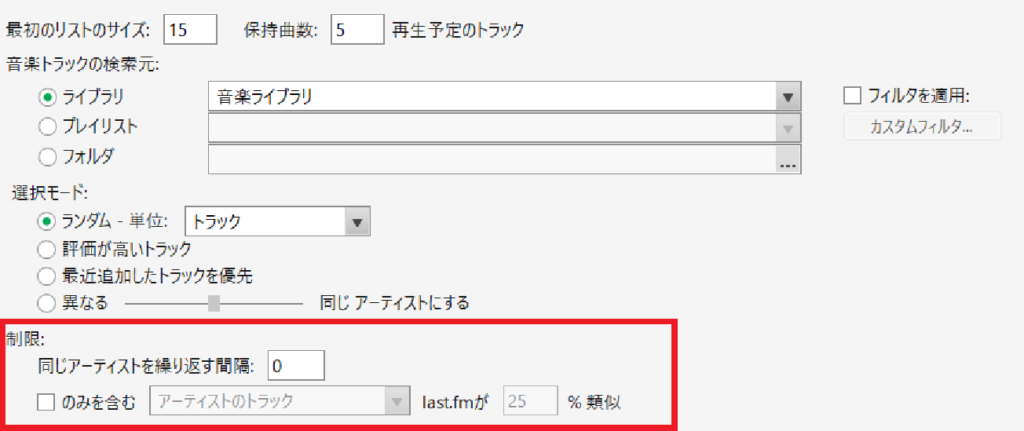
制約
- 同じアーティストを繰り返す間隔(何曲空けるか)
- Last.fmでの類似度が、指定した値以上の曲に限定されます。
(例:25%以上)
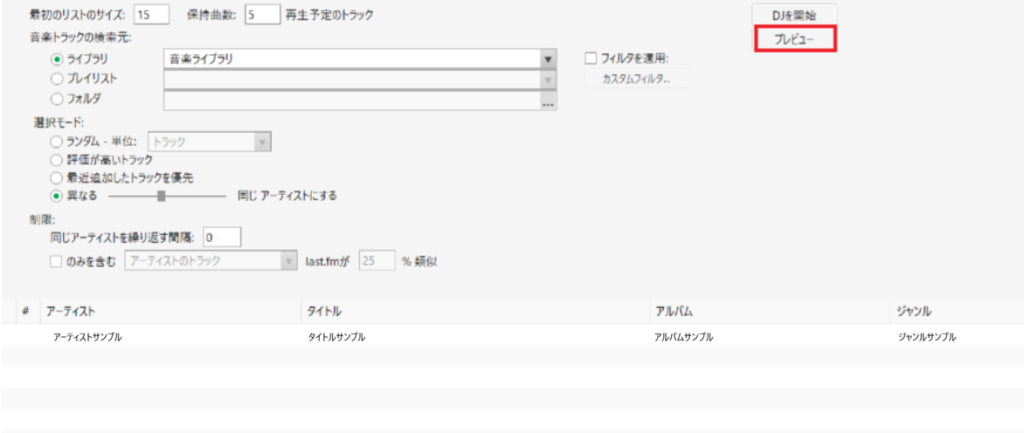
②「プレビュー」をクリック
「プレビュー」をクリックすると、選曲条件に合う曲がリストに表示されます。
③「DJを開始」をクリックする
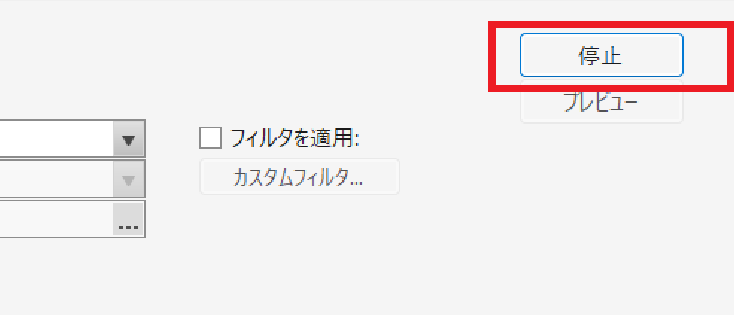
「DJを開始」をクリックすると、アイコン表示が「停止」に変わり、プレビューに表示された曲が上から順に再生されます。
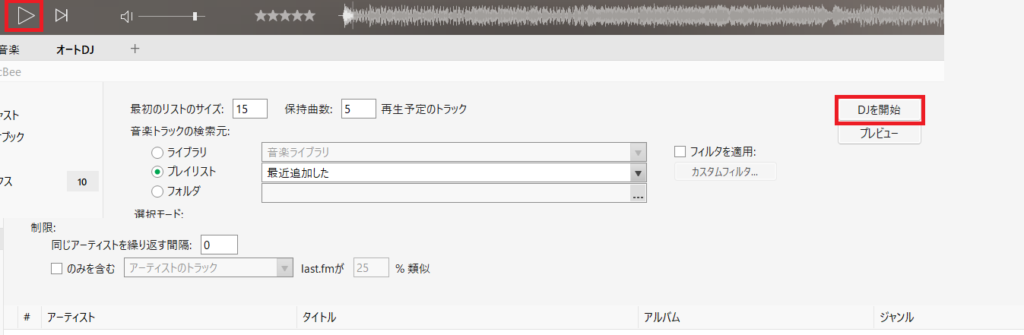
この状態では「プレビュー」アイコンはグレーアウトします。オートDJによる再生は、「停止」アイコンをクリックするまで継続されます。リスト最下部の曲まで再生しても、条件に合う曲が自動で追加され、再生が続きます。
④再生を停止する
「停止」アイコンをクリックすると、再生モードが「オートDJ」から通常再生に戻ります。
ランダム再生との使い分け方
ランダム再生は、手軽に曲をシャッフルして聴きたいときに便利です。
ただ、作業BGMのように長時間流し続ける場合は、完全なランダム再生だと、少し気になる場面もあります。急に雰囲気の違う曲が流れたり、同じような曲が続いたり、作業中の集中が途切れてしまうことがあるためです。
筆者の場合、作業中に音楽を流すときは、「完全におまかせ」にするよりも、「ある程度条件を決めたうえで自動再生させる」ほうが、聴き疲れしにくく、自然に流しておけると感じています。
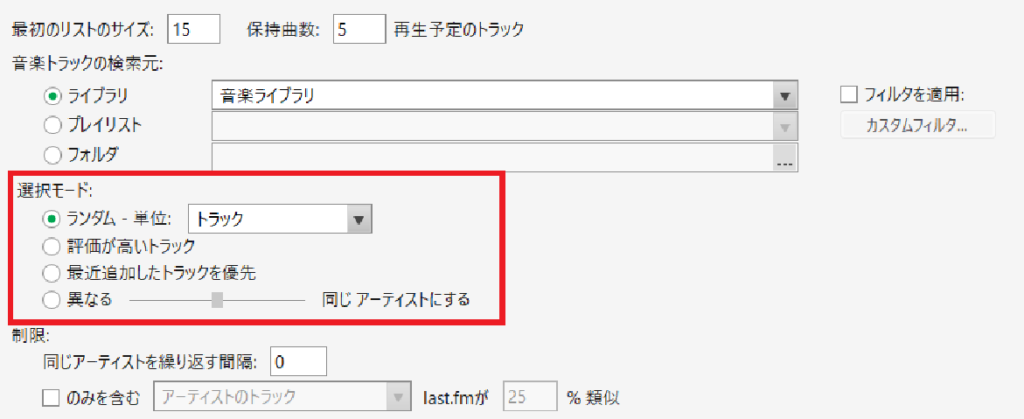
オートDJでは、評価の高い曲、最近追加した曲、特定のプレイリスト内の曲など、再生する曲の条件を指定できます。単なるシャッフルというより、「自分が聴きたい範囲の中から、次の曲をMusicBeeに選んでもらう」ような使い方ができます。
作業中のBGMを途切れさせたくないとき、いつもの曲に少し飽きてきたとき、ライブラリの奥で忘れていた曲を聴き直したいときなどに、使いやすい機能です。
検索ボックスで素早く探す
1.右上の検索ボックスに、探したい曲のタイトルまたはアーティスト名の一部を入力します。
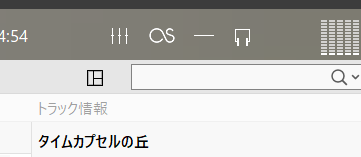
2.虫メガネのアイコンをクリックします。

3.入力した文字をタイトルまたはアーティスト名に含む曲が表示されます。
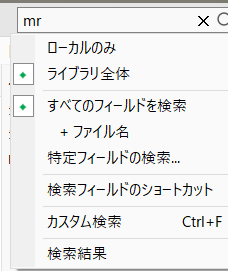
4.検索範囲を指定したい場合は、虫メガネ横の「▼」をクリックし、検索オプションを選びます。

タブヘッダ
タブヘッダは、検索結果やオートDJの結果を一時的に保存できる便利な機能です。ただし、プレイリストとは違って恒久的な保存先ではないので、お気に入りの選曲ができた場合や、外部ストレージに持ち出したい場合は、プレイリストを作成してください。

タブヘッダを閉じたい場合は、対象のタブ名を一度クリックします。右側に「×」が表示されるので、それをクリックするとタブを閉じられます。

この例で「×」をクリックすると、「オートDJ」のタブが閉じます。オートDJの選曲結果を残したい場合は、タブを閉じる前に新しいプレイリストを作成し、曲をコピーしてください。
ライブラリ選択機能
少し高度な機能ですが、「ライブラリ – MusicBee」の部分をクリックすると、ライブラリを切り替えたり管理したりできます。
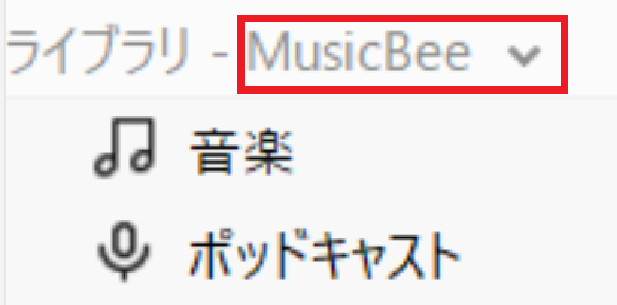
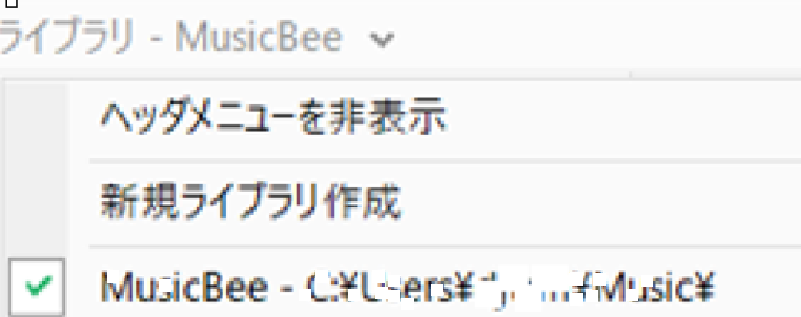
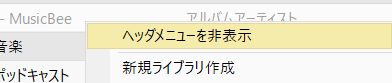
「ライブラリ – MusicBee」のタブを右クリックすると、ヘッダーメニューの表示/非表示を切り替えられます。
MusicBeeでは、様々な部分を右クリックすることで表示/非表示を切り替えられます。意図せず表示が消えてしまった場合も、同じ場所を右クリックすれば復帰できることが多いので、覚えておくと便利です。
私の使い方:レートと再生回数で聴く曲を育てる
私の場合、MusicBeeを使うときに意識しているのは、曲にレートを付けていくことと、再生回数で並び替えることです。
最初から完璧なプレイリストを作ろうとするより、普段聴きながら「これはまた聴きたい」と思った曲に少しずつ評価を付けていくほうが、自然に自分のライブラリが育っていきます。あとから評価の高い曲だけを集めたり、オートDJの選曲条件に使ったりできるので、聴けば聴くほど使いやすくなります。
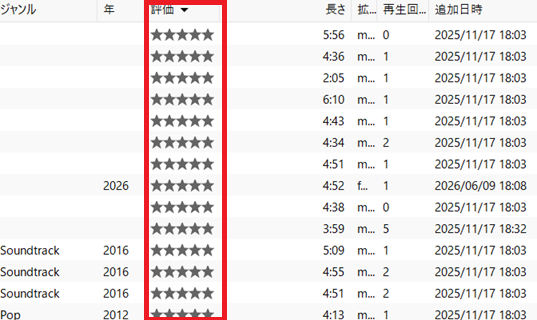
もうひとつ便利なのが、再生回数で並び替える使い方です。よく聴いている曲は上に出てきますし、逆に再生回数が少ない曲を見れば、ライブラリの中で埋もれている曲を見つけるきっかけにもなります。
MusicBeeは単に曲を再生するだけのソフトではなく、聴いた履歴や自分の評価を積み重ねながら、音楽ライブラリを整理していけるところが便利だと感じています。
MusicBeeの高音質化
MusicBeeでより良い再生環境を整えるための設定は、応用編として別記事にまとめています。PCと再生機器の接続やWindowsの音声設定を見直したい場合は、次の記事をご覧ください。
ここまでで、MusicBeeで曲を再生しながら、レートや再生回数を少しずつ蓄積できる状態になりました。次回は、その評価や再生履歴を使いながら、お気に入りの曲をプレイリストとしてまとめる方法を解説します。