PCで管理している音楽を、USBメモリに書き出してマツダコネクトで再生するためのシリーズ、第3回です。
第1回では、マツダコネクトで再生できる音楽ファイル形式を確認しました。
第2回では、USBメモリの選び方とFAT32フォーマットの準備を整理しました。
今回は、MusicBeeで整えた音楽をUSBメモリへ転送し、実際にマツダコネクトで認識・表示・再生できるかを確認していきます。
ただし、この記事ではMusicBeeの一般的な転送操作そのものを細かく説明するのではなく、マツコネで失敗しやすいポイントにしぼって見ていきます。
特に確認したいのは、次の4点です。
- マツコネ側で探しやすいように、タグ情報を整えておくこと
- 車種・世代に合った再生形式で転送すること
- プレイリストはM3U8形式と相対パスで保存すること
- 転送後は、安全な場所で認識・表示・再生を確認すること
USBメモリへの詳しい書き出し操作は
「【MusicBee応用編 スマホへの転送】デバイスとの同期・音楽ファイルの転送」
で解説しています。
この記事は、その手順をマツダコネクト向けに実践する応用編という位置づけとなりますので、「【MusicBee応用編 スマホへの転送】デバイスとの同期・音楽ファイルの転送」を先に確認いただくようお願い申し上げます。
マツコネで曲を探しやすくするために、タグ情報を確認する
PC上では曲をファイル名でも探せますが、マツダコネクトはファイル名ではなく「タグ情報」を頼りに曲を分類します。タグ情報とは、曲のファイルの中に書き込まれたアーティスト名・アルバム名・トラック番号などのデータのことです。
タグがきちんと整っていると、こんなふうに快適になります。
- アーティストごとに迷わず検索できる
- アルバムがバラけず、ひとまとまりで表示される
- プレイリストやジャンル別の再生もスムーズ
逆に、タグが欠けていると次のような困りごとが起きがちです。
- 「不明なアーティスト」にまとめられてしまう
- 同じアルバムがいくつにも分かれて表示される
- 聴きたい曲にたどり着けない
車では走行中の操作が制限されるぶん、タグの乱れはそのまま「使いにくさ」に直結します。タグの整え方そのものはMusicBee側の話なので、転送前にMusicBeeで整理しておくのがおすすめです。
タグ編集の詳細は「【MusicBee使い方ガイド 第3回】音楽ファイルの取込・編集・レイアウト設定」が参考になります。
転送する形式の決め方
マツダコネクトへ転送するときは、車側で再生できる形式を選ぶことが大切です。
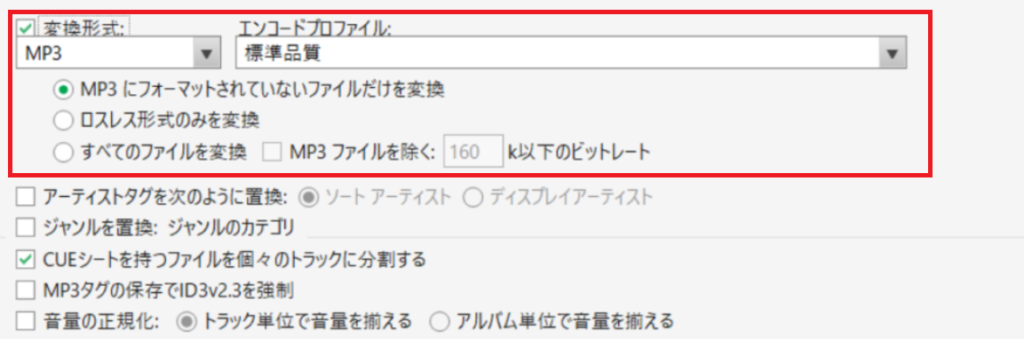
音質と音楽ファイルの容量のバランスを重視する場合、変換先にMP3を選びます。第1回で見たとおり、MP3なら新旧どちらのマツダコネクトでも再生できるためです。音質は「エンコードプロファイル」で選べますが、経験上、MP3でも高品質設定にしておくと、音の余韻が自然で聴きやすく、容量もほどよく収まります。マスター音源より情報量は減るものの、車内で日常的に楽しむには十分な場合にはMP3が最適な選択肢になります。
一方で、音質を重視し、USBメモリの容量も十分に用意できる場合、マツダコネクト側の対応を確認したうえで、変換先にFLACを選びます。FLACに対応していない場合は、WAVEを選ぶ方法もあります。
特にBOSEサウンドシステムを装着している場合は、再生環境だけでなく、音源側の品質にもこだわりたくなります。元の音源のまま車内で楽しめるため、ドライブ中の音楽体験はより充実したものになります。
ただしWAVは、FLACに比べてタグ情報やアートワークを保持しにくい形式です。車載での表示・分類を重視するなら、対応していればFLACのほうが扱いやすい選択肢にはなります。
FLACであれば、曲情報をファイル内に保持しやすく、アルバムアートワークの表示にも対応しやすい点がメリットです。さらに、可逆圧縮のため音質を保ちながら容量を抑えられるので、高音質再生を重視する場合には有力な選択肢になります。
迷った場合はMP3、対応が確認できて音質を重視するならFLAC、という整理にしておくと分かりやすいです。
設定手順
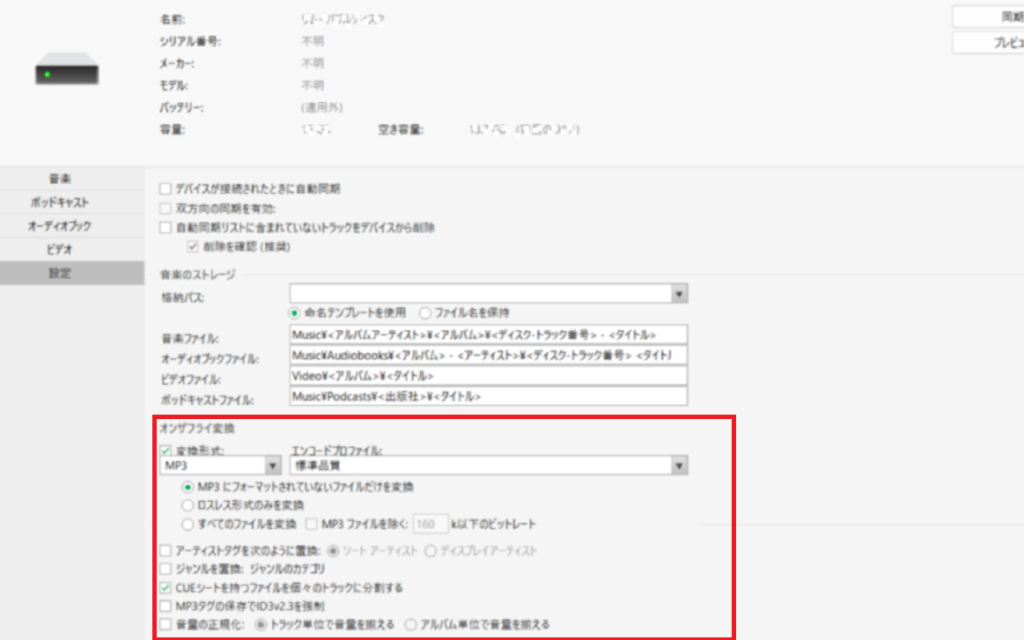
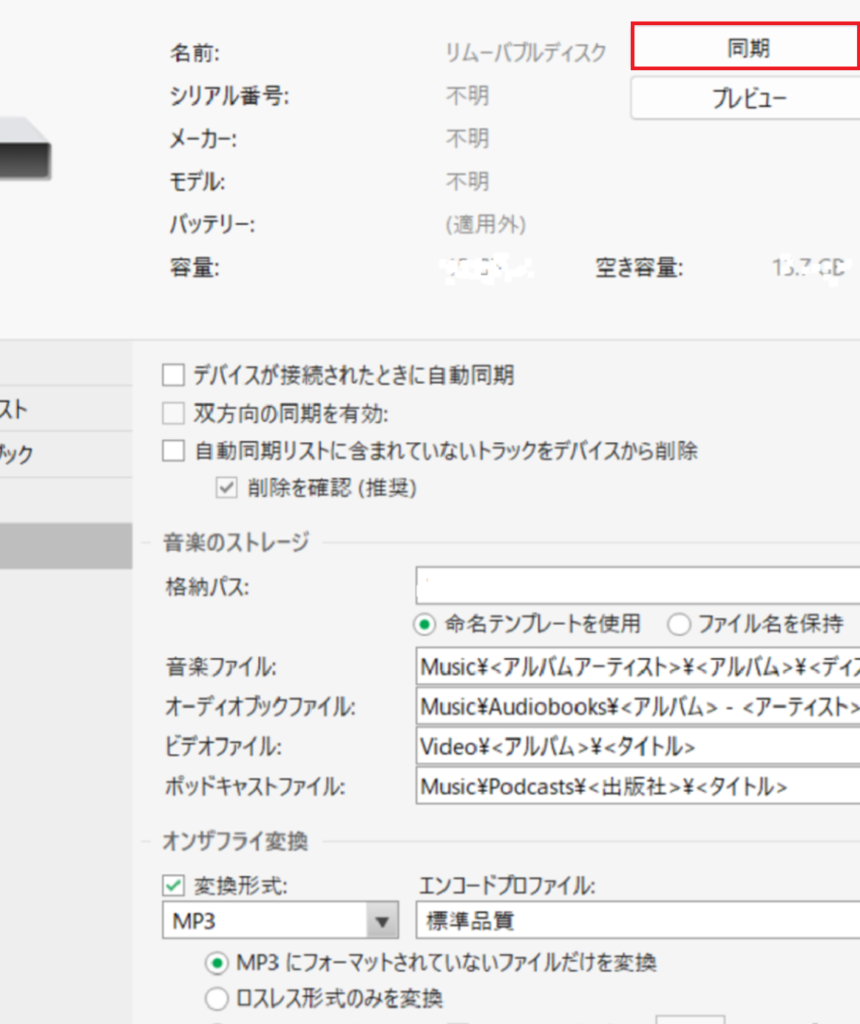
MusicBeeのデバイス同期画面(USBメモリ接続時に表示される設定画面)で、「オンザフライ変換」にある「変換形式」にチェックを入れ、FLACやMP3を選び、品質は「エンコードプロファイル」から選択できます。
プレイリストの保存形式
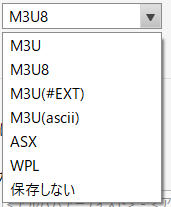
プレイリストの保存形式は「M3U8」を選び、「相対ファイルパスを使用」にチェックを入れます。私の環境では、この設定でマツダコネクトに正しく認識されることを確認できました。
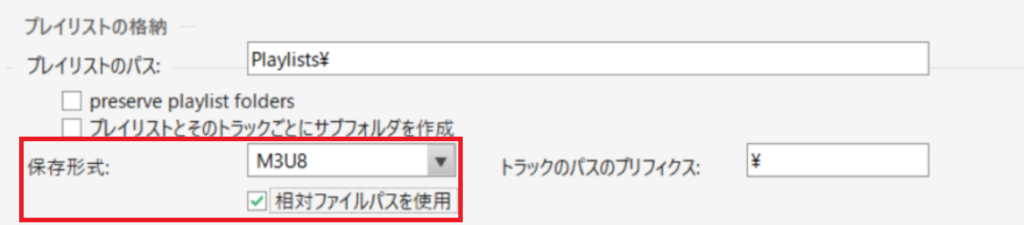
なぜこの設定なのかを補足しておきます。
M3U8はUTF-8という文字コードで書かれるプレイリスト形式で、日本語のアーティスト名やアルバム名でも文字化けしにくいのが利点です。
「相対パス」は、C:\Users\… のようなPC固有の場所を指す絶対パスではなく、USBメモリ内のフォルダを基準にして曲を指し示す方式です。これにより、PCとは別の機器であるマツダコネクトでも、同じルールで曲をたどれるようになります。
(※車種・年式によって挙動が異なる場合があります。うまく認識されない場合は、保存形式を変更して動作を確認してみてください。)
ここまでの設定を終えたら、「同期」のアイコンをクリックします。
マツダコネクトでの動作確認
転送が終わったら、いよいよ車での確認です。
書き出したUSBメモリを車のUSBポートに挿し、エンジンをかけます。マツダコネクトはUSBメモリ内の曲を読み込んでから、再生できる状態になります。曲数が多い場合は、初回の読み込みに10分ほどかかることもあります。
【安全のために】
読み込みの確認は、必ず車を安全な場所に停めてから行ってください。少し走ってコンビニの駐車場などに停めてから操作するのがおすすめです。
確認したい3つのポイント
読み込みが終わったら、次の3点を確かめます。
- フォルダ/プレイリスト:思ったとおりに表示されているか
- 並び順:プレイリスト内の曲順が崩れていないか
- 再生:音飛びやノイズがなく、最後まで流れるか
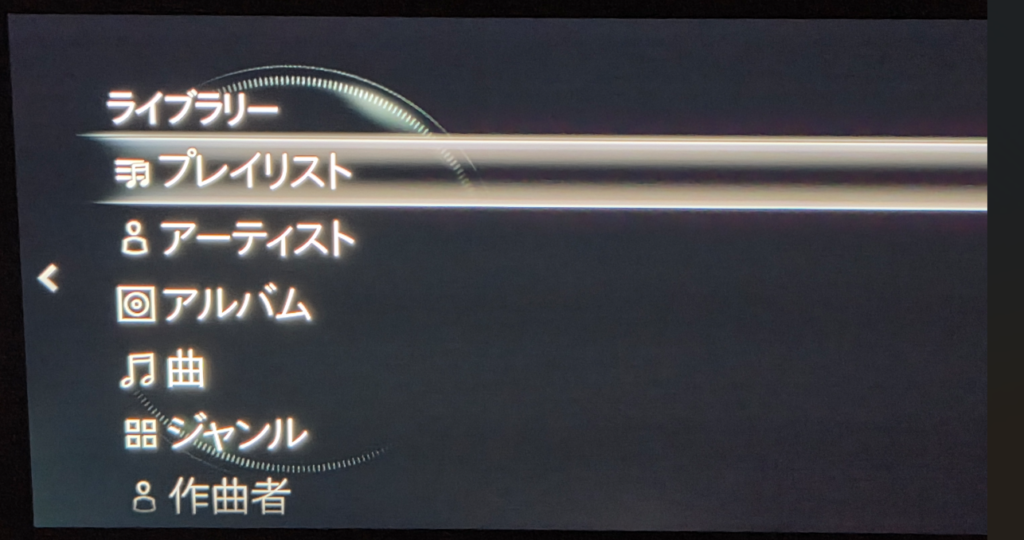
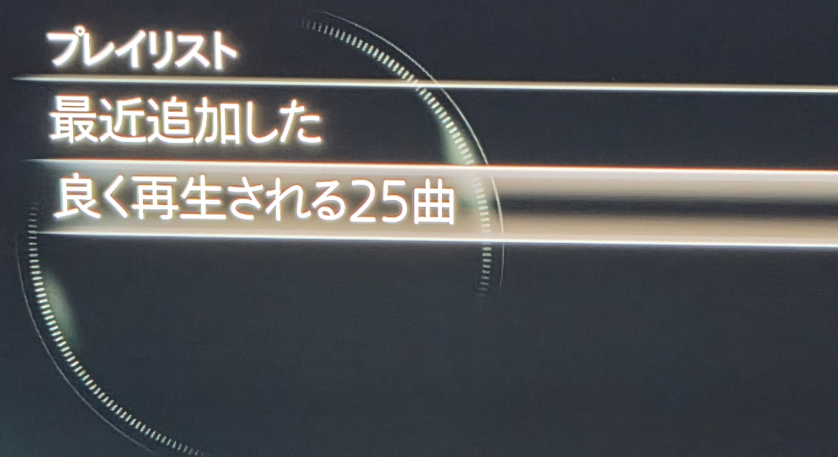
確認の道順は「ライブラリー」→「プレイリスト」→「自作プレイリストを選ぶ」→「中身の曲」という流れです。
入れたはずの曲が見つからない場合
「PCでは入れたのに、車のプレイリストに見当たらない」というときは、次の2点を確かめます。
- マツダコネクトで再生できる形式(MP3など)に変換できているか
→ MP3など対応形式へ変換できているか、オンザフライ変換の設定を見直します - 転送時にエラーが出ていなかったか
→ MusicBeeの転送ログを確認し、エラーが出ていれば該当ファイルを修正・再変換します
転送時のエラーの確認方法や「コピーに失敗しました」と表示された場合の対処は、「デバイスとの同期・音楽ファイルの転送」で解説しています。
USBメモリの中のフォルダ階層が多少入り組んでいても、プレイリストさえ正しくできていれば、曲はリスト単位できれいに再生されます。フォルダ構造に頼らずプレイリストで管理する、いちばんの利点がここです。
プレイリスト運用の利便性
マツダコネクトで使う場合、プレイリスト運用の利点は「車内で探しやすいこと」です。
フォルダだけで管理すると、「お気に入り」「ドライブ用」などのフォルダごとに曲をコピーすることになり、同じ曲が複数の場所に増えやすくなります。
一方、MusicBeeでプレイリストを作ってから転送すれば、曲順や選曲をPC側で整えたうえで、車ではプレイリスト単位で再生できます。
走行中は細かい操作がしにくいため、あらかじめPCでプレイリストを作っておくと、車内での音楽選びがかなり楽になります。
車内利用では、フォルダ分けよりプレイリスト管理が楽
以前の私は、デバイス内に「お気に入り」「ドライブ用」のようなフォルダを作り、そこに曲のコピーを置く形で疑似的なプレイリストを運用していました。
この方法には、次のような欠点があります。
- 同じ曲を複数のリストに入れたいとき、ファイル本体を重複コピーすることになり容量を浪費する
- 曲順を変更するたびに、ファイル名も変更する必要がある
- 曲の追加・削除のたびにフォルダ構成が崩れていく
MusicBeeのプレイリスト運用なら、ファイルの実体は1つだけで、複数のプレイリストから参照できます。
操作も容量も改善される
- 曲の並び替えはPC上でドラッグするだけで完結する
- 重複コピーが発生しないため、USBメモリの容量を最大限に活用できる
- プレイリストごとに気分やシーンに合わせた選曲が瞬時にできる
シンプルな仕組みですが、車で音楽を楽しむ時間そのものが快適になる効果は大きいです。
MusicBeeで作る「マツコネUSB」のポイント
今回は、MusicBeeで整えた音楽を、実際にマツダコネクトで鳴らすまでをたどりました。ポイントを振り返ります。
- タグを整えておくと、車での検索性がぐっと上がる
- 変換先は、マツダコネクトで再生できる形式の中から、音質と容量のバランスで選ぶ
- M3U8+相対パスにすると、マツコネでプレイリストを認識させやすい
- 読み込みには時間がかかるので、必ず安全な場所で確認する
- プレイリスト運用なら、容量も操作も管理もまとめて楽になる
対応形式については「再生対応ファイル形式を確認する」、USBメモリの準備については「USBメモリを選んでフォーマットする」もあわせてご覧ください。