PCに保存した音楽ファイルを、マツダコネクトのBOSEサウンドシステムでUSBメモリから鳴らす――そのためのシリーズ、第2回です。
第1回でマツダコネクトの対応ファイル形式を確認しました。今回は、MusicBeeで管理している曲を車へ持ち出すための「USBメモリの準備」がテーマです。
「手持ちのUSBメモリに曲をコピーするだけでしょ?」と思いがちですが、実はここに落とし穴があります。Windowsの標準設定のままだと、マツコネがメモリを認識してくれなかったり、曲が再生できなかったりすることがあるのです。マツコネ側に、フォーマット形式やファイル数の細かな条件があるためです。
個人的には、しばらくこの作業をしていないと、マツコネにフォーマット制限があること自体を忘れてしまうことがあります。
この記事では、車で使うのに向いたUSBメモリの選び方から、Windowsの標準機能だけでは少し手こずるFAT32フォーマット(いわゆる「32GBの壁」)まで、順番に見ていきます。
マツダコネクトに最適なUSBメモリの選び方
USBメモリは種類が豊富ですが、車で使うなら下記を抑えておきたいところです。
コンパクトな形状
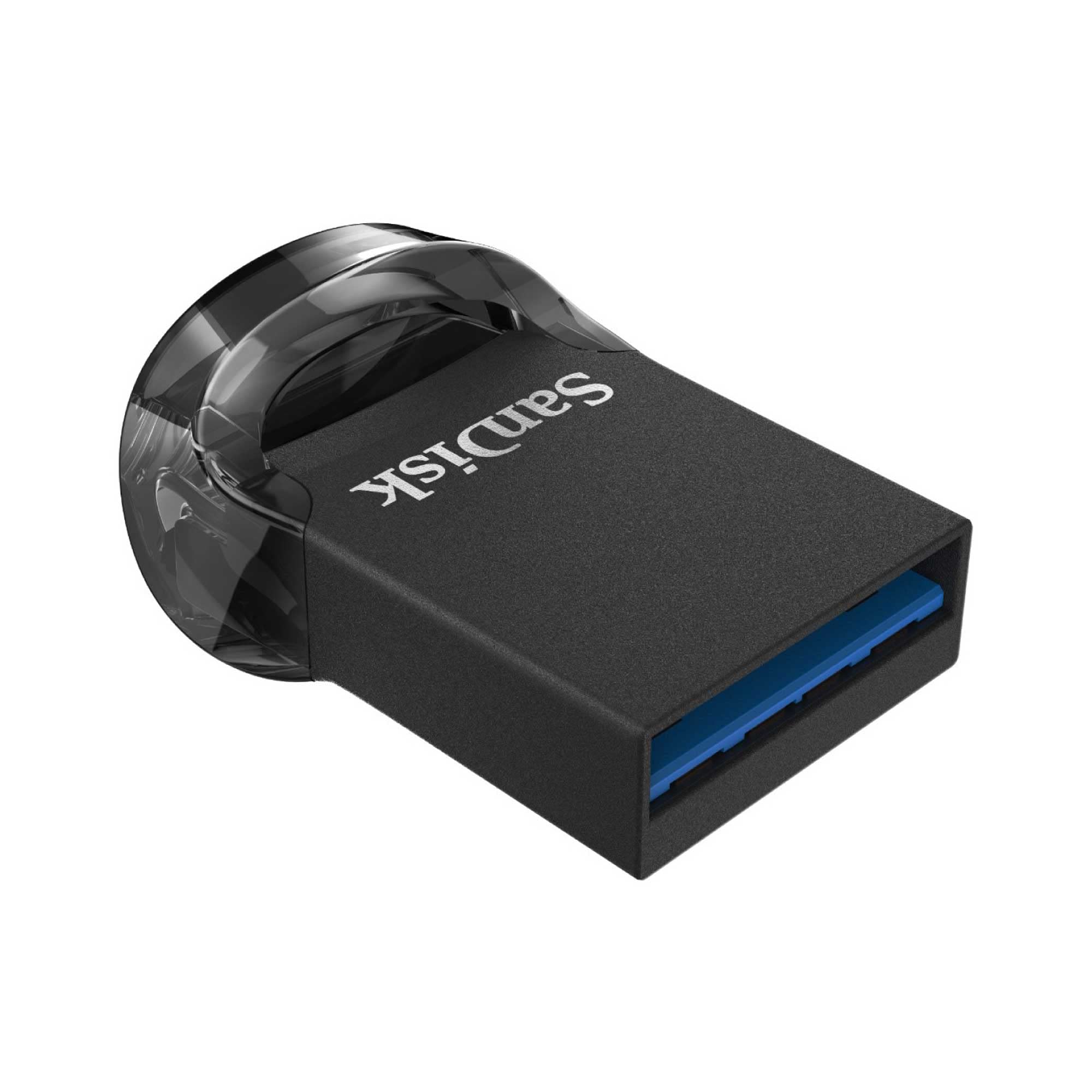
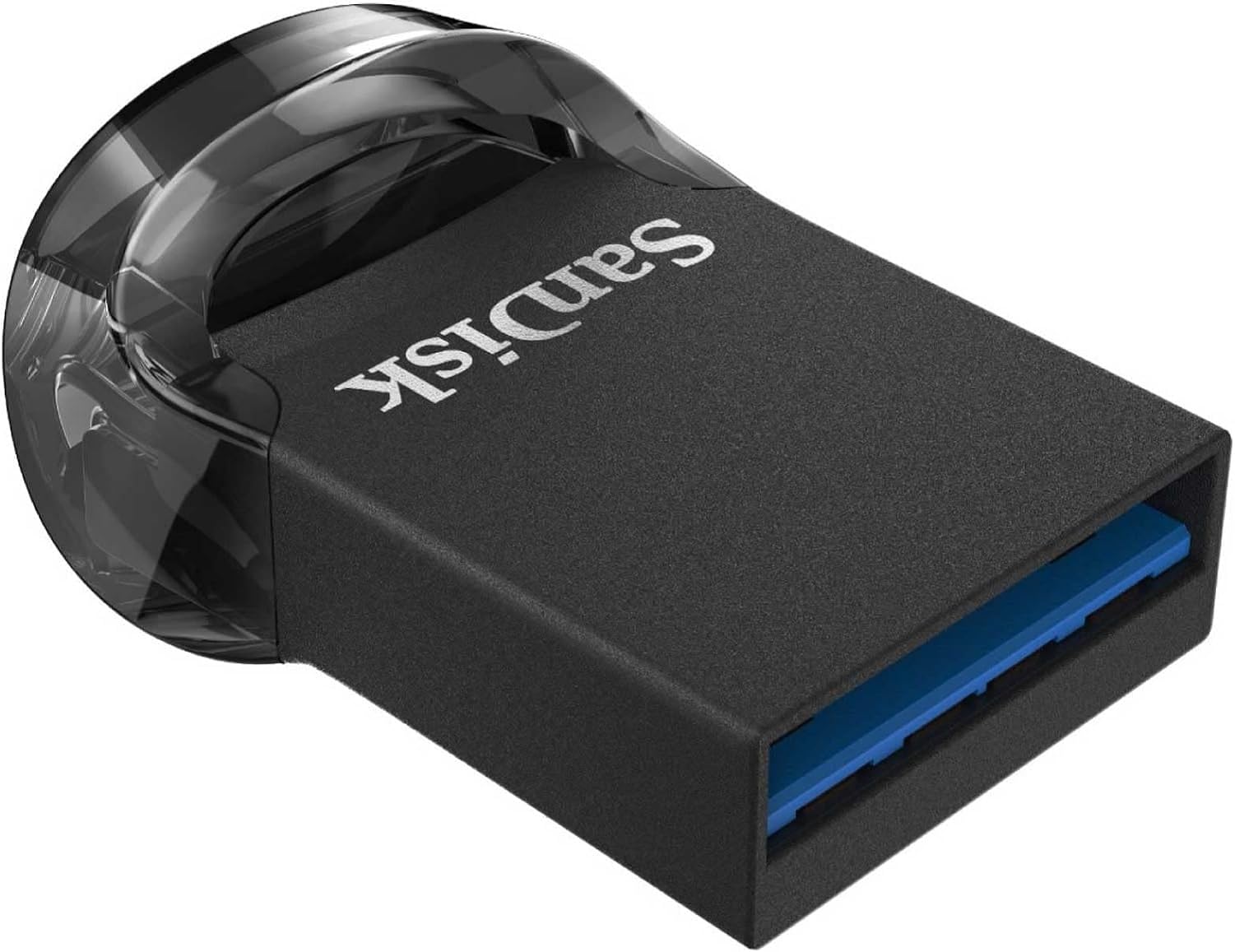
車のUSBポート周りは、思いのほか狭かったり、手や荷物が当たりやすい場所にあったりします。長いメモリだと、コンソールボックスの中で他のものとぶつかりがちです。挿したときの出っ張りが少ない「超小型(指先サイズ)」のタイプが扱いやすくおすすめです。
ただしコンソールとシートの間などの隙間に落としたり、なくしやすいので、注意は必要になります。

USB3.0以上の規格
USBメモリにはUSB2.0とUSB3.0以降の規格があり、違いはPCからメモリへ曲を書き込むときの速さに出ます。理論値ではUSB2.0が最大480Mbps、USB3.0が最大5Gbpsと、おおよそ10倍の差があります。
ただし実際の書き込み速度は、メモリの性能に左右される面も大きく、規格の数字どおりにはなりません。それでも、たくさんの曲をまとめて入れるときは、新しい規格のほうが待ち時間は短くなります。
なお、この速さが効くのは主にPCで曲を書き込むときです。車で再生するときは、音楽データを順番に読み出すだけなので、USB2.0かUSB3.0かによって音質が変わるわけではありません。
ただし、車側での初期読み込み時間や認識の安定性は、保存ファイル数やUSBメモリの製品、車両との相性に左右されます。PCでの作業時間を短くできるため、これから選ぶならUSB3.0以上の製品が扱いやすいです。
容量は32GBを基本に、必要に応じて大容量を検討する
旧世代のマツダコネクトでは、USBメモリは32GB以下が推奨されています。一方、新世代では、FAT32の最大ボリュームサイズとして2TB(セクタサイズ512バイトの場合)が示されています。対応は車種・年式・世代によって異なるため、お使いの車両の取扱説明書も確認してください。
容量は、持ち出したい曲数とファイル形式に合わせて選びます。MP3やAACが中心なら32GB程度でも十分なことが多く、ハイレゾFLACを大量に入れるなら大容量も選択肢になります。私の環境では256GB・512GBも認識しましたが、すべての車種やUSBメモリで同じように動作するとは限りません。

知っておくべきマツダコネクトの制限
USBメモリを準備するうえで、マツダコネクトには知っておきたい「お約束」がいくつかあります。
ファイルシステムの制限
本記事で参照している新世代マツダコネクトの取扱説明書では、FAT16およびFAT32でフォーマットしたUSBメモリに対応しています。車種・年式・世代によって仕様が異なるため、お使いの車両の取扱説明書も確認してください。
- FAT16:ボリューム最大2GB/ファイル単体最大2GB
- FAT32(推奨):ボリューム最大2TB/ファイル単体最大4GB
FAT16では2GBしか入らず音楽用には心もとないので、実質「FAT32」一択になります。
同取扱説明書では、exFATやNTFSには対応していません。
しばらく転送作業をしていないと、フォーマット形式や手順を忘れがちです。新しいUSBメモリを使い始めるときは、作業前に一度確認しておくと安心です。
ファイル数・フォルダ構造の制限
マツダコネクトには、読み込めるファイル数・フォルダ数にも上限があります。
- 1つのUSBメモリあたり、最大9,999ファイルまで(推奨1,000ファイル以内の場合あり)
- 1つのフォルダ内は255ファイルまで
- フォルダで階層分けすること自体は可能
公式マニュアルでは、旧世代のマツダコネクトで「保存ファイル数1,000以内」が推奨されている例があります。一方、新世代のマツダコネクトでは、1つのUSB機器で最大9,999ファイル、1つのフォルダで最大255ファイルまでと案内されています。
ただし、上限いっぱいまで入れると、読み込みに時間がかかったり、一覧表示が扱いにくくなったりする可能性があります。
曲数が多い場合は、「アーティスト別」「アルバム別」にフォルダを分け、できるだけ見通しよく整理しておくのがおすすめです。
下に公式マニュアルへのリンクと、該当箇所の画像を載せておくので、あわせて確認してみてください。

USBメモリを「FAT32」でフォーマットする手順
ここからが、先ほど触れた「32GBの壁」への対応です。実は、Windowsの標準機能(エクスプローラーのフォーマット画面)では、32GBを超えるドライブをFAT32で初期化できません。そこで、専用のツールを使います。ここでは2つ紹介します。
方法①:I-O DATA ハードディスクフォーマッタ(おすすめ)
国内メーカーのI-O DATAが配布している「ハードディスクフォーマッタ」が分かりやすく、はじめての方にもおすすめです。

使い方:
1.ソフトをダウンロードして起動します。
2.フォーマットするドライブを選びます。
※ここで外付けHDDなどを間違って選ぶと、中のデータが消えます。ドライブ名と容量をよく確認してください。
3.フォーマット形式で「FAT32」を選んで実行します。
実際に、サンディスクの256GBと512GBのUSBメモリを、これでFAT32にフォーマットして使えています。大容量メモリでも問題なくフォーマットでき、その後もずっと安定して再生できています。
方法②:Fat32Formatter(古くからの定番)
方法①がうまく動かないときや、手元ですぐ入手できないときの代替として、Fat32Formatterも挙げておきます。私自身、以前にI-O DATAのソフトが入手しづらい時期があり、そのときはこのFat32Formatterで対応しました(当時はWindows 10環境でした)。インストール不要で、ZIPを解凍すればそのまま使える手軽さが魅力です。
ただ、かなり古いツールなので、現行のWindowsで動くかは環境によります。基本は方法①を試して、ダメなときの保険として考えてください。
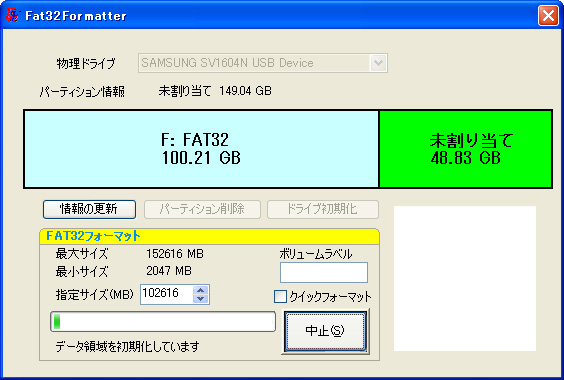
詳しい使い方については、窓の杜に解説ページがありますので、そちらを参照してください。
USBメモリに名前を付ける
フォーマットが終わったら、最後にUSBメモリの名前(ボリュームラベル)を付けておきましょう。
このラベルは、マツダコネクト側でUSBメモリを識別するときの名前として表示される場合があります。複数のメモリを使い分けるときなどは、ひと目で分かる英数字の名前(例:MAZDA_USB、Playlist など)にしておくと便利です。なお、FAT32のボリュームラベルは半角11文字までで、使用できない記号もあります。
設定方法は簡単です。
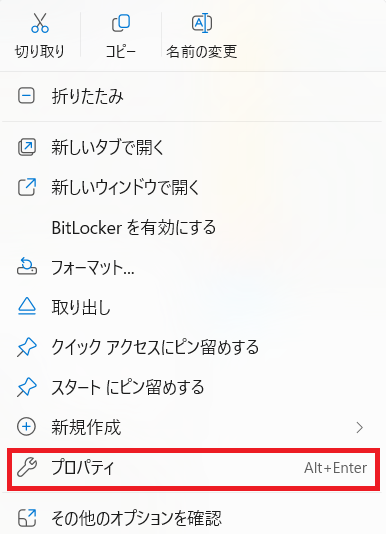
1.エクスプローラーでUSBメモリを右クリックし、「プロパティ」を選びます。
(「名前の変更」からでも入力できますが、ここではファイルシステムも確認するため、プロパティを選びます。)
2.「全般」のタブから、
名前を入力します。
ここでは「PLAY LIST」としています。
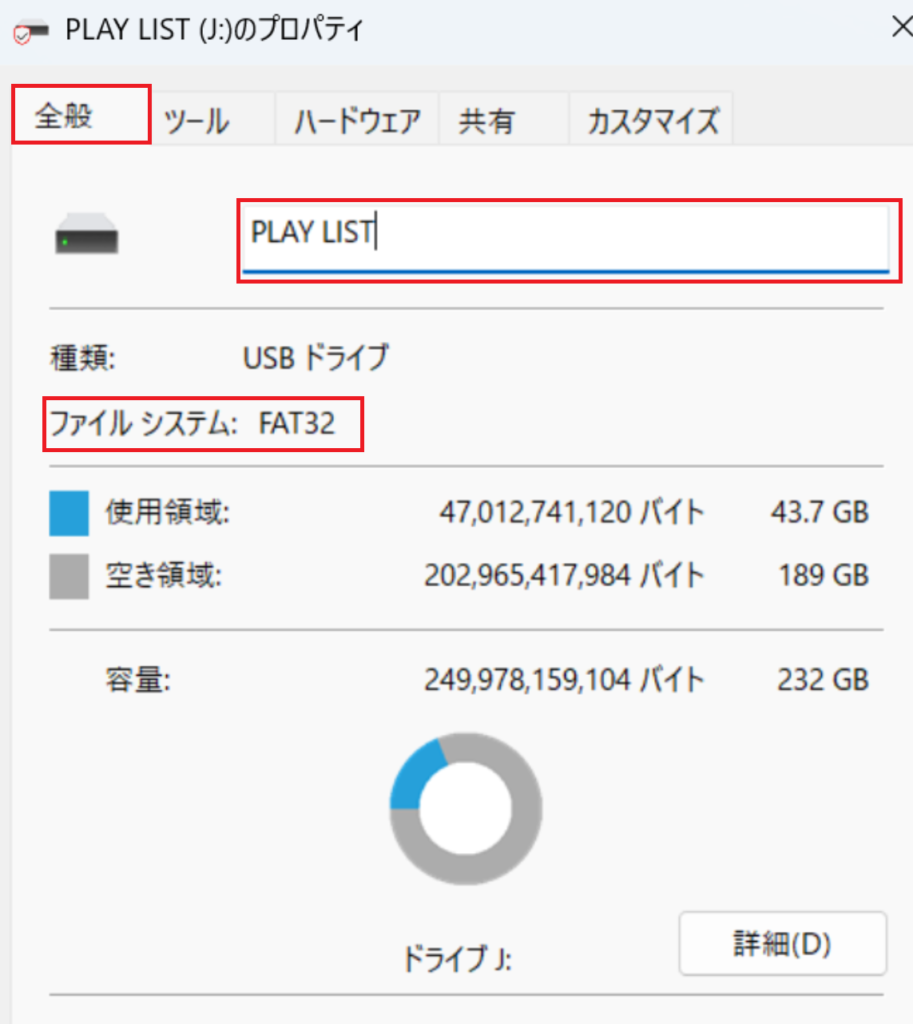
3.最後に、ファイルシステムが「FAT32」になっていることを確認できれば準備完了です。
これで、マツダコネクトで使うためのUSBメモリの下準備が整いました。
次回は、作成したUSBメモリへPCから音楽を転送する方法を説明します。