第1回ではハイレゾの基礎と高音質な音源の用意を、第2回ではPCとの接続および、Windows側の音声設定を整理しました。
最終回となる本記事では、それらを踏まえてMusicBee本体の設定を行い、音楽ファイル本来の音質ポテンシャルを引き出す再生環境を構築します。
MusicBeeで「ノイズを抑えた」設定をする
MusicBeeにはPCのノイズを最小限に抑えた高音質再生を実現する設定があります。
この記事ではその具体的な設定手順をステップごとに解説します。
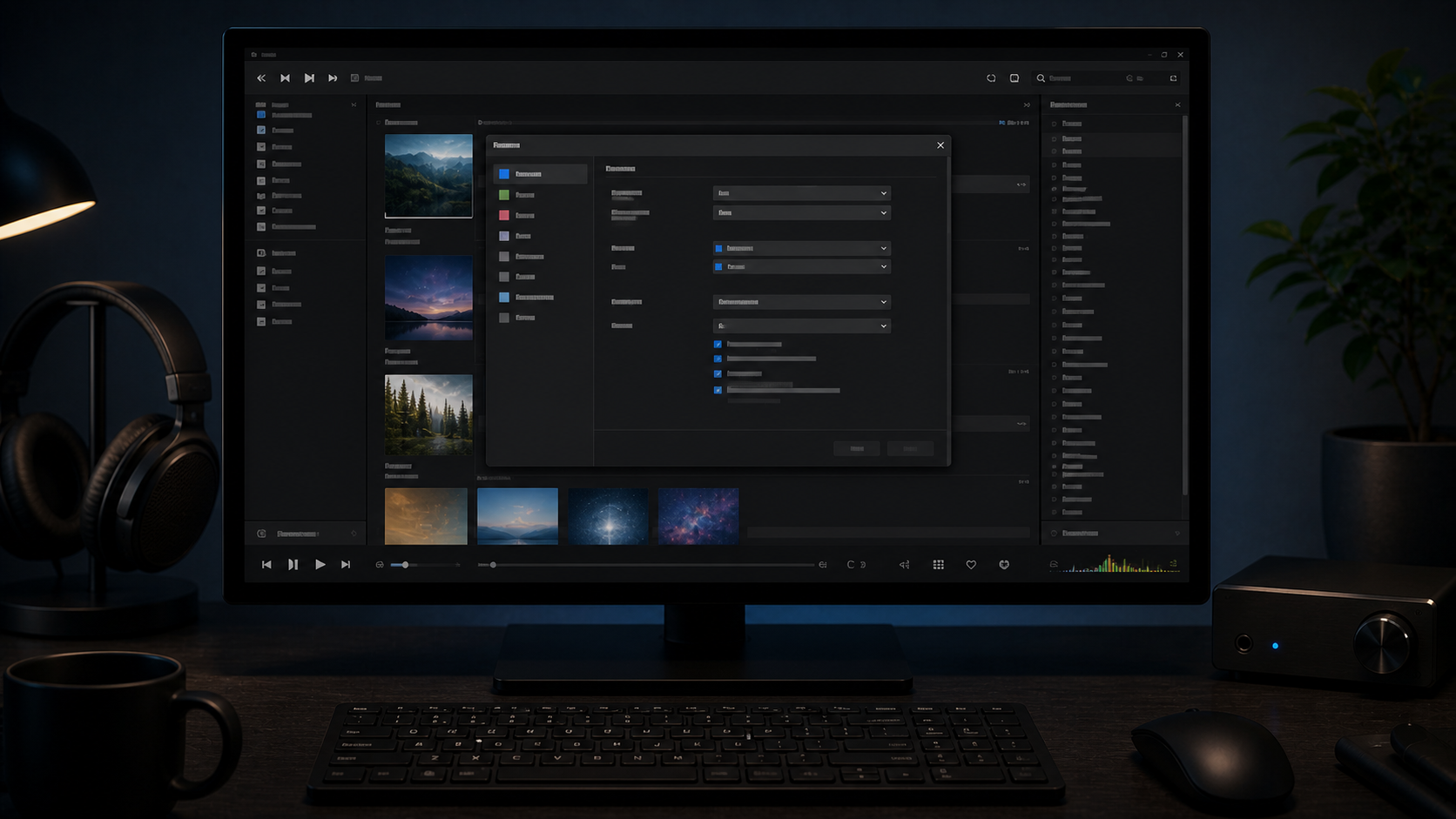
まずは、MusicBeeの出力方式の設定画面を開きます。
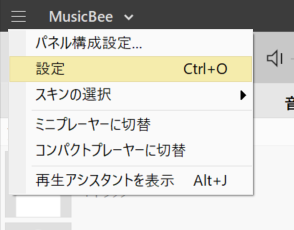
上部メニューの「MusicBee」→「設定」(またはCtrl+O)からアクセスできます。
設定画面が開いたら、左側のメニューから「プレイヤー」を選択してください。ここに出力方式の設定が集まっています。
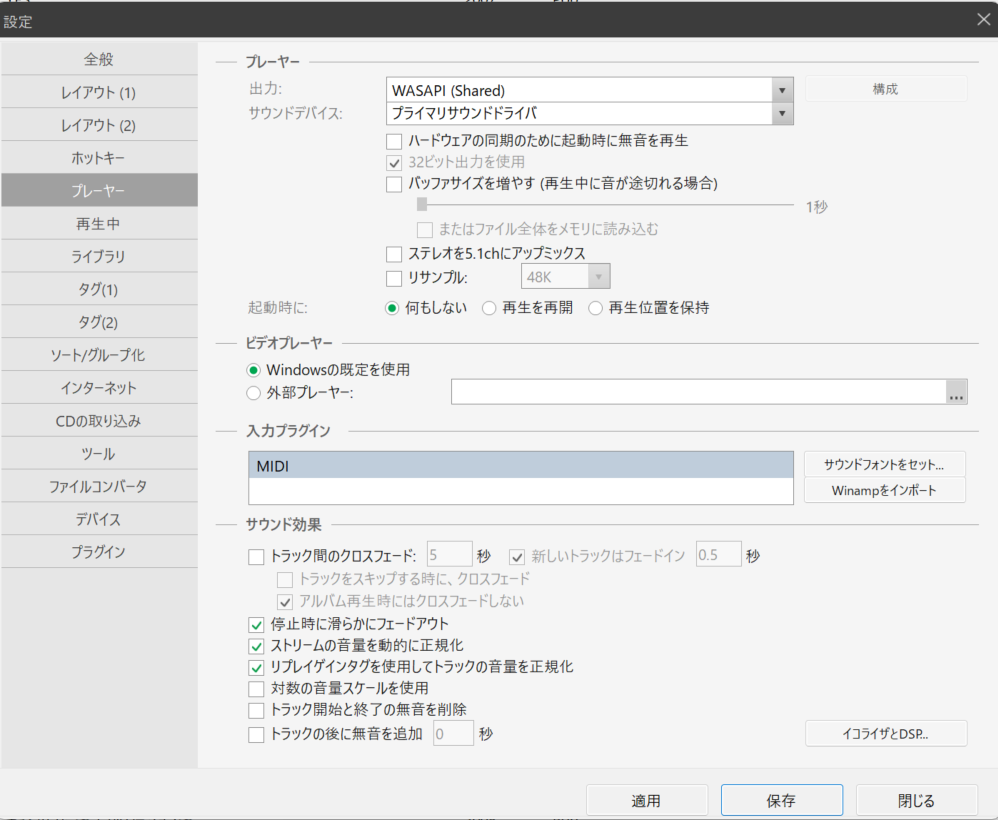
「プレイヤーの出力」から、目的に合った出力方式を選択してください。ここで選択する方式によって音質と使い勝手が変わりますので、それぞれのモードを紹介します。
WASAPI(Exclusive)― 最高音質・排他モード
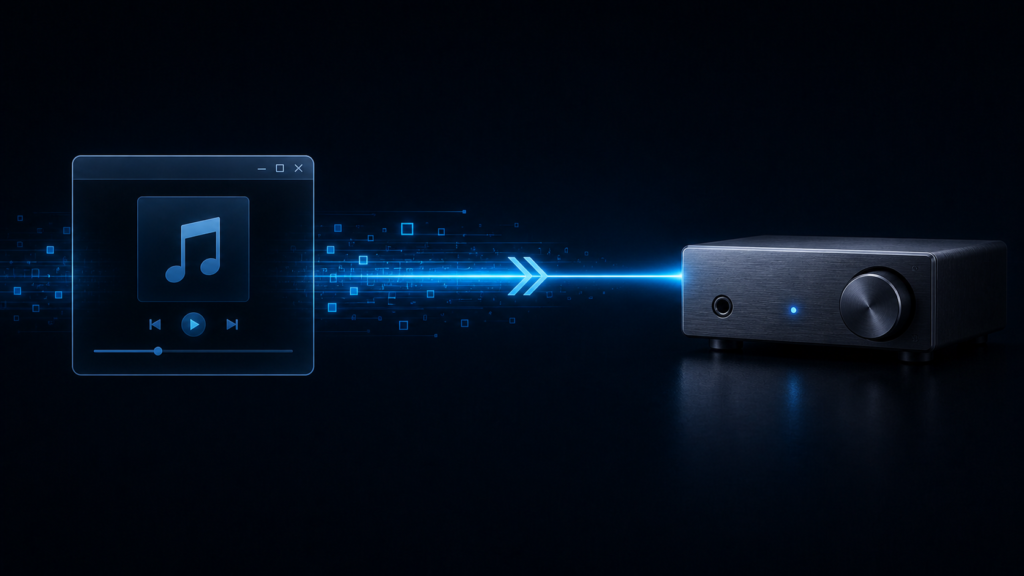
MusicBeeが指定したサウンドデバイスを「独占的(Exclusive)」に制御し、Windowsの標準オーディオミキサー(カーネルミキサー)を完全にバイパスして音声を出力するモードです。
OS側での強制的なリサンプリングやボリューム調整の介入を防ぎ、PC内部のデジタル処理ノイズを排除できるため、音源データをそのままの純度(ビットパーフェクト)でオーディオ機器へ伝送できます。高音質化を狙う上で最も理にかなった設定だと思います。
このモードを選択中はMusicBeeがオーディオデバイスを占有するため、ブラウザでYouTubeを開いても音声は出ません。この設定のまま忘れてしまうと「他のソフトから音が出ない」という状態になるため、MusicBeeで集中して音楽を聴きたい時だけ使用し、普段はWASAPI(Shared)に戻しておくことをおすすめします。
※排他モードを用いるには事前にWindows側での設定が必要です。
本投稿シリーズ第2回に記載しています。
WASAPI(Shared)― 日常使い向けの共有モード
「音楽を聴きながらYouTubeの音声も聞きたい」「ブラウザの通知音も鳴らしたい」といったように、MusicBee以外のアプリの音声も同時に再生したい場合は、出力設定で「WASAPI(Shared)」(またはDirectSoundなど)を選択します。
Shared(共有)モードであれば、音声データは通常のWindowsシステム(PC全体のサウンドミキサー)を通して出力されるため、他のアプリケーションの音声と問題なく同時に出力できます。用途に合わせて、Exclusive(排他)とShared(共有)を論理的に使い分けることが、快適なPCオーディオ環境構築の鍵となります。

ASIO ― 低遅延向きの方式
ASIOは低遅延での再生に強い方式で、対応機器やドライバーが整っている環境ではメリットがあります。
ただし、機器や環境によって差が出やすいため、音質や遅延にこだわる場合は、WASAPI(Exclusive)とASIOを両方試し、自分の環境で音質・安定性の良い方を選ぶとよいでしょう。
サウンドデバイスの表示について
PCに外部DACやサウンドデバイスを接続し、メーカーのドライバーを正しくインストールすると、その機器がMusicBeeの出力先として選択できるようになります。
「プレイヤーの出力」のリストに目的のデバイスが表示されていない場合は、ドライバーが正しくインストールされているか、PC側でそのデバイスが認識されているかを確認してみてください。
モード選択のまとめ
- 高音質で音楽を聴きたいなら、出力方式でWASAPI(Exclusive)を選択します。
- 少し音質を落としても、YouTubeを見ながら音楽を聴きたいなら、
出力方式でWASAPI(Shared)を選択します。 - ASIOは、対応機器とドライバーが整っている環境でのみ選択肢に入ります。ゲームや動画編集などで遅延を抑える必要があり、なおかつMusicBeeも 並行して使いたい──といった限定的な場面で有効な方式です。一般的な音楽鑑賞用途であれば、WASAPI(Exclusive)で十分でしょう。
PCオーディオをさらに楽しむために
MusicBeeの設定を整えることで、PCオーディオの再生環境はかなり扱いやすくなります。ただ、音の印象はソフトの設定だけで決まるものではありません。
使用するDACやイヤホン、ヘッドホン、ケーブル、再生環境の違いによっても、聴こえ方は大きく変わります。
本サイトでは、実際に使った機器の感想をまとめた 「オーディオ機器レビュー」 と、音質や再生環境について整理した 「オーディオ考察」 も掲載しています。
PCオーディオ環境をもう少し深く整えたい方は、あわせてご覧ください。
※この2つのカテゴリ内の記事は、随時拡充していきますので、気が向いた時に覗いてもらえるとありがたいです。
オーディオ考察
音質の変化や再生環境について、実際の体験をもとに考えた内容をまとめています。
「なぜ音が変わったと感じるのか」「どの設定や環境が聴こえ方に影響しそうか」など、感覚だけで終わらせず、できるだけ現実的な視点で整理しています。

理論と体験に基づいたオーディオ全般に関する高音質化の考え方
オーディオ機器レビュー
実際に使用したオーディオ機器について、音質や使い勝手、導入して感じた変化を紹介しています。スペックだけでは分かりにくい使用感や、どのような環境に向いているかも含めて整理しています。
実際に使用したオーディオ機器のレビュー
※メーカーオプションのカーオーディオについても記載があります。