マツダコネクト(以下マツコネ)へPCの曲を転送する方法のページです。
実はMusicBeeを用いると比較的簡単にマツダコネクトへの音楽ファイル転送が可能となります。この項目ではその方法を具体的に紹介します。
※マツダコネクトは、マツダ車に搭載された純正のインフォテインメントシステムです。センターディスプレイとコンソール上のコマンダーコントローラーで操作し、カーナビ、音楽、ハンズフリー通話に加え、Apple CarPlayやAndroid Autoと連携し、スマホアプリを画面で安全に操作できるシステムです。 MusicBeeに登録した楽曲をマツダコネクトで聴く方法を記載します。
マツダコネクトで音楽を聴く:2つの接続経路と「世代」の壁
マツコネで音楽を楽しむには、大きく分けて「無線(Bluetooth)」と「有線(USB)」の2つの経路が存在します。それぞれの物理的特性を理解することが、最適なリスニング環境構築の第一歩です。
Bluetooth接続:手軽さと引き換えにする「品質」の制約
スマートフォンに転送した楽曲をワイヤレスで再生する方法です。
- メリット: ケーブル接続の手間がなく、乗車と同時に自動再生が始まる「利便性」に優れます。
- 制約とリスク: 音声データを無線伝送プロトコル(A2DP等)で圧縮して送るため、仕様上の音質変化や、映像視聴時の遅延(レイテンシ)は物理的に避けられません。また、ハンズフリー通話等のシステムと帯域を共有するため、通信環境やOSのバージョンにより音が途切れる不安定さを孕んでいます。
- 結論: 「まずは手軽に聴きたい」という用途には最適ですが、MusicBeeの真価である「ソースに忠実な高音質」を追求する場合、Bluetoothはあくまでサブの選択肢となります。
※この段階でデメリットを享受できる場合は、圧倒的に簡単なBluetooth接続をお勧めします。また、機器のバージョンアップにより、改善が見込めます。
USB接続:高品質再生を阻む「物理的な確認事項」
MusicBeeの高品質なライブラリを、信号劣化のないデジタルデータのまま車載機へ流し込むのがUSB接続です。
物理的な確認事項: 同期作業という「入り口」でつまずかないために、ご自身のマツコネが「どのデータ形式をハードウェアとして受容(デコード)できるか」を正確に把握しておく必要があります。
論理的優位性: 無線伝送による圧縮プロセスを介さないため、理論上、最も原音に近い再生が可能です。
USBメモリを用いた再生手順の全体像
本記事では、音質面で圧倒的に有利な「USBメモリ」を用いた手順を中心に解説します。USBメモリでの運用は、以下の3ステップで進めます。
- 再生可能ファイルの確認(ハードウェアスペックの把握)
- USBメモリの物理的準備・フォーマット(ファイルシステムの選定)
- 楽曲データの転送と車載機での動作確認
の順番になりますが、かなり特徴的な注意点が多いので、本ページにて記載していきます。
再生可能ファイルの確認
マツダコネクトの説明書を参照し、再生することのできるファイルを確認します。
衝撃の事実:モデルで「読めるファイル」が根本から異なる
今回改めて調査した結果、現在販売されているマツダ車であっても、搭載されているシステムマツダ車において最も注意すべきは、現在販売されているモデルであっても、搭載されているシステムの世代によって「再生できる音楽ファイルの種類」に明確な断絶があるという事実です。(今後も改良により変更になる可能性がありますので、都度確認が必要になります。)
調査の結果、マツコネのオーディオ仕様は大きく以下の2世代に分類されます。
旧モデル(初代マツダコネクト搭載車)
- 主な該当車種: MAZDA2(旧デミオ)、ロードスター、初期〜中期のCX-5など
- 特徴: 7インチまたは8インチのディスプレイを採用。FLAC等の高音質コーデックへの対応が限定的であり、ハイレゾ音源の再生には制約が多い世代です。
新モデル(次世代マツダコネクト搭載車)
- 主な該当車種: MAZDA3、CX-30、CX-60、後期のCX-5など
- 特徴: 10.25インチ以上の横長ディスプレイを採用。最新のデコーダーを搭載しており、高ビットレートのFLACやALAC、DSD(一部)など、現代のデジタルオーディオフォーマットに幅広く対応しています。
【注意喚起】車名が同じでも「中身」が入れ替わる車種
特にCX-5のように、ロングセラーで年次改良が繰り返されている車種は要注意です。車名は同じでも、年式によってシステムが旧世代から新世代へと完全に刷新されているケースがあります。
「最新の曲を詰め込んだのに認識されない」というトラブルの多くは、この世代間によるデコード能力の差に起因します。まずはご自身の車のマニュアルに記載された「対応フォーマット一覧」を確認し、ハードウェアの器(スペック)に合わせたデータ作成を行うことが、論理的に正しい手順となります。
- 参考リンク(公式):マツダ2(旧モデル例)電子取扱説明書
- 参考リンク(公式):マツダ3(新モデル例)電子取扱説明書
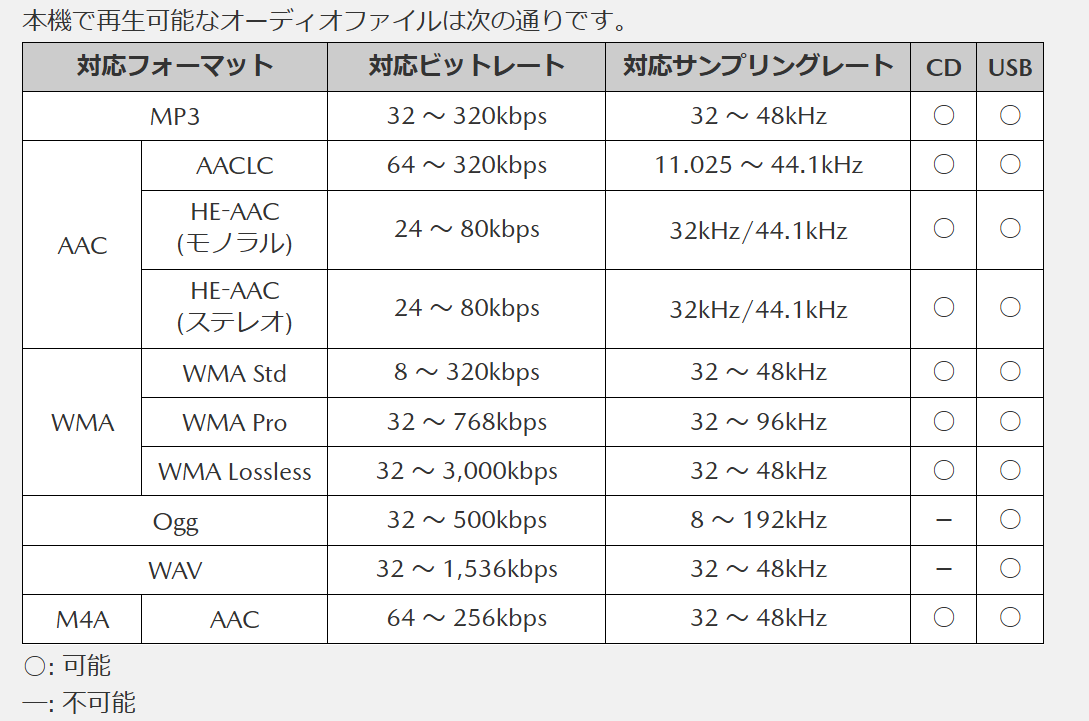
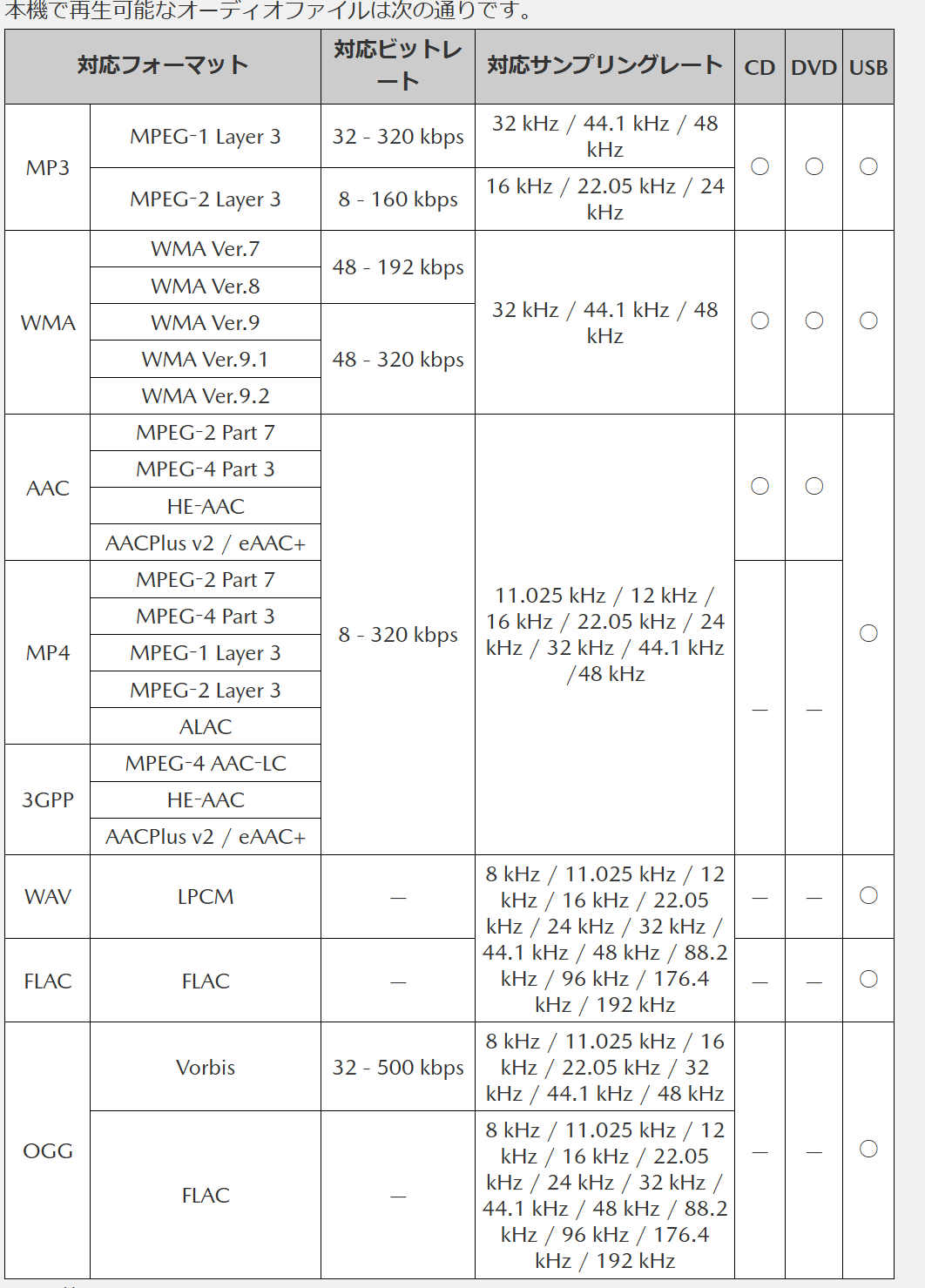
マツダコネクト対応オーディオ形式比較
公式マニュアル等の情報を元に、新旧モデルの対応フォーマットを比較表にまとめました。
※仕様変更やアップデートにより異なる場合があります。 正確な情報は必ずご自身の車の説明書をご確認ください。
| フォーマット | サブ形式 | 旧モデル 対応 | 新モデル 対応 |
|---|---|---|---|
| MP3 | MPEG-1 Layer 3 | 32〜320 kbps / 32〜48 kHz / CD・USB | 32〜320 kbps / 32・44.1・48 kHz / CD・DVD・USB |
| MPEG-2 Layer 3 | ー | 8〜160 kbps / 16〜24 kHz / USB | |
| AAC / M4A | AAC LC | 64〜320 kbps / 11.025〜44.1 kHz / CD・USB | 8〜320 kbps / 16〜48 kHz / USB |
| HE-AAC(モノ) | 24〜80 kbps / 32・44.1 kHz / CD・USB | 同上(USB対応) | |
| HE-AAC(ステレオ) | 24〜80 kbps / 32・44.1 kHz / CD・USB | 同上(USB対応) | |
| WMA | WMA Std | 8〜320 kbps / 32〜48 kHz / CD・USB | 48〜192 kbps / 32〜48 kHz / CD・DVD・USB |
| WMA Pro | 32〜768 kbps / 32〜96 kHz / CD・USB | ー | |
| WMA Lossless | 32〜3000 kbps / 32〜48 kHz / CD・USB | ー | |
| WAV | LPCM | 32〜1536 kbps / 32〜48 kHz / USB | 8〜192 kHz対応 / USB |
| Ogg | Vorbis | 32〜500 kbps / 8〜192 kHz / USB | 32〜500 kbps / 8〜48 kHz / USB |
| FLAC | FLAC | ー | 44.1 / 48 / 88.2 / 96 / 176.4 / 192 kHz / USB |
| MP4 / 3GPP | AAC / HE-AAC | ー | 8〜320 kbps / 16〜48 kHz / USB |
※両方の表を一つにまとめてましたが、参考までにご使用ください。時間経過とともに変更やバージョンアップにより状況が変わることもあります。誤記はご容赦ください。
新旧モデルの対応フォーマット
初代マツダコネクト搭載車に関する詳細はこちらのリンクをご参照ください。

次世代マツダコネクト搭載車に関してのリンク

ここから分かる「旧モデル」の弱点
旧モデルにおける最大の注意点は、一般的なハイレゾ形式である「FLAC」に対応していないことです。 現在、moraやe-onkyoなどで購入できるハイレゾ音源の多くはFLAC形式です。これをそのままUSBメモリに入れても、旧型マツダコネクトでは再生できません。
旧モデルでハイレゾ相当の音質を楽しみたい場合、マイナーな形式である「Ogg Vorbis」や「WMA Pro」へ変換する必要がありますが、これは少し手間です。
「新モデル」は本格オーディオ仕様
一方でマツダ3などの新世代システムは、FLACの192kHzまで完全対応しています。 PCオーディオの環境をそのまま持ち出せるため、非常に優秀なスペックと言えます。
どの形式で管理するのが正解か?
車載システムやスマートフォンなど、再生デバイスによって対応するファイル仕様はバラバラです。そのような環境で、MusicBeeを使ってどのようにライブラリを構築するのが最も効率的なのでしょうか。
結論から申し上げますと、PCに保存するマスターデータは最高画質で維持し、転送時にデバイスに合わせて最適化する運用がベストです。
基本は「WAV」または「FLAC」で保存する
まず、PCへの保存段階、つまりマスターデータについては徹底的に音質を重視しましょう。CDからリッピングする場合はWAV(44.1kHz/16bit)を選択し、ハイレゾ音源を購入した場合はFLACで保存するのが基本です。現在お使いの再生機器が古いモデルであっても、PC側の保存段階で将来にわたって音質を下げる必要は全くありません。
互換性に優れた「WAV」の特性を理解する
多くの再生機器を比較してみると、WAV形式(LPCM)であれば、新旧問わず幅広いモデルで再生が可能です。ただし、古い車載システムなどの場合はサンプリング周波数が48kHzまでという制限がある点には注意が必要です。もっとも、標準的なCD音源(44.1kHz)であれば、WAV形式のまま多くの環境で問題なく再生を楽しむことができます。
同期時の「自動変換機能」を最大限に活用する
MusicBeeには、デバイスへ転送する際に「特定の形式に自動変換して書き込む」という非常に便利な機能が備わっています。
PC内のライブラリは高音質なWAVやFLACのまま大切に保管し、転送設定によって、古いデバイス用にはMP3に、新しいデバイス用にはFLACやWAVのまま転送するといった使い分けが可能です。
この運用方法を確立しておけば、将来車を買い替えた時や、最新のスマートフォンへ音楽を持ち出したくなった時でも、PC内の元データを一切いじることなく柔軟に対応できます。
ただし、もともと低音質なファイルを高音質な形式へ変換しても、元の音質以上に良くなることはありませんので、その点はあらかじめ念頭に置いておきましょう。
デバイスの進化に左右されない自由な管理へ
以前の私は、再生機器の仕様に合わせてPC内のファイルそのものを変換したり、コピーし直したりする手間に追われていました。しかし、このMusicBeeの転送ルールを活用すれば、音楽ファイルの実体は一つに絞り込み、複数のデバイスに合わせて最適な形で持ち出すことができます。
音楽管理における「無駄な重複ファイル」を排除し、ストレージ容量を節約しながら、あらゆるシーンで最高のサウンドを奏でる。この効率的なライブラリ構築こそが、デジタルオーディオライフを格段に快適にする秘訣です。
コメント