
後悔しないための「ファイル管理方針」の策定を実施する
楽曲の取り込みを開始する前に、必ず決めておくべきことがあります。
それは「PC上での物理的なファイル配置ルール」です。
後からのフォルダ構成変更は、手間がかかりますし、ライブラリの整合性を破壊する大きなリスクを生みます。
最初の設定を誤ると、PC上での再生はできても、USBへの書き出しやデバイス間の同期が難しくなる可能性が高くなります。
快適なオーディオ環境を維持するために。まずは、この記事を最後まで読み進めてください。音楽の追加は、その「設計図」が完成してからでも遅くはありません。
【重要】作業前のバックアップを実施する
MusicBeeの設定を始める前に、外付けHDDなどに音楽ファイルのバックアップを取った状態で試してみることをお勧めします。
MusicBeeにはファイルを自動で移動・整理する機能があります。 便利な反面、設定を誤るとファイルが行方不明になったり、 意図しない書き換えが発生したりするリスクがあります。
万が一に備えて、バックアップは必ず事前に済ませておきましょう。
バックアップ方法について
データの長期保存については、別記事にて詳しくまとめています。現状、コストと堅牢度のバランスが最も優れている方法ですので、ぜひ参照してください。
「M-DISCを用いたファイルの長期的保存:100年残すための理論と現実」
とりあえずであるならば、別のストレージに丸ごとコピーしておくことで、バックアップを完了しておいてください。
音楽ファイルの保存先と整理設定の方法
MusicBeeを起動
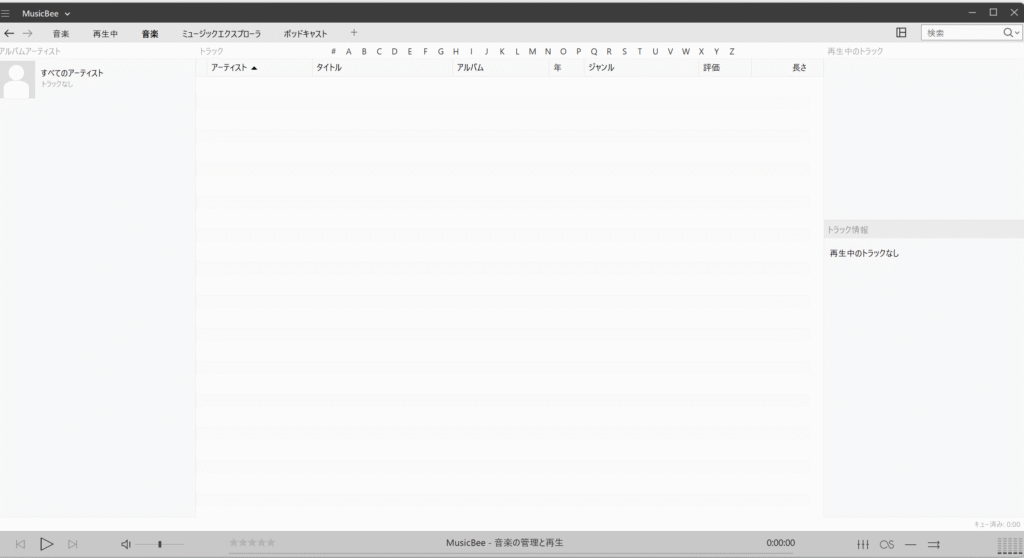
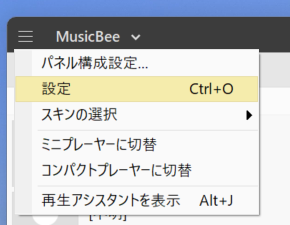
設定のライブラリを開く
左上のメニューボタン「三」から [設定] 、
左側のタブから [ライブラリ] を開きます。
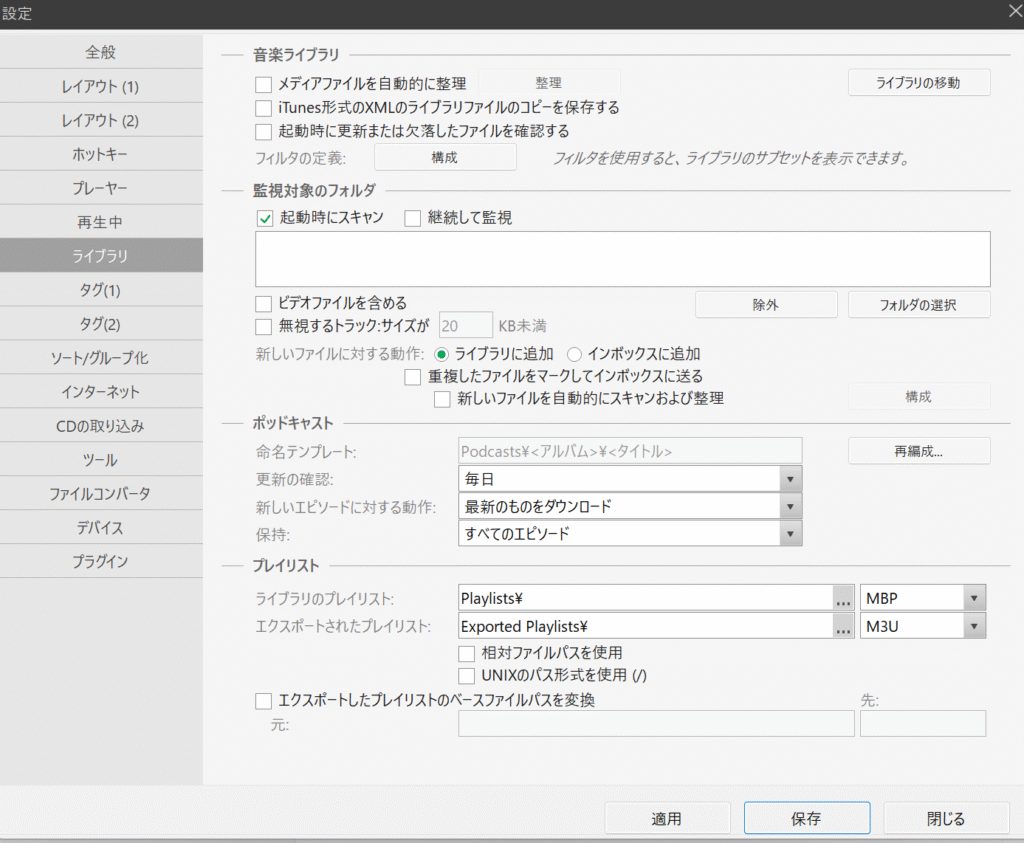
音楽ファイルの自動整理の有無を選択
フォルダ管理をMusicBeeに任せて自動化したい場合は、
「メディアファイルを自動的に整理」にチェックを入れます。
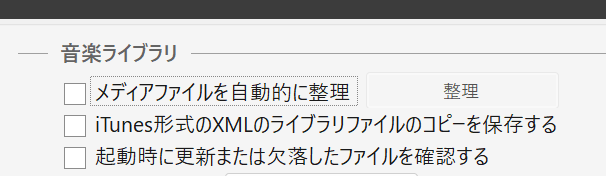
チェックを入れると、対象項目にオレンジ色の「!」マークが表示されます。これは「MusicBeeが自動的にファイルを移動・リネームしますよ」という注意喚起です。
非常に便利な機能ですが、PC内のファイル構成が自動的に変更されるため、仕組みを理解した上で利用しましょう。
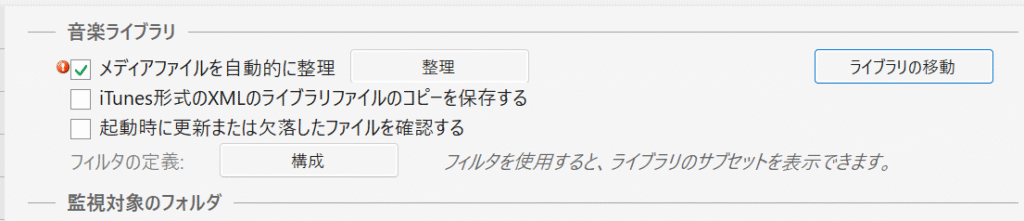
次に、その横にある [整理] ボタンをクリックして、詳細ルールを決めていきます。
ファイルの格納場所とルールを決める
[整理] ボタンを押すと、設定ウィンドウが開きます。
ここはMusicBeeの中でも少し「クセ」があり、初心者が戸惑いやすいポイントですが、以下の3点を押さえれば大丈夫です。
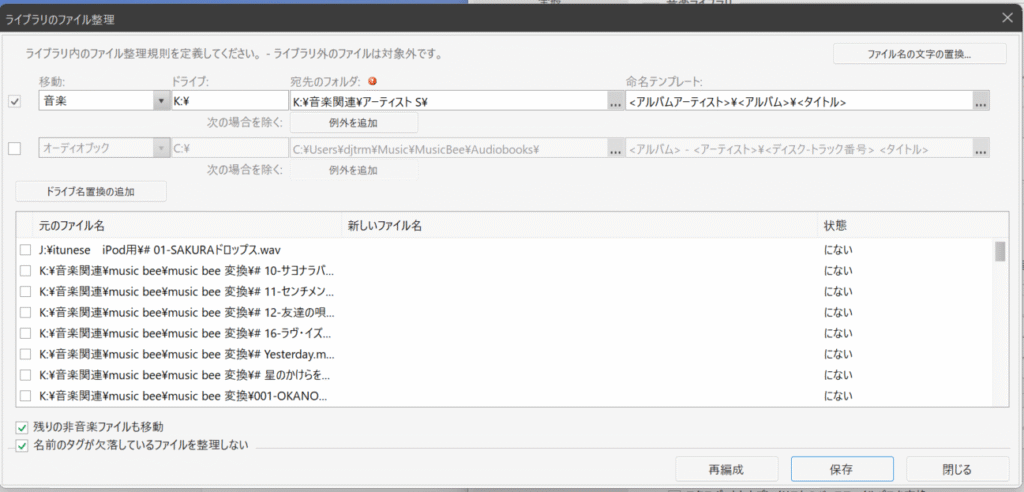
- 移動(対象ファイルの選択)
- 「音楽ファイル」など、どの種類のファイルを整理対象にするかを選びます。通常はデフォルトのままで構いません。
- ライブラリの場所(保存先ドライブ)
- 「PC上のどのストレージ(HDDやSSD) 」に音楽ファイルを格納するか」を設定します。(例:Kドライブ)
- 宛先のフォルダ(ルートフォルダ)
- ドライブ内の「どのフォルダ」を起点にするかを決めます。
(例:K:\音楽関連\アーティストS) - 注意点:ここで指定するフォルダは、あらかじめエクスプローラー等で作成しておく必要があります。存在しないフォルダを指定すると、
オレンジ色の「!」(フォルダが存在しません)が表示されます。
MusicBeeはフォルダを自動作成してくれないため、実在するフォルダを指定し、構成を一致させてください。
- ドライブ内の「どのフォルダ」を起点にするかを決めます。

【重要】「命名テンプレート」を作る
「命名テンプレート」とは、読み込んだ音楽ファイルを
「どんなフォルダ構成で」「どんなファイル名で」保存するかを決める設計図です。

右側の「…」ボタンを押すと、タグ情報(アーティスト名やアルバム名など)を
選んでテンプレートを作成できます。
ここでのポイントは、「 ¥(円マーク) 」がフォルダの区切りになるということです。
おすすめのテンプレート構成
迷ったら、以下の基本構成をおすすめします。
- 命名テンプレート:
<Album Artist>\<Album>\<Title> - 実際の保存され方:
- 「アルバムアーティスト名」でフォルダを作成
- その中に「アルバム名」でフォルダを作成
- その中に「曲名(タイトル)」でファイルを保存
実際に他のデバイスに曲を転送する時なども含め、一番わかりやすい保存方法かと思います。
他には、ファイル名に曲名のほか、アルバム名やアーティスト名を入れることも可能となります。
例えば「¥<Album Artist>,<Album>,<Title>」とすると、 ファイル名は「あいみょん,瞬間的シックスセンス,マリゴールド」のように カンマ区切りで保存され、フォルダは作成されません。
ちなみにこの場合でも曲の保存の仕方や、「ファイル名」を指定した通りにしただけであり、トラック番号とかはID3タグのような、ファイルに組み込まれることになります。
悪い例(管理しにくくなる構成)
MusicBeeの音楽ファイルの保存方法は、かなり自由度があります。
例えば、テンプレート次第では、以下のような極端な構成も作れてしまいます。
- テンプレート:
<Title>\<Artist>\<Track Count> - 結果: 曲ごとにフォルダが大量に作られ、その中にアーティストフォルダができ、ファイル名は番号だけ…という実用性のない状態になります。
「何でもできる」反面、管理不能な構成も簡単に作れてしまうので注意してください。
まずは基本の
<Album Artist>\<Album>\<Title> に設定し、
CDを1〜2枚取り込んで、実際にファイルがどのように保存されるのか、挙動を確認してみるのが無難です。
監視フォルダの設定
設定画面に戻り、「監視対象のフォルダ」を指定します。
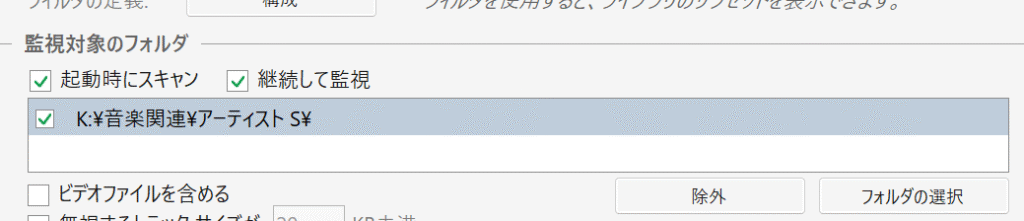
フォルダ選択アイコンをクリックし、音楽ファイルを保存している(または保存する予定の)フォルダにチェックを入れます。(例:先ほど指定した K:\音楽関連\アーティストS など)
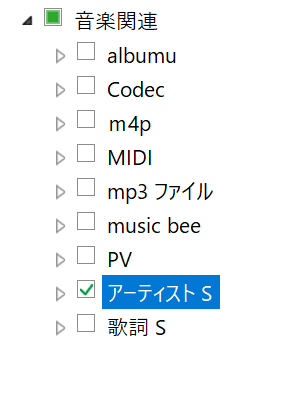
この設定を行うことで、以下のメリットがあります。
- 自動更新:このフォルダにファイルが追加されると、MusicBeeが自動で検知してライブラリに追加してくれます。
- 範囲指定:MusicBeeが管理する音楽の範囲を明確に制御できます。
ここまでで、MusicBeeの音楽ファイルをどこにどのような形で保存するのかを設定することができました。
インボックス(取込箱)の設定について
MusicBeeには「インボックス」という、
「新着ファイルを一時的に仕分けるためのフォルダに入れる機能」があります。
ただ、取り込んだ「新着」ファイルは手動で格納する「手間」が増えるため、今回は使用しない前提として進めます。

- 設定箇所: [ライブラリ] 設定画面の下部
- 設定内容: 「ライブラリに追加」を選択し、「重複チェック」のみ有効にします。
- 「重複したファイルをマークしてインボックスに送る」にチェックを入れておくと、同名のファイルが混ざるトラブルを防げます。
インボックスを設定すると、ユーザーが指定しない限り、リストに本登録されないような管理体制になります。
コメント