はじめに
前回は転送用のプレイリストを作成しましたが、
今回はその音楽データを入れる「USBメモリ」の準備編です。
「USBメモリなんてどれでも同じでしょ?」と思っていませんか?
実はマツダコネクトには「FAT32」という形式でないと読み込めない、とか
「ファイル数制限」がある、といった細かいルールがあります。
適当なUSBメモリを使うと、「認識しない」「転送が遅すぎる」といったトラブルの元になります。
今回は、マツダコネクトに最適なUSBメモリの選び方と、Windowsの仕様による「32GBの壁」を越えてフォーマットする手順を解説します。
※補足: この記事は、マツコネにフォーカスしていますが、スマホやDAP(デジタルオーディオプレーヤー)で持ち出す場合や、FAT32のフォーマットが必要がない場合、本記事はスキップしてください。
マツコネに最適なUSBメモリの選び方
USBメモリは星の数ほど種類がありますが、車載用として選ぶべきポイントは3つです。
物理的な形状(コンパクトさが命)
車内のUSBポート周りは意外と狭かったり、物が当たりやすい場所にあります。長いUSBメモリだと、手や荷物が当たって端子が折れる事故につながりかねません。 おすすめは、ポートに挿した時に出っ張りが少ない「超小型(指先サイズ)」のタイプです。
転送速度(USB 3.0以上を選ぼう)
数GB〜数十GBの音楽データを転送するには時間がかかります。
- PC側の端子: 青い端子(USB 3.0/3.1/3.2)
- USBメモリ: USB 3.0以上対応 この2つが揃うだけで、転送時間は劇的に短縮されます。PC側が古い規格でも、将来を見越してUSBメモリは新しい規格(3.0以上)を買っておくのが無難です。
③ 容量(256GBあれば十分)
ハイレゾ音源(FLACなど)を大量に入れない限り、音楽データだけで何百GBも使うことは稀です。 後述するファイル数制限のことも考慮すると、〜256GB程度あれば十分実用的かと考えています。自分のライブラリのサイズに合わせて選んでください。
知っておくべきマツダコネクトの制限
マツダコネクトで安定して再生させるために、以下の「限界」を知っておきましょう。
ファイルシステムの制限
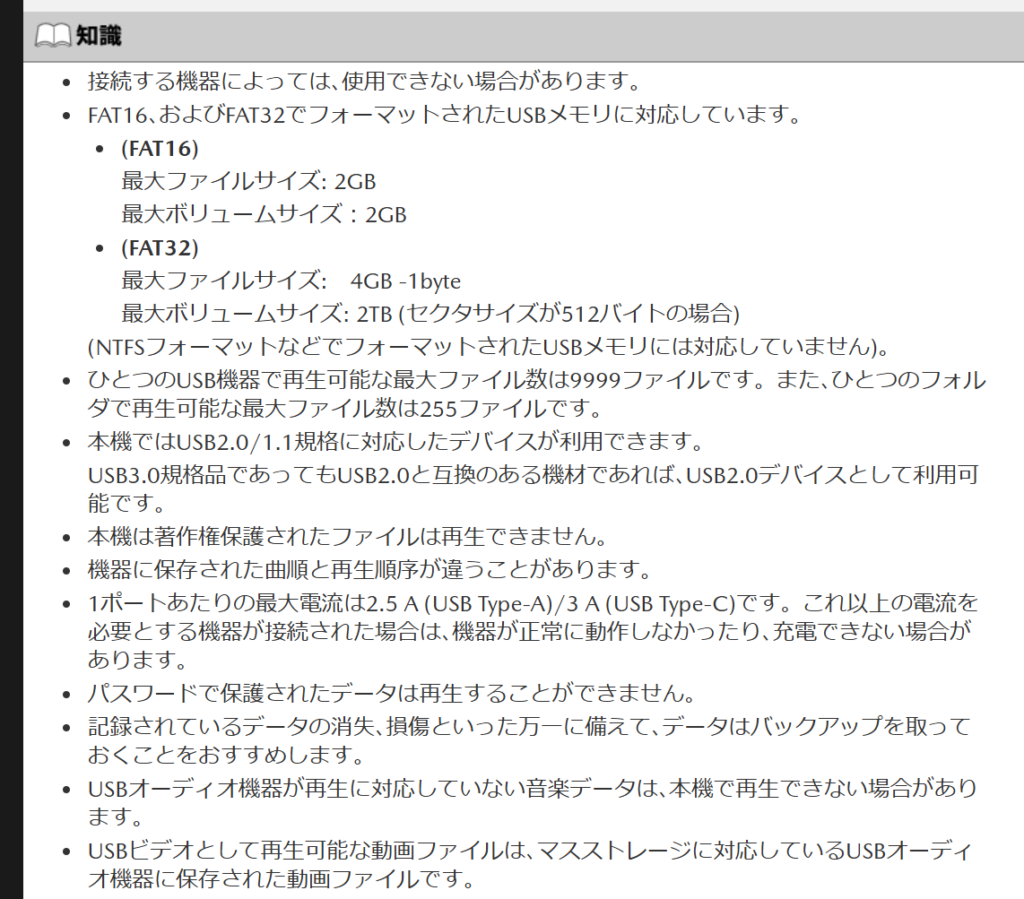
- FAT16: 最大2GBまで
- FAT32: 推奨形式。 最大2TBまで対応ですが、ファイル1つの単体サイズは4GBまで。
- exFAT / NTFS: 非対応の場合が多いので注意!(最近のWindowsのデフォルトですが、マツコネでは認識しないとのことです。)
結論:必ず「FAT32」でフォーマットする必要があります。
ファイル数・フォルダ構造の制限
マツダコネクト(特に旧世代)には、読み込める数に上限があります。
- 最大ファイル数は1つのUSBメモリあたり 9,999ファイル まで
- 1つのフォルダ内のファイル数:は255個 まで
- 階層構造としてフォルダ分けは可能
あまりに大量の曲(1万曲以上)を入れると、一部が表示されなかったり動作が重くなる原因になります。大量の曲を入れる場合は、「アーティスト別」「アルバム別」にフォルダをしっかり分けて整理することが重要です。
整理すると問題が起きにくくなります。
参考リンクとマニュアル画像について
ここまででおおよその注意を記載しましたが、
以下に関連するリンクと、対象箇所のマツダコネクトのマニュアル画像を掲載しておきますので確認してみてください。

【重要】USBメモリを「FAT32」でフォーマットする手順
ここが最大の難関です。 実はWindowsの標準機能では、32GBを超えるUSBメモリを「FAT32」形式でフォーマットできません。 そのため、容量によってやり方が異なります。
⚠️注意: フォーマットを行うと、USBメモリの中身は全て消去されます。
必要なデータが入っている場合は必ずバックアップを取ってください。
くれぐれも、誤ってフォーマットして、必要なデータを消してしまうことがないようにご注意ください。
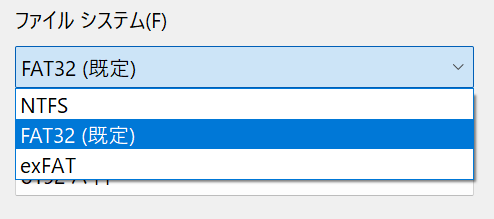
ケースA:容量が32GB以下の場合
Windows標準の機能で簡単にできます。
①USBメモリをPCに挿入し、
エクスプローラーを開く。
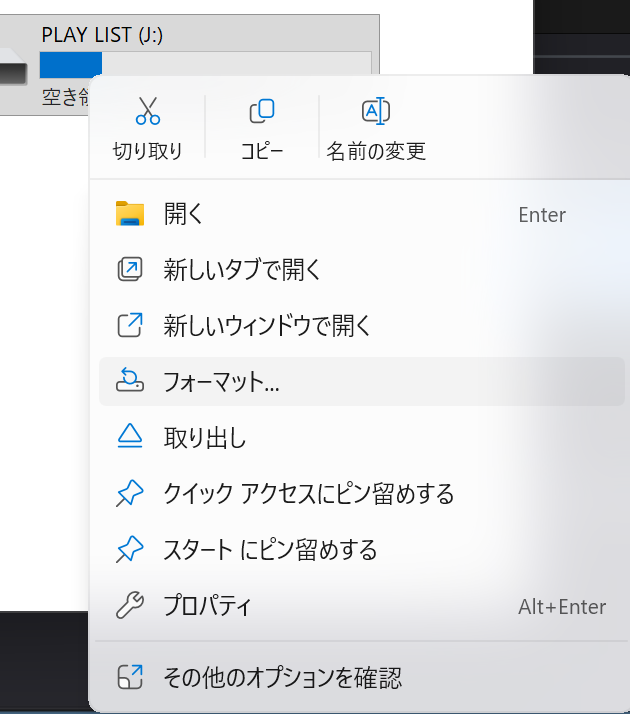
②USBドライブを右クリックし、
「フォーマット」を選択。
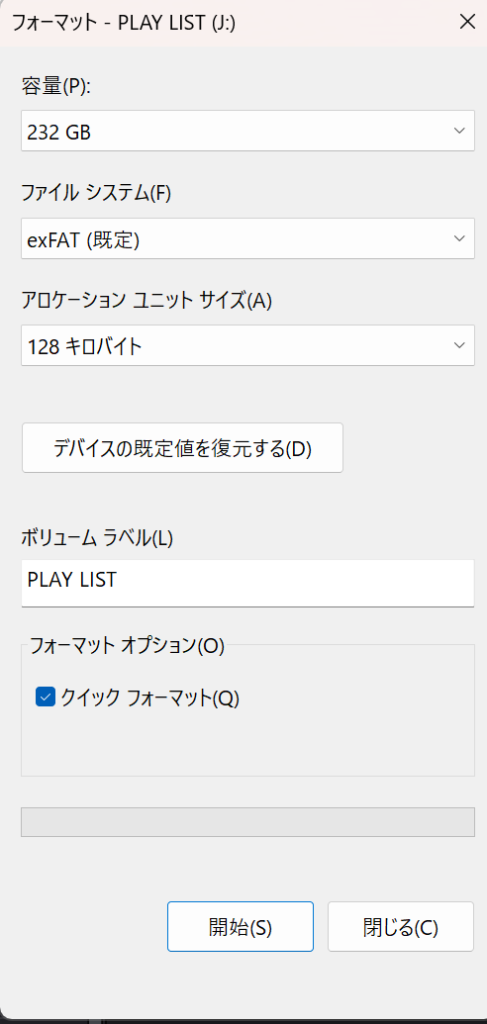
③ファイルシステムで「FAT32」を
選んで開始。
ケースB:容量が32GBを超える場合(64GB, 128GBなど)
この場合、フリーソフトを使って強制的にFAT32へフォーマットします。 おすすめのツールを2つ紹介します。
方法①:I-O DATA ハードディスクフォーマッタ(初心者向け)
周辺機器メーカーのI-O DATAが配布している無料ソフトです。シンプルで使いやすいです。
- 入手先: I-O DATA サポートページ
使い方:
- ソフトをダウンロードして起動。
- 【最重要】フォーマットするドライブを選択する。
※ここで間違って外付けHDDなどを選ぶとデータが消えます!
慎重に確認してください。 - フォーマット形式に「FAT32」を選んで実行。
方法②:Fat32Formatter(古くからの定番)
昔からあるフリーソフトです。窓の杜などからダウンロード可能です。
- 入手先: 窓の杜 Fat32Formatter
いずれのソフトを使う場合も、操作は自己責任となります。
特に「ドライブの選択ミス(誤消去)」には十分ご注意ください。
仕上げ:USBメモリに名前を付ける
無事にFAT32へのフォーマットが完了したら、最後に「名前(ボリュームラベル)」を付けておきましょう。
- エクスプローラーでUSBメモリを右クリック → 「プロパティ」または「名前の変更」。
- わかりやすい名前を入力(例:
MAZDA_USBやPlaylistなど)。
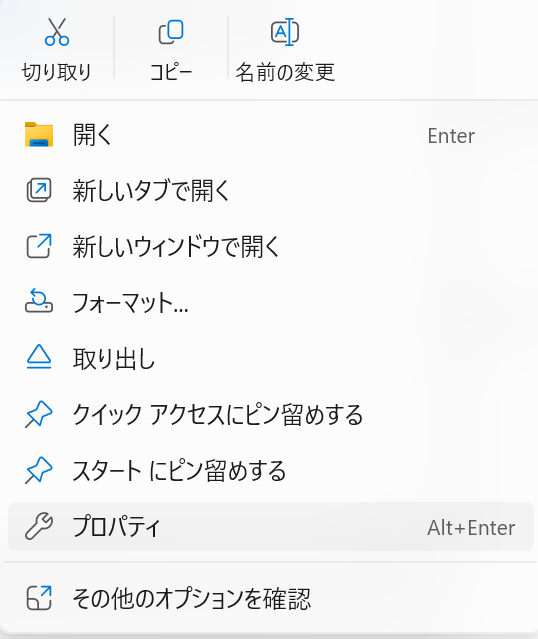
この名前はマツダコネクトの画面(ソース選択画面)にも表示されます。「USB1」「USB2」と表示されるより、愛着のある名前が表示された方が気分が良いですよね。ここでは「PLAY LIST」という名前を付けました。
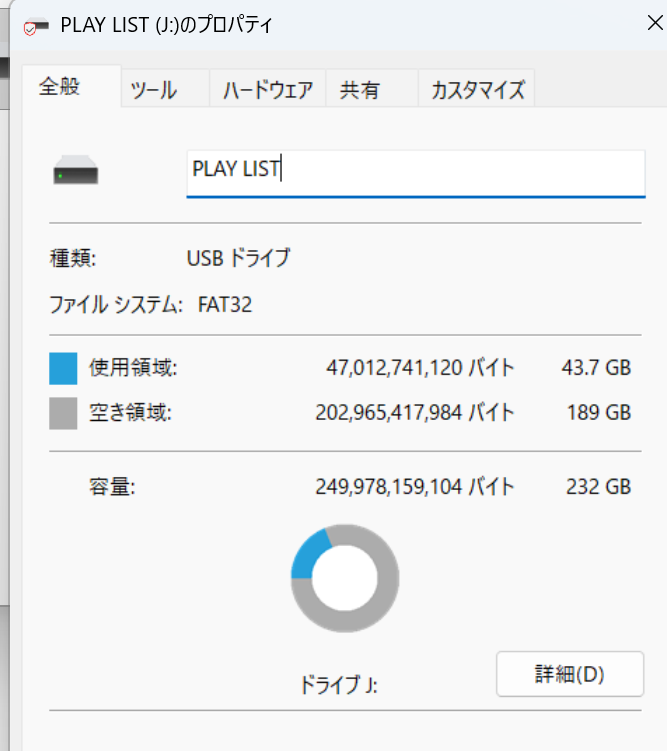
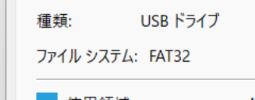
最後にプロパティ画面で、ファイルシステムが間違いなく「FAT32」になっていることを確認すれば準備完了です。
まとめ
これで、マツダコネクトが確実に読み込める「器(うつわ)」が完成しました。
- 規格: 物理的にコンパクトかつ、転送の速いUSB 3.0以上を推奨。
- 形式: 32GB超えでもツールを使って必ず**「FAT32」**にする。
次回はいよいよ最終工程。MusicBeeの同期機能を使って、作成したUSBメモリにプレイリストと楽曲データを転送します。
「マツコネでPCの音楽を聴く!MusicBee活用ガイド⑦ マツコネ同期の基本!転送する曲の選び方と3つの同期モード」」に続きます。
コメント