
【重要】プレイリスト
MusicBeeでは、自分で好きな曲をまとめた 「プレイリスト」 を作ることができます。
マツダコネクトへ音楽ファイルを持ち出す場合、プレイリストの作成は重要になります。
プレイリストは、スマホ・USBメモリ・ポータブルプレイヤーなどへ書き込む際にも利用でき、「レート(評価)」や「再生回数」などの情報をもとに、自分の好みに合わせたリストを簡単に作成できます。
プレイリストとは?
プレイリストは、お気に入りの曲を並べておく“曲のリスト” のことです。
実体としての音楽ファイルは動かさず、リストの順番だけを管理する仕組みなので、
言うなれば「音楽のメモ帳」のようなものです。
プレイリストの利点
- 曲を好きな順番に並べられる
- 気分や用途ごとにリストを作れる
- 音楽ファイルそのものは移動しないため安全
- 後から編集・追加・削除が簡単
活用例
プレイリストは、
- CD に書き込みたい曲のまとめ
- USBメモリに転送する曲の選別
- スマホへの同期
など、さまざまな場面で役立ちます。
日常的に使う曲から、ドライブ専用プレイリストまで、
用途に合わせて作っておくととても便利です。
プレイリストの作り方

①上段のタブのところから「音楽」を選ぶ
②左側の項目が変化する
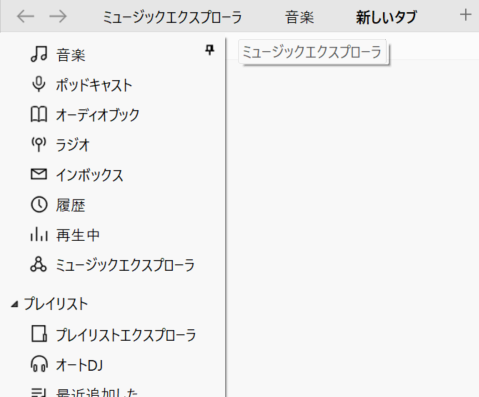
③プレイリストをクリックして左クリックから、「プレイリストの新規作成を選ぶ。
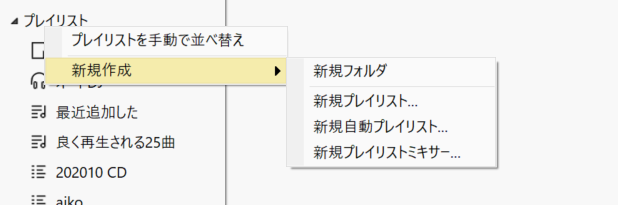
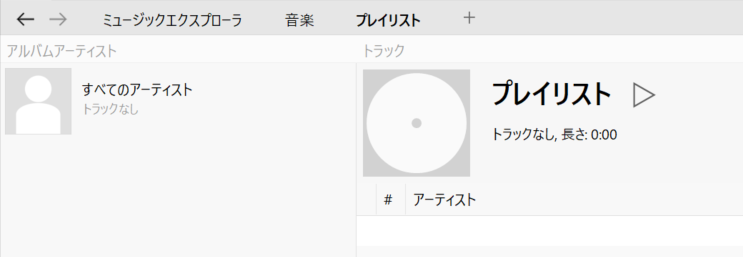
④新しいプレイリストが作成される。この場合は上部に「タブ」として表示されます。
⑤タブのプレイリストを選んでから、左側にプレイリスト一覧が表示された状態で「名前の変更」をクリック選んでプレイリストの名前を変更する。
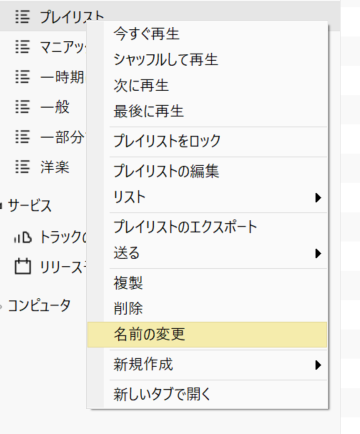
ここでは、後述のマツダコネクトへの曲転送を視野に入れ、「マツコネ用①」というプレイリスト名としました。
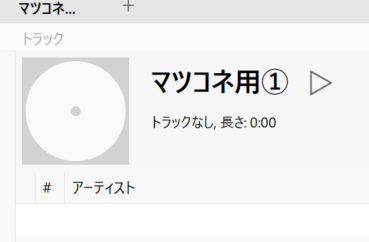
⑥曲一覧のタブに戻り、曲を選択してから、右クリック、でプレイリストに追加を選んで、曲をプレイリストに追加していく。
この作業は例えば、最近追加したもの、レートの高いもの、とかでソートをかけてまとめて追加することも可能です。ただし、追加日の表示やあらかじめレートの入力が必要になります。
PCで高音質再生する場合の設定方法
マツダコネクトとは関係ありませんが・・・。
MusicBeeには極力PCのノイズを避けて高音質再生ができるような設定があります。
メニュー設定から、
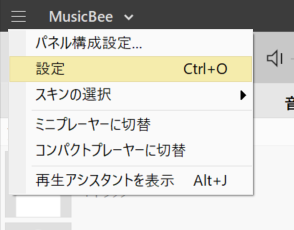
プレイヤーを選びます。
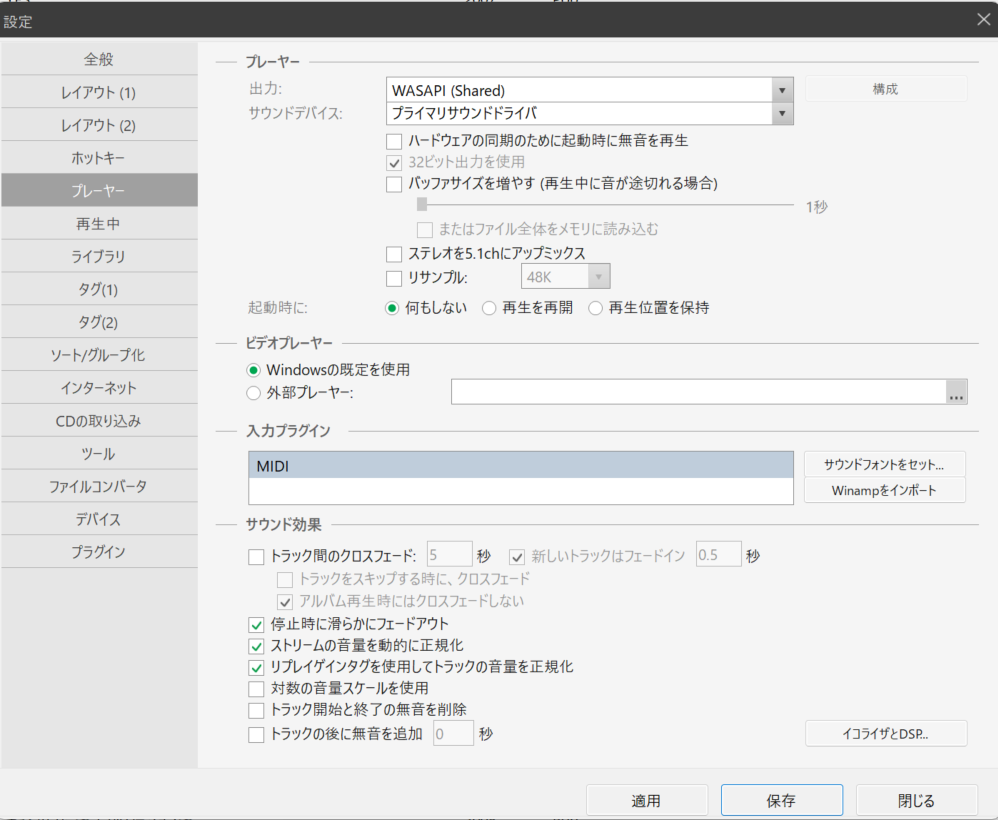
この項目では、MusicBee がどのように音声を出力するかを設定できます。
プレイヤーの出力で、項目を選択してどのように音楽を出力するのかを選びます。

出力に関する説明は下記のようになります。
WASAPI(Exclusive)
最も高音質な再生に適しているとされるモードで、
選択したサウンドデバイスに対して、MusicBee が独占的に音声を出力します。
そのため、ほかのアプリの音はすべてミュートされ、ブラウザのYouTubeなどを同時に再生しても音は出ません。この時にyoutubeを再生するとyoutube側でエラーが出ます。
この設定にしたことを忘れて、
他のソフトの音が、なぜ出ないのかわからない時がたまにあるので、
MusicBeeを高音質で聴きこみたい時のみ、選択することをお勧めします。
WASAPI(Shared)
MusicBee 以外のアプリの音声も同時に再生したい場合はに選択します。
PC 全体のサウンドミキサーを通して出力されるため、
YouTube やブラウザの音声と併用できます。
ASIO
ASIO は 低遅延での再生に強い 方式で、
対応機器やドライバーが整っている環境ではメリットがあります。
ただし、機器や環境によって差が出やすいため、
音質にこだわる場合は、他モードと比較しながら最適な設定を探すとよいでしょう。
サウンドデバイスの表示について
PC に外部 DAC やサウンドデバイスを接続し、
メーカーのドライバーを正しくインストールすると、
その機器が MusicBee の出力先として選択できるようになります。
結論 音質に直結する優先度(高 → 低)
- 高音質で音楽を聴きたいなら、出力方式でWASAPI( Exclusive) を選択します。
※少し音質を落としても、youtubeを見ながら音楽を聴きたいなら、
出力方式でWASAPI( Shared) を選択します。 - リサンプルOFF(原音のまま)
- アップミックスOFF
- 32bit出力は使わない
- バッファはお好み
「マツコネでPCの音楽を聴く!MusicBee活用ガイド⑥ マツコネで失敗しないUSBメモリ選びと「FAT32」フォーマット完全手順」に続きます。
コメント