はじめに
「マツダコネクトとMusicBee」連載の第3回です。 前回までは初期設定を行いましたが、今回は実際に音楽ファイルをソフトに取り込み、使いやすくカスタマイズしていく手順を解説します。
特に「タグ情報(曲名やアーティスト名)」の編集は、車内で快適に音楽を選ぶために非常に重要な工程です。
また、MusicBeeならではの画面カスタマイズについても触れていきます。
【⚠️重要:作業前の注意】 MusicBeeは初期設定のままだと、ファイルを自動で整理・移動する機能が働く場合があります。意図しない場所へファイルが移動してしまい「ファイルがどこに行ったか分からない」という事態を防ぐため、前回の記事で紹介した設定(自動整理のオフ)を確認し、必ずバックアップを取った状態で作業することを強くおすすめします。
音楽ファイルをPC・MusicBeeに取り込む
まずは、管理したい音楽データを準備します。
音楽CDから取り込む場合
MusicBee自体にもCD取り込み機能はありますが、より高音質で正確なデータ保存(リッピング)にこだわりたい方には、別の専用ソフトの使用を推奨しています。 CDの正確なバックアップ方法については、別記事に詳しくまとめましたので、そちらをご覧ください。
【高音質】CDをPCに完全な状態で取り込む方法:「Exact Audio Copy (EAC)」設定・使い方ガイド
EACを用いる場合には、「すでにPCにある音楽ファイルを追加する場合」の手順を踏んで、MusicBeeに音楽ファイルを追加していきます。
すでにPCにある音楽ファイルを追加する場合
PC内に保存済みの音楽ファイルを追加するには、MusicBee右上の「MusicBee」ロゴをクリックし、「ファイル」メニューから以下のいずれかを選択します。
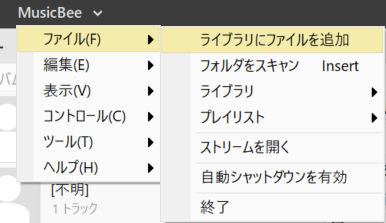
ライブラリに追加
ファイルを1つずつ、あるいは選択した複数ファイルのみを追加する方法です。少数の曲を追加したい時に便利です。
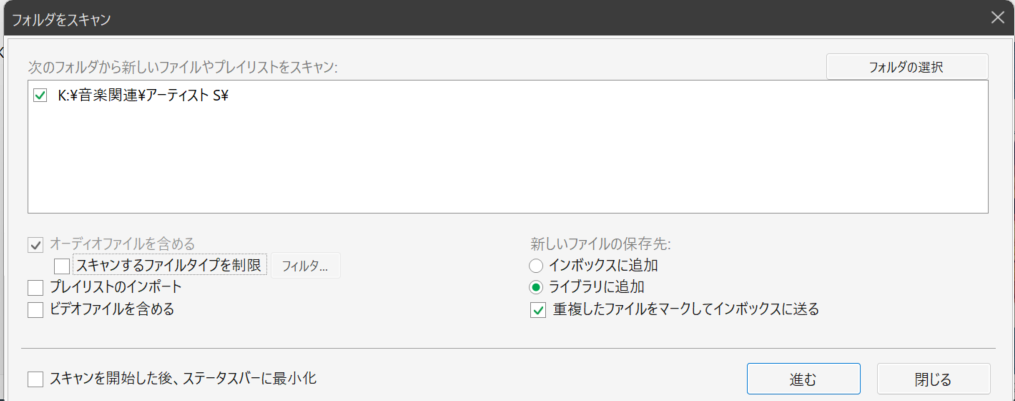
フォルダをスキャン
- 指定したフォルダ内にある全ての音楽ファイルをまとめて読み込む方法です。
- ※ファイル数が多い場合やPCのスペックによっては、読み込みに時間がかかることがあります。
ファイル情報(タグ)の編集と管理
ファイルを取り込んだら、アーティスト名やアルバム名を正しく設定します。これがいわゆる「タグ編集」です。
基本的な編集方法
リストにある、曲を右クリックして「編集」を選ぶと、
詳細な情報入力画面が開きます。
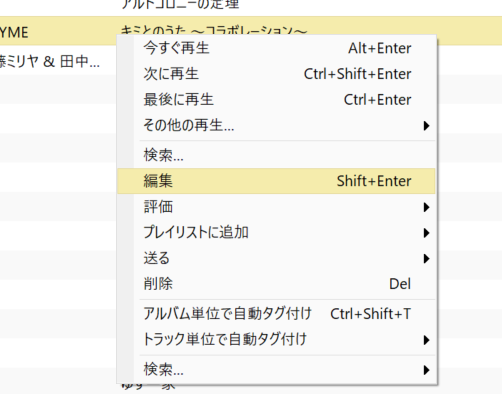
個別編集: 1曲ずつ細かく修正できます。
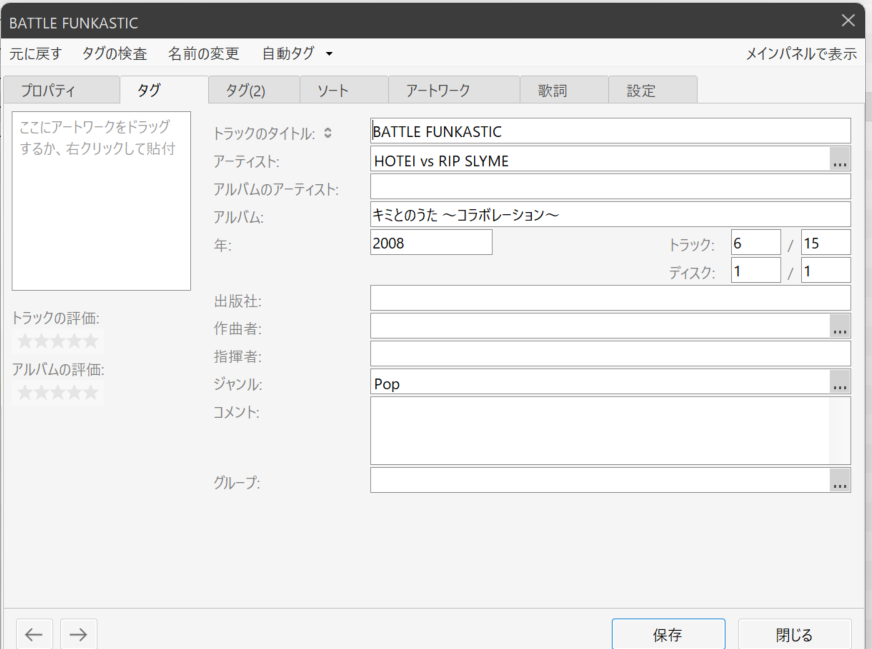
ちなみに複数の曲を一括編集する場合は、「Shift」キーを押しながら範囲選択、または「Ctrl」キーを押しながら複数の曲を選択した状態で編集すれば、アルバム名などを一括で変更可能です。
【重要】マツダコネクトでの運用を考えたタグ管理
ここが本記事の最大のポイントです。
PC上ではファイル名だけで判別できても、
マツダコネクトでは、この「タグ情報」を元に分類されます。
タグが整っていると、以下のメリットがあります。
- アーティストごとに検索しやすい
- アルバムがきれいにまとまって表示される
- ジャンルやプレイリストでの再生がスムーズ
逆にタグが適当だと、「不明なアーティスト」などに分類され、運転中に聴きたい曲が探せない原因になります。
最低限、以下の3つは必ず入力しておきましょう。
- 曲名
- アーティスト名
- アルバム名
余裕があれば「ジャンル」も設定しておくのがお勧めです。
マツダコネクトでは「ジャンル」ごとの選曲も可能なので、
ドライブの気分に合わせて「今日は「Jazzだけ」「Rockだけ」といったソートが可能になります。
「表記ゆれ」に注意!
マツダコネクトに限らず、デジタルオーディオプレーヤーでよくある現象として「表記ゆれ」があります。
人間が見れば同じアーティストだと分かっても、システムは「別のアーティスト」として扱ってしまうケースです。
下記のような例を上げます。
- 漢字 vs ローマ字: (例:宇多田ヒカル / Utada Hikaru)
- スペースの有無: (例:BUMP OF CHICKEN / BUMPOFCHICKEN)
- 全角・半角の違い: (英数字やスペースの全角・半角)
これらが混在すると、アーティストリストがバラバラになってしまいます。
特にiTunesなど他のソフトから移行してきた場合、ダウンロードしてきたファイルでも、過去の管理ルールと混ざって表記がバラバラになっていることが多いので、MusicBee上で統一させておくことを強くおすすめします。
長くPCで音楽を管理していると、どうしても表記がバラバラになりがちです。
実際、一部アーティストでは、iTunes上でローマ字表記だったものが、後に漢字表記へ変わるなど、環境によって統一されないケースもありました。
この機会に同じアーティストになるように整理することをお勧めします。
画面レイアウトのカスタマイズ
MusicBeeの魅力の一つが、画面の見た目を自由に変更できる点です。
表示項目の変更
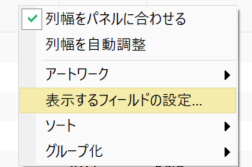
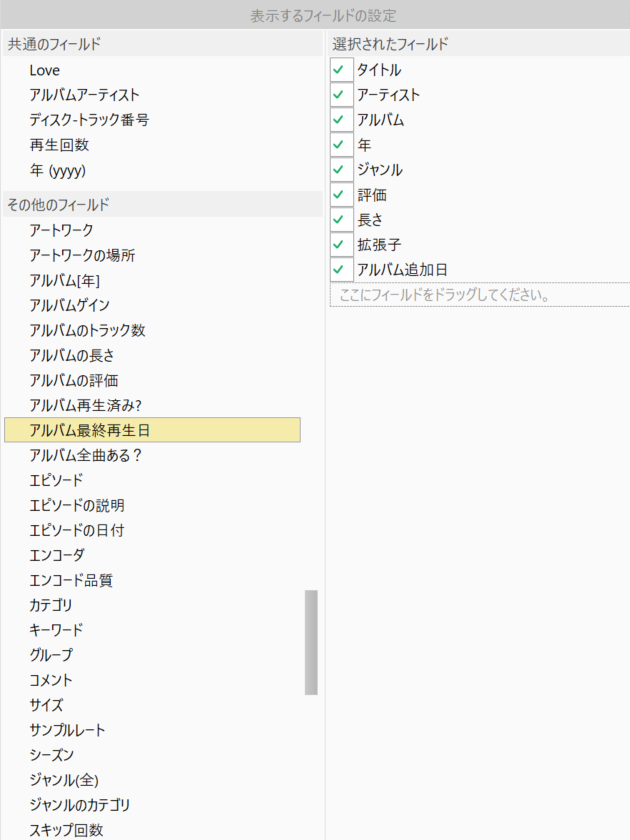
曲リストのタイトルバー( 「名前」などが書いてある部分)を右クリックし、「表示するフィールドの設定」を選択します。 ここでは、曲ごとの詳細情報を表示・非表示にできます。
- おすすめ設定: 「追加日」「再生回数」「最終再生日」などを表示しておくと、最近よく聴いている曲やお気に入りの曲が見つけやすくなります。
- 評価(★): 5段階評価を表示させておき、評価順で並び替えるのも便利です。
パネル配置の変更(レイアウト構成)
「もっと直感的に操作したい」「波形を見たい」という場合は、パネル配置を変更してみましょう。
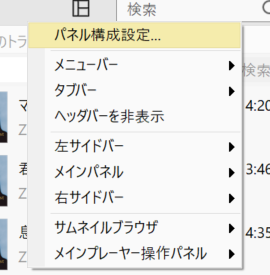
画面右上の「レイアウト構成アイコン(四角が並んだアイコン)」をクリックし、「パネル構成設定」を選びます。
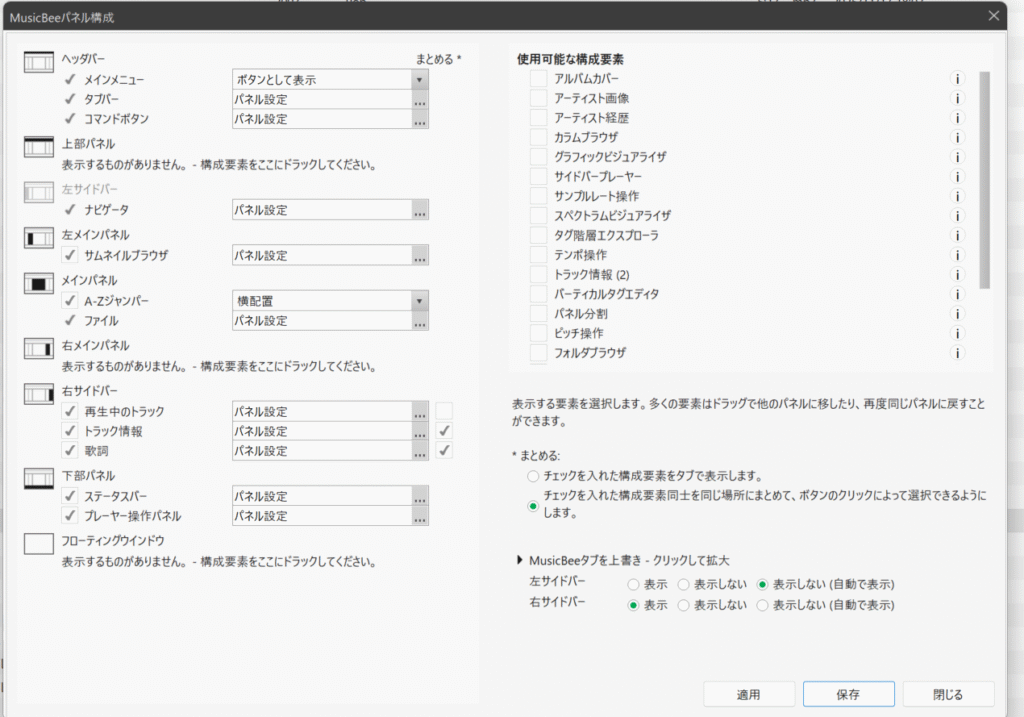
設定画面では、左側に「現在の配置」、右側に「使用可能な要素」が表示されます。
移動したい項目にカーソルを合わせると、移動可能な場所が赤く表示されます。
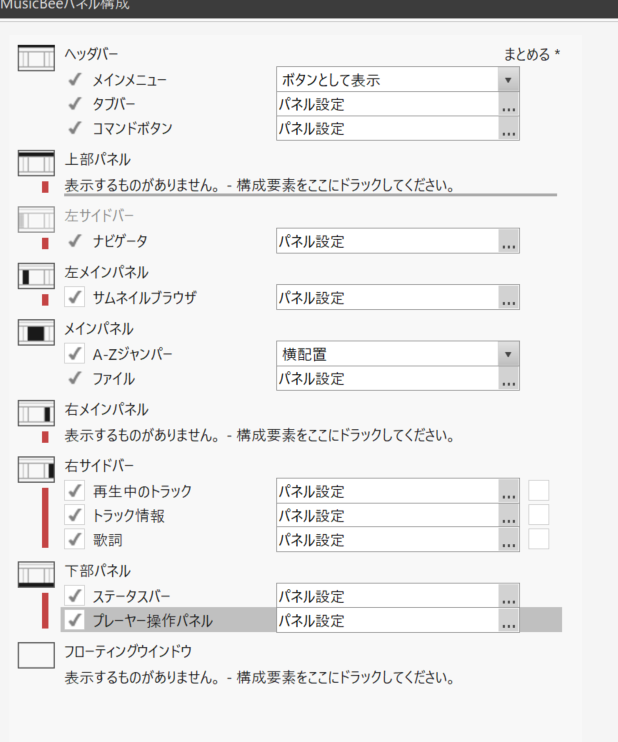
ドラッグ&ドロップで好きな場所に配置します。
例えば、画面下にある「メインプレーヤー」を画面上部に移動させることも可能です。
こだわり設定:波形バーの表示
各パネルの横にある「…」アイコンをクリックすると詳細設定ができます。
私は、音の強弱をビジュアル的に確認しながら、曲の特定の部分に再生ヘッドを瞬時に移動させたいことがあるので「プログレスバー」を「波形バー」に変更しています。

以前のバージョンでは波形のステレオ表示(2ch)ができましたが、現在はモノラル(1ch)表示のみになったようです。少し残念ですが、それでも視覚的な楽しさは格別です。
カスタマイズが終わったら、必ず「適用」→「保存」を押して確定させてください。
自分の使いやすいように画面を作り込むのも、MusicBeeの楽しみ方の一つです。
まとめ
今回は、音楽ファイルの取り込みから、快適なカーオーディオ生活のためのタグ編集、そしてソフトのカスタマイズについて解説しました。
- 取り込み: フォルダスキャンで一括追加が可能。
- タグ編集: マツコネでの検索性を高めるため「表記ゆれ」を統一するのがコツ。
- レイアウト: プレーヤーの位置や波形バーなど、好みに合わせて変更可能。
次回は、いよいよPCに取り込んだ音楽データを、USBメモリ等を経由してマツダコネクトと同期させる手順と、その際に注意すべき「音楽ファイルの種類」について解説します。
「マツコネでPCの音楽を聴く!MusicBee活用ガイド④ マツコネと同期!USB転送の手順と再生できるファイル形式」に続きます。
コメント