PC内に保存された音楽ファイルを、スマートフォン(Android/iPhone)や高音質なPCオーディオ、あるいはマツダコネクト等のカーオーディオなど、様々なデバイスで快適に再生するためには、すべてのハブ(母艦)となる優秀な音楽管理ソフトウェアの導入が不可欠です。
「数あるソフトの中でなぜMusicBeeなのか。」
ひとつは、iTunesからの移行で違和感が少なかったこと。もうひとつは、フリーソフトだったことです。正直、使い始めた動機はこの2点だけでした。
ただ、今となっては「選んだ理由」より「使い続けている理由」のほうが大きくなっています。使っていくうちに、歌詞やアルバムのアートワークを表示してくれたり、波形を見ながら音楽の再生ができたりと、地味に手が回る場面が多いと気づきました。再生もそれなりに高音質で、スマホやUSBメモリへの音楽ファイルの転送にも対応しています。結局、母艦として一通りこなせるので、そのまま居着いた——というのが実際のところです。
本記事では、このMusicBeeを母艦として導入し、iTunes由来のAAC(.m4a)も含めて再生・管理できる状態にするまでの初期セットアップを解説します。必要に応じて他形式へ変換できる環境も、あわせて整えます。
※MusicBeeはWindows用のソフトです。
MusicBeeのダウンロードとインストール手順
MusicBeeはWindowsのアプリストア(Microsoft Store)からも入手可能ですが、後々のカスタマイズやフォルダ管理の確実性を考慮し、デスクトップ版のインストーラー(CドライブのProgram Filesに格納される形式)をダウンロードすることを推奨します。
公式のインストーラーの入手
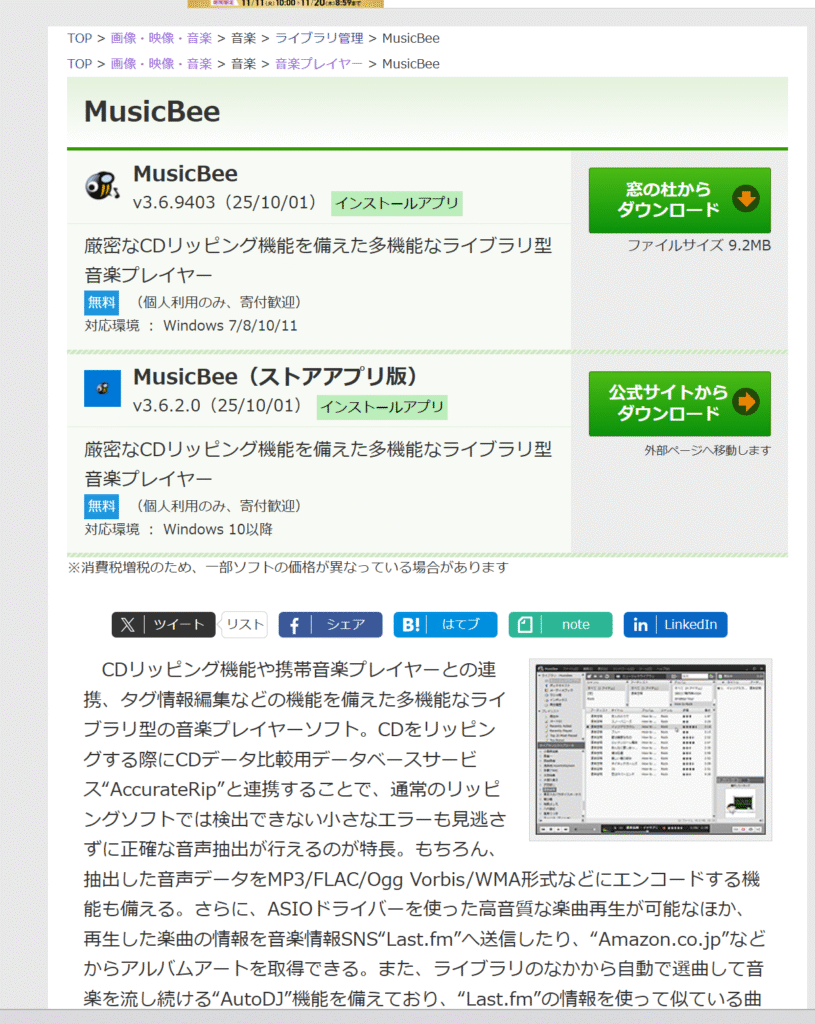
ソフトウェア紹介の老舗サイトである「窓の杜」、または(サイトは英語ですが)「MusicBee公式サイト」からインストーラー(Installer版)をダウンロードしてください。
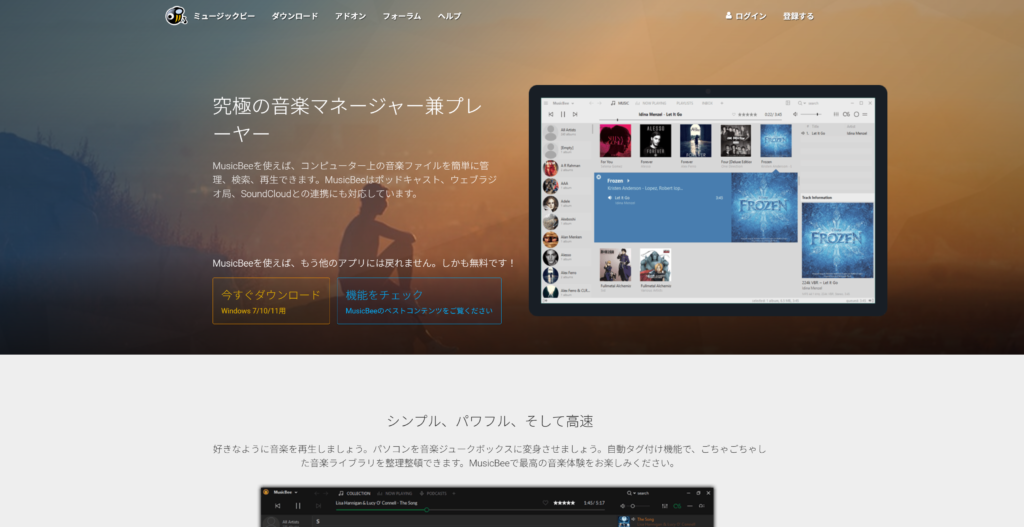
- MusicBee公式サイト(英語)
(※掲載画面は、ブラウザーの翻訳機能で日本語表示にしたものです。)
インストールと日本語化
現在のバージョンは多言語に対応しており、初回起動時に言語選択画面が表示されます。Windowsのシステム言語が日本語であれば日本語が選択された状態で開くため、そのまま進めれば日本語のインターフェースで使い始められます。
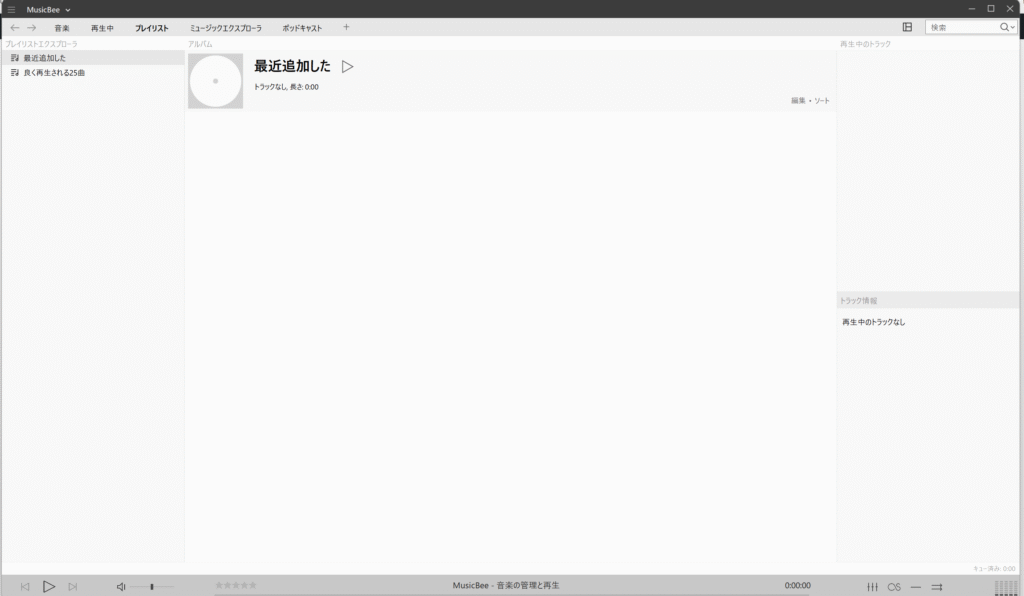
MusicBeeが対応するファイル形式とエンコーダの確認
MusicBeeは再生については幅広い形式に最初から対応しており、AAC、M4A、MP3、FLAC、WAV、WMA、OGG、ALAC、Opus などをそのまま再生できます。
一方、CDからのリッピングや他形式への変換でデフォルトから利用できる形式は以下の4つに限られます。
- WAV (無圧縮ファイル)
- MP3 (一般的な圧縮ファイル)
- WMA (Windows標準の圧縮ファイル)
- FLAC (可逆圧縮ファイル)
上記4形式以外への変換には、別途「エンコーダ」が必要になります。必要な形式に応じてエンコーダを入手し、MusicBeeに保存場所を指定することで、変換に使えるようになります。
余談ですが、私が環境を整えたときは、FLACとApple系(AAC)のエンコーダを自分で追加しました。当時はFLACも手動で入れる必要がありましたが、現在は最初から使えます。このあたりはバージョンや環境によって変わるため、「何が標準か」を覚えるより、必要になった形式をそのつど確認し、足りなければ追加する、くらいの構えがお勧めです。
そのときサイトを巡って手に入れたファイルのひとつに、実はウイルスが仕込まれていて、ウイルスバスターが検知して止めてくれたことがありました。そのとき初めて、セキュリティソフトを入れていてよかったと実感しました。
エンコーダの入手先は固定ではなく、古い紹介記事や広告付きのダウンロードページに誘導されることもあります。だからこそ、入手するときは必ずセキュリティソフトを有効にし、配布元やファイル名を確認したうえで導入してください。リンクをあえて貼らないのも、安全だと責任を持って言える配布先が常に同じとは限らないためです。
もちろん、必要なエンコーダを追加すれば、OGG、ALAC、Opusなど、他の形式への変換にも対応できます。必要になったときに確認し、エンコーダを追加してみてください。
エンコーダの確認方法
1.画面左上の「三(ハンバーガーメニュー)」をクリックし、[設定] を選択します。
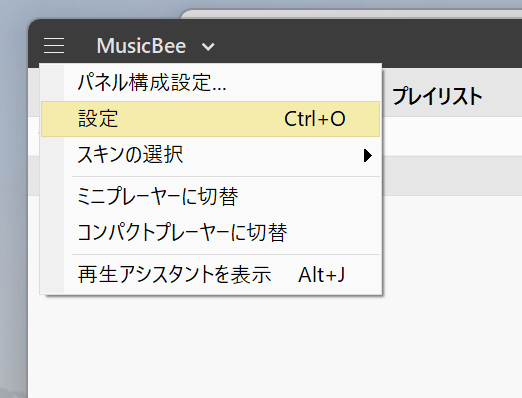
2.設定ウィンドウが開いたら、左側のメニューから [ファイルコンバータ] を選びます。
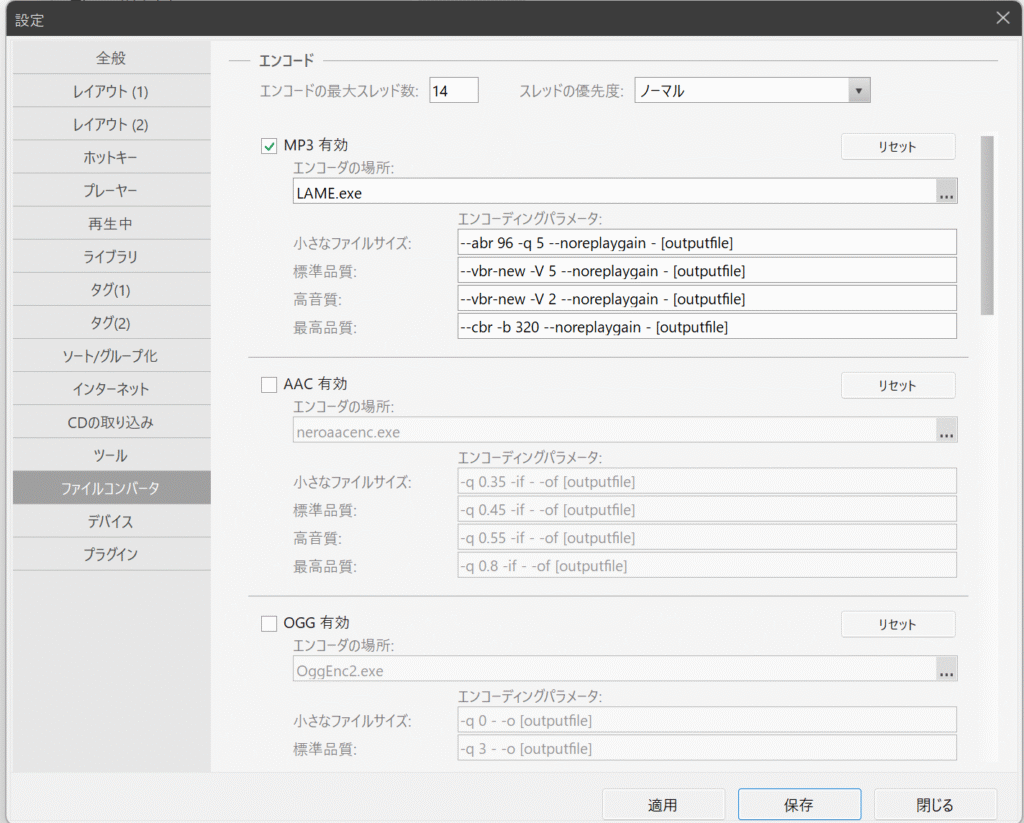
画面上部にある「MP3」などの項目には初期状態でチェックが入っており、エンコーダのパス(保存場所)も指定されています。これらはインストール直後から即座に変換が可能な状態であることを示しています。
必要な方のみ:AAC(.m4a)への変換を有効にする
AAC形式への変換が不要であれば、この設定は省略できます。本記事ではAACを例に、外部エンコーダをMusicBeeへ追加する基本的な流れを説明します。MusicBeeに標準搭載されていない他形式のエンコーダを使う場合にも、同様の設定が必要になります。
この設定を行わなくても、MusicBeeで対応形式を再生・管理する機能には影響しません。AACへの変換が不要な方は、次の第2回:PC保存先と自動整理の設計へ進んで差し支えありません。
MusicBeeでもiTunesと同様に、「AAC形式の音楽ファイルを作りたい」「AAC形式へ音楽ファイルを変換したい」といった場合は、AACエンコーダが必要になります。
ここで重要なのは、AACの再生にエンコーダは不要ですが、AACへの変換にはAACのエンコーダが必要になるという点です。
MusicBeeの[設定]にある[ファイルコンバータ]画面に戻ります。
マウスカーソルを「!」に合わせると、「エンコーダのプログラムが見つかりません」というメッセージが表示されます。これは、例えばAACの項目で、AACへの変換に使うエンコーダが未指定だという意味です。(繰り返しますが再生には影響しません。)
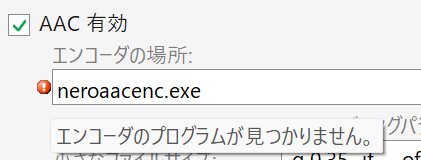
デフォルトの状態ではMusicBeeでAAC形式の音楽ファイルを作成できないということになります。
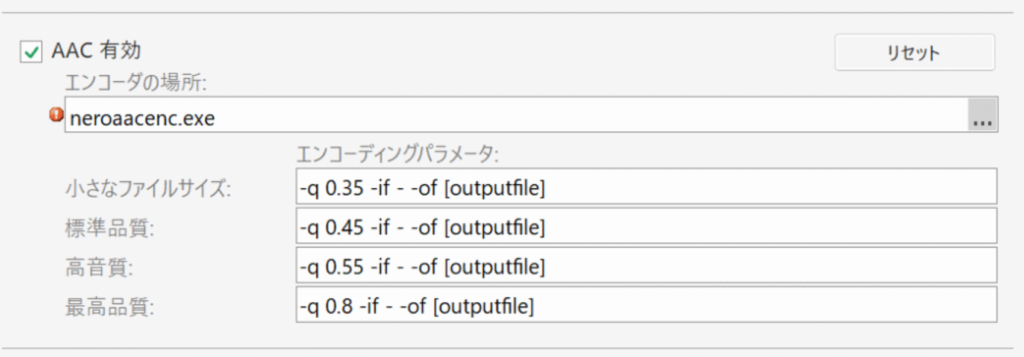
AACエンコーダをMusicBeeに設定する手順
MusicBee内でAAC形式への変換を有効化するには、以下の3ステップが必要です。
- AAC用エンコーダを入手する
- AAC用エンコーダをMusicBeeが指定しているフォルダに保存する
- MusicBeeにAAC用エンコーダを関連付ける
AACエンコーダの入手
配布元は時期によって変わるのでリンクは貼りません。その都度ご自身で安全な入手先を確認して導入してください。
検索する場合は、単に「AAC エンコーダ ダウンロード」とだけ調べるのではなく、配布元やファイル名をよく確認してください。特に、広告のダウンロードボタン、出所の分からない圧縮ファイル、極端に古い紹介ページ、不要なインストーラー形式のファイルには注意が必要です。
私の場合は、ダウンロードしたファイルを実行する前に、セキュリティソフトで確認するようにしています。
不安がある場合は無理にエンコーダを追加せず、とりあえず、MusicBeeを「再生・管理用」として使うだけで、できる範囲での形式変換でもよいかと思います。
繰り返しになりますが、音楽ファイルの再生はエンコーダなしで可能です。
AAC用エンコーダをMusicBeeが指定しているフォルダに保存
エンコーダを入手できたら、MusicBeeが読み込めるように、機能拡張のための専用フォルダへコピーして保存します。デフォルトでは以下のパスになります。C:\Program Files\MusicBee\Codec
32bit版の場合には、C:\Program Files (x86)\MusicBee\Codec
(ストア版のMusicBeeの場合はこの限りではありません。)
ダウンロードしたエンコーダのファイルを、この「Codec」フォルダ内に移動(またはコピー)して配置します。
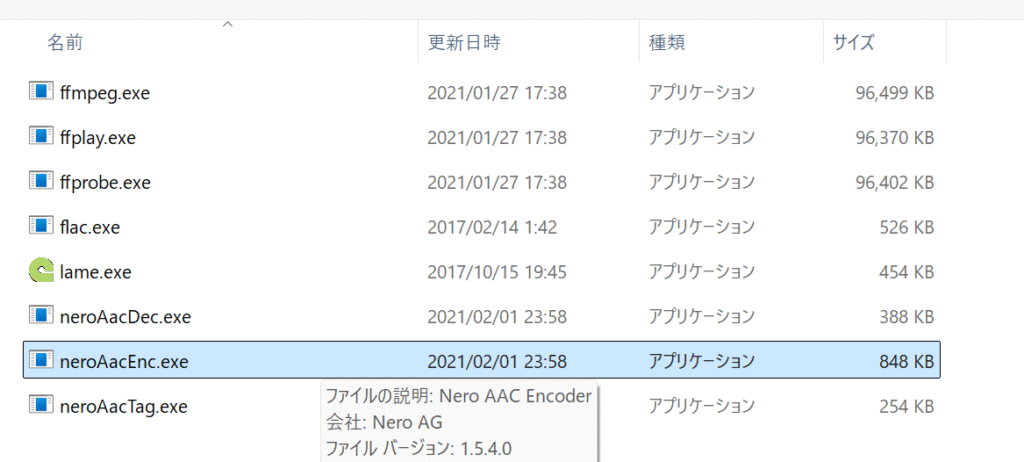
MusicBeeにAAC用エンコーダ関連付け
MusicBeeの設定画面(ファイルコンバータ)に戻ります。
図の赤枠内のAACの項目の右側にあるボタン(参照ボタン)をクリックし、先ほどCodecフォルダに配置したエンコーダのファイル(.exe)を指定します。

適用の確認
ファイルを指定してウィンドウが閉じたら、右下の [適用] ボタンをクリックしてください。
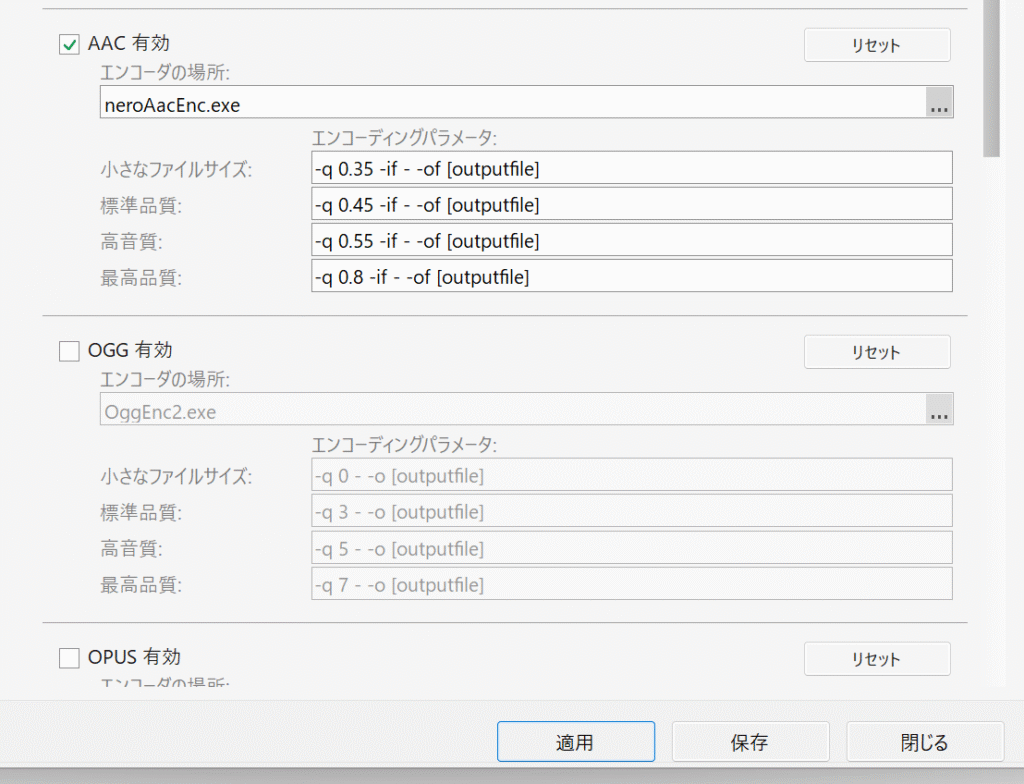
オレンジ色の「!」マークが消えれば、MusicBeeへの関連付けは完了です。
エンコーダが正しく動作する環境であれば、これでCDやWAV、FLACなどからAAC形式への変換ができるようになります。
DRM保護されたファイル(.m4p)の仕様と注意点
iTunesからの移行でMusicBeeを使う場合に残念な点があります。それは拡張子「.m4p」の音楽ファイルはMusicBeeで再生することができないという点です。
iTunesで管理しているAACファイルには、拡張子によって扱いが異なる2種類が存在します。
- M4A (.m4a) / AAC (.aac)
MusicBeeで標準で再生可能です。
追加設定は不要です。 - 保護されたAAC (.m4p):
再生不可です。
| 種類 | 拡張子 | MusicBeeでの再生 | 備考 |
|---|---|---|---|
| M4A(AAC-LC) | .m4a | 〇 | 標準で再生可能。一般的なiTunesのファイル |
| AAC(Raw) | .aac | 〇 | コーデック次第だが基本的には再生可能 |
| 保護されたAAC | .m4p | × | 著作権保護(DRM)付き |
「m4p」は、かつてiTunes Storeで販売されていた楽曲に付く、DRM(デジタル著作権管理)という著作権保護がかかったファイル形式です。再生できるのはiTunesやApple Musicアプリなど一部のApple系ソフトに限られ、MusicBeeでは再生も変換もできません。
iTunes Storeは2009年以降、DRMフリーの形式(m4a)で楽曲を販売しています。2009年より前に購入したm4pは、有料サービスのiTunes Matchを使うと、DRMフリーのm4aに置き換えられる場合があります。(楽曲によっては置き換えできないこともあります。)一方、Apple Musicの定額配信からダウンロードした曲にはDRMがかかったままで、置き換えの対象にはなりません。お手持ちのファイルにm4pが含まれている場合は、Apple公式の方法で再取得または置き換えが可能かを確認し、MusicBeeで扱えるDRMフリー形式のファイルを用意しておく必要があります。
DRM付きの音楽ファイルは、再生できる環境や変換の可否が、購入時期・契約状況・配信状況によって変わります。対応方法はApple公式の情報で確認し、ご自身の環境で再生できる形式かどうかを確かめてください。
他のファイル形式のエンコーダ
AAC形式のファイルに関して述べましたが、設定のファイルコンバータにあるデフォルトの4形式以外(OggやOpusなど)へ変換したい場合は、エンコーダの入手が必要になります。
現在MusicBee公式では「エンコーダパック」を配布しています。このパックで配布しているエンコーダは「Mpc、Ogg、Opus、Tak、WavPackエンコーダパック(ファイル形式変換用)」とのことです。必要であれば、ダウンロードしてAACの手順と同様に、MusicBeeに割り当てを実施してください。
MusicBee高音質化
MusicBeeでより良い再生環境を整えるための設定は、応用編として別記事にまとめています。PCと再生機器の接続やWindowsの音声設定を見直したい場合は、次の記事をご覧ください。

次回の記事では、初期設定を終えたMusicBeeに音楽ファイルを取り込み、効率的に整理するための「ライブラリ構築・ファイル管理編」について解説します。