はじめに
「マツコネでPCの音楽を聴く!」シリーズ第8回です。 前回は「どのプレイリストを転送するか」を選びましたが、今回は「どのように転送するか」という、さらに踏み込んだ設定を行います。
実は、「同期したのに車で再生できない」「プレイリストが空っぽと表示される」といったトラブルの9割は、この設定画面でのミスが原因です。 特に重要なのが以下の3点です。
- USBメモリのフォルダ構造
シンプルにするか、自動整理させるか - USBメモリへ転送する時のファイル変換
自分のマツコネが再生することのできる形式に変換するか - USBメモリに書き込むプレイリスト形式
車が読み取れるパス(道順)になっているか
少し細かい設定になりますが、ここを乗り切れば快適なカーオーディオライフが待っています。一つずつ確認していきましょう。
設定タブを開く
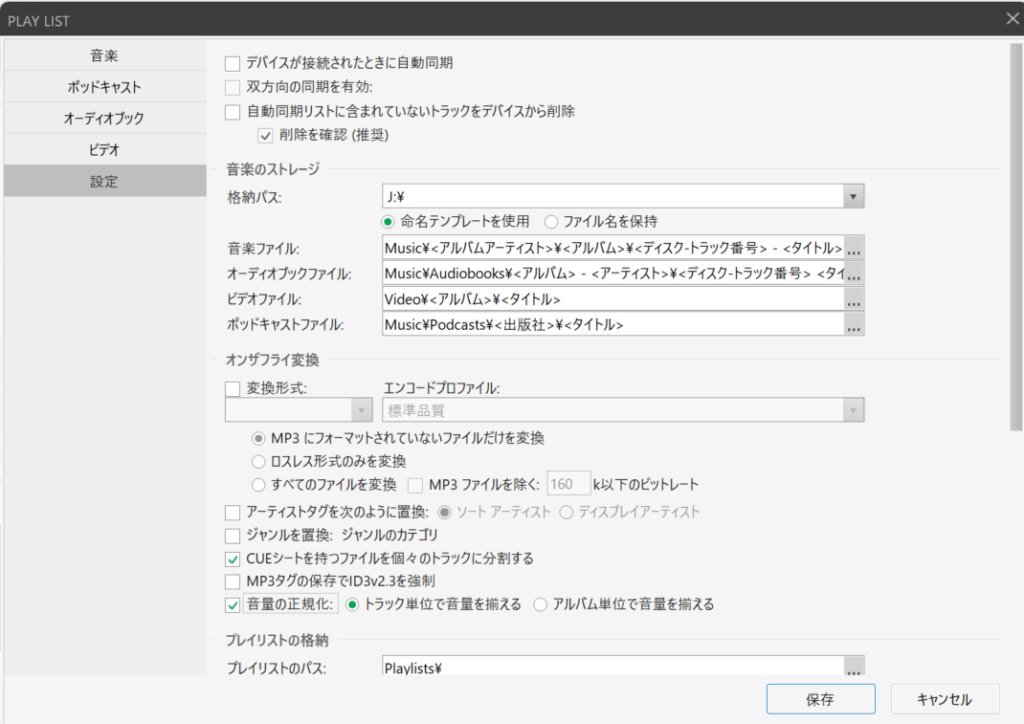
前回同様、MusicBee左上のメニューから「設定」>「デバイス」>「設定(構成)」を開き、今度は「設定」タブをクリックします。
ここには、USBメモリへの書き込みする時のルールがずらりと並んでいます。
音楽ストレージの設定(フォルダ構造)
一番上の「音楽ファイルの保存先」という項目です。
ここでUSBメモリ内のフォルダ階層を決めます。
推奨設定:「ファイル名を保持」
私が試行錯誤した結果、最もトラブルが少なく管理しやすいのは「ファイル名を保持」を選択することです。

- 命名テンプレートを使用: MusicBeeが「アーティスト名フォルダ > アルバム名フォルダ」といった階層を自動作成してくれますが、階層が深くなりすぎたり、意図しないフォルダ分けになることがあります。
- ファイル名を保持: 元のファイル名のまま、指定したフォルダ(例:Musicフォルダ)直下に配置されます。
マツダコネクトは「フォルダ階層」よりも、ファイル内の「タグ情報(メタデータ)」を優先して読み取ります。タグさえしっかりしていれば、フォルダ分けを細かくする必要はありません。 むしろ階層を浅く(シンプルに)した方が、USBメモリ内の見通しが良くなり、読み込みエラーも減る傾向にあります。
オンザフライ変換(形式変換)
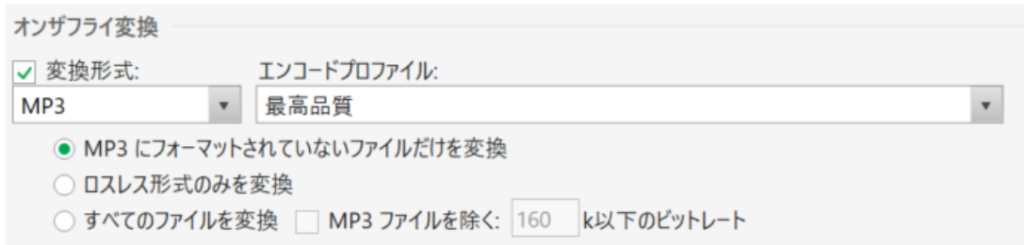
ここが旧型マツダコネクトユーザーにとっての生命線です。 PC内の高音質ファイル(FLACなど)を、転送時だけMP3などに変換する機能です。
設定のポイント
- ファイル形式を変換する: チェックを入れると有効になります。
- ファイル形式が以下の時: 基本的に「すべてのファイル」または「FLAC」などを指定。
- 変換後の形式: **「MP3」**が無難です。音質にこだわるならビットレートを高め(320kbpsなど)に設定しましょう。新型マツコネなら変換なし(チェック不要)でもFLAC再生が可能です。
その他の推奨設定
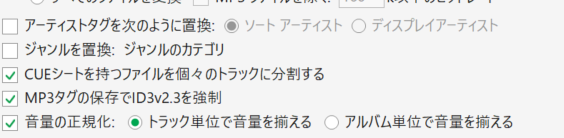
- MP3タグの保存でID3v2.3を強制:チェックを入れる【重要】
- カーオーディオなどの古い機器は、最新のタグ情報(ID3v2.4)を読めないことがあります。v2.3にしておくと文字化けや表示エラーを防げます。
- 音量の適正化(リプレイゲイン): **「トラック単位」**を選択
- 録音レベルが違う古いCDと新しいCDが混在していても、音量を自動で揃えてくれます。運転中に急に爆音が流れるのを防げます。
プレイリストの格納設定(最重要)
ここを間違えると、「プレイリスト名は表示されるのに曲が再生されない」という現象が起きます。
- プレイリストのパス:
Playlists\または空欄- 管理しやすいよう、専用フォルダを指定します。
- 保存形式: **「M3U8」**を選択
- 通常のM3Uよりも、日本語(全角文字)に強い形式です。
文字化け防止のため推奨します。
- 通常のM3Uよりも、日本語(全角文字)に強い形式です。
- トラックのパスのプリフィックス:必ず「空欄」にする
- ここに余計な文字(¥マークなど)が入っていると、車側がファイルの場所を見失います。
- 相対ファイルパスを使用:チェックを入れる【必須】
- これが最大のキモです。チェックを入れることで、PC上の絶対パス(
C:\Music\...)ではなく、USBメモリ内での相対的な位置(..\Music\...)として記録されます。マツコネで読み込むには必須の設定です。
- これが最大のキモです。チェックを入れることで、PC上の絶対パス(

アートワーク(ジャケット画像)の設定
運転中、画面にアルバムジャケットが表示されるとテンションが上がりますよね。確実に表示させるための設定です。
- 設定: 「アートワークを音楽ファイルに埋め込む」 を選択
- サイズ: そのままでOK(あまり巨大すぎると表示されない場合がありますが、通常は自動調整されます)
「folder.jpgにコピー」などのオプションもありますが、ファイルが増えて管理が複雑になるため、「埋め込み」一択でOKです。これでPC、スマホ、車すべてで互換性が保てます。.コネクトでは右側に表示されるので、高級感が増します。
6. 設定の保存
すべての項目を確認したら、画面右下の「保存」ボタンをクリックして設定画面を閉じます。 (※変更を加えた場合、必ず「適用」や「保存」を押してください)

最後に「適応」アイコンをクリック後、「保存」をクリックしてウインドウを閉じます。
「マツコネでPCの音楽を聴く!MusicBee活用ガイド⑨ USBメモリへの書き込み手順とマツダコネクトでの再生確認 」に続きます。
コメント