MusicBeeでは、お気に入りの楽曲を自由にまとめた「プレイリスト」を作成できます。
プレイリストは、PC内の音楽を聴きやすく整理するためのリストです。それと同時に、車やスマホへ音楽を持ち出すときに「どの曲を転送するか」を指定するリストとしても機能します。日常のリスニングと、デバイスへの転送準備。この両方を支えるのがプレイリストです。
また、「レート(評価)」や「再生回数」などの情報をもとに、自分の好みに合わせたリストを簡単に構築できるのもMusicBeeの強みです。
プレイリストの仕組み
プレイリストとは、お気に入りの曲をまとめた「曲のリスト」のことです。
音楽ファイルの実体(データそのもの)は動かさず、再生する曲の組み合わせと順番を管理する仕組みなので、いわば「音楽のメモ帳」のようなものだと考えると分かりやすいでしょう。
プレイリストのメリット
- 自由な選曲: 曲を好きな順番に並べ替えられる
- データの安全性: 音楽ファイル自体は移動しないため、
元の音楽ファイルやフォルダ構成を変更しない - メンテナンス性: 後からの追加・削除・編集が非常にスムーズに行える
プレイリストは、単に曲を並べるだけでなく、用途に合わせて「音楽のセット」を作る強力なツールです。
プレイリストの主な活用例
日常のリスニングから特定のデバイスへの書き出しまで、幅広く役立ちます。
- シーン別管理:「ドライブ専用」「リラックス用」など、気分に合わせたリスト化
- CD作成:書き込みたい曲だけをピックアップしてまとめる
- USBメモリ転送: 車(マツダコネクト等)で聴くための選別
- スマホ同期:外出先で聴くお気に入り曲の管理
プレイリストの作り方
MusicBeeでのプレイリスト作成は、以下の4つのステップで簡単に行えます。
ステップ1:タブヘッダでライブラリ表示に切り替える
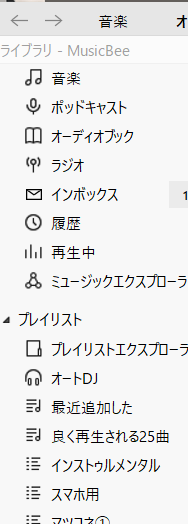
画面上部のタブヘッダを操作して、すべての音楽が一覧表示される状態にします。これで左サイドバーに「プレイリスト」という項目が表示され、次のステップで使えるようになります。
※ タブヘッダの使い方は、第4回を参照してください。

ステップ2:プレイリストを新規作成する
「プレイリスト」項目を右クリックすると、メニューが表示されます。「新規作成」にカーソルを合わせるとサブメニューが開くので、その中から「新規プレイリスト…」(末尾に「…」が付いているもの)を選択します。
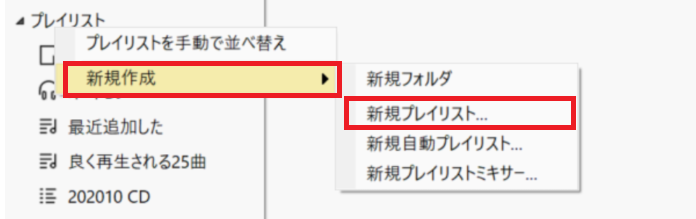
※すぐ下にある「新規自動プレイリスト…」は別機能(条件を指定して自動で曲を集める仕組み)なので、間違えないようにご注意ください。
ステップ3:名前を変更する
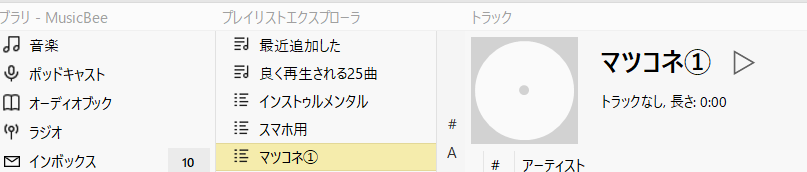
プレイリストエクスプローラーに、今作ったプレイリストが「プレイリスト」というデフォルト名で表示されます。
これを選択して右クリックし、「名前の変更」を選んで、分かりやすい名前に変えます。
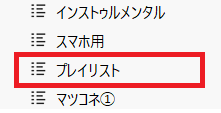
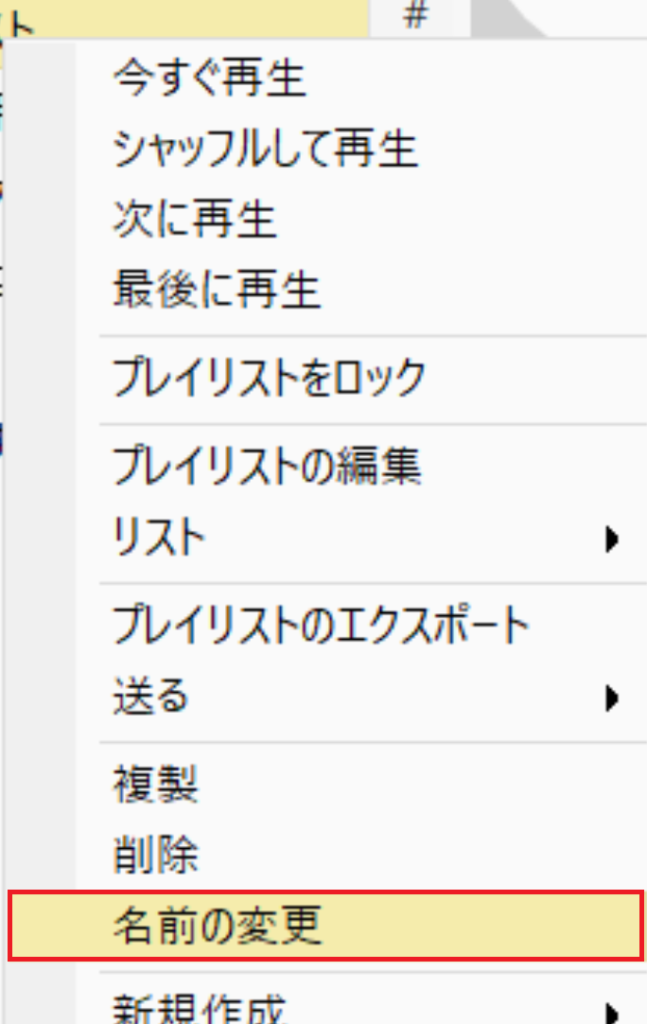
例えば『ドライブ用』『お気に入り★4以上』『マツコネ用①』のように、用途がひと目で分かる名前を付けます。ここでは、別項目で紹介するマツダコネクトへの楽曲転送を見据えて、「マツコネ用①」という名前にしました。
ステップ4:楽曲を追加する
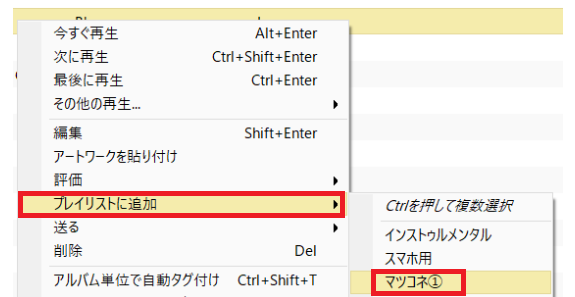
「音楽」のタブに戻り、画面中央の曲一覧を表示した状態で、
1.追加したい曲を選択して右クリック
2.「プレイリストに追加」
3.(作成したリスト名)
を選ぶと、好きな曲を、作成したプレイリストに追加できます。
効率よく曲を一括追加する
多くの曲をまとめて追加したい場合は、「並べ替え」と「複数選択」を組み合わせると効率的です。手順は次の通りです。
1.画面中央の曲一覧に戻り、列見出しの『評価』をクリックして並べ替えます。
2.追加したい範囲の先頭の曲をクリックします。
3.Shiftキーを押しながら末尾の曲をクリックすると、その間の曲がすべて選択されます。
4.選択された状態のまま右クリック →「プレイリストに追加」→ 作成したプレイリスト名を選びます。
これで、選んだ曲がまとめてリストに追加されます。
応用:評価や再生回数から「お気に入り」を集める
ここまでは、曲を一つずつ、あるいは範囲で選んで追加する方法でした。MusicBeeの本領は、曲に記録された「評価」や「再生回数」を手がかりに、お気に入りだけを手早く集められる点にあります。
手順は、先ほどの一括追加とほとんど同じです。
1.画面中央の曲一覧で、列見出しの「評価」をクリックします。
列見出しの「評価」をクリックするたびに、降順と昇順が切り替わります。

2.★4以上など、まとめたい範囲の先頭の曲をクリックします。
3.Shiftキーを押しながら末尾の曲をクリックし、間の曲をすべて選択します。
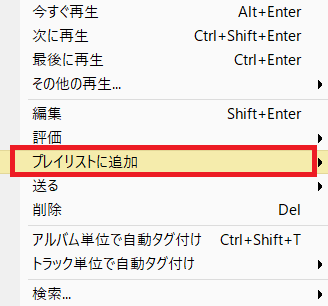
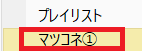
4.右クリック →「プレイリストに追加」→ 追加したいプレイリスト名を選びます。
「再生回数」の列で並べ替えれば、「よく聴いている曲」だけを同じ手順で集められます。日頃から曲に評価を付けておくと、こうした抽出が一気に楽になります。
私の使い方:マツコネ用(車用)・外出用・作業BGM用で分ける
私の場合、プレイリストは大きく分けて「マツコネ用(車用)」「外出用」「作業BGM用」といった用途別に作っています。
特に車で聴く場合は、アルバム単位で選ぶより、あらかじめ聴きたい曲だけをまとめたプレイリストの方が扱いやすいと感じています。運転中に細かくアルバムを探したり、曲を選び直したりするのは現実的ではないので、マツダコネクト用には「車で流して気持ちよく聴ける曲」をあらかじめ選んでおくようにしています。
マツダコネクトでも活用
MusicBeeで管理している音楽は、マツダコネクトで再生するUSBメモリへの転送にも活用しています。具体的な方法は、次の記事で紹介しています。

プレイリストの作り方としては、最初から完璧なプレイリストを作ろうとするのではなく、まずはレートの高い曲や再生回数の多い曲を参考にして、候補を集めます。そこから、実際に車で聴きたい曲、外出中に聴きたい曲、作業中に流したい曲というように、用途ごとに少しずつ削っていく形です。
たとえば、評価が高い曲を一度集めてから、その中でマツコネ用に向いている曲だけを残す、という使い方をしています。好きな曲であっても、車内で聴くと少し疲れる曲もありますし、逆に作業中にはちょうどよい曲もあります。プレイリストを用途別に分けておくと、その場面に合った音楽を選びやすくなります。
MusicBeeのプレイリストは、曲本体を移動するわけではなく、再生する順番や組み合わせを管理するものです。そのため、同じ曲を「マツコネ用」と「作業BGM用」の両方に入れても、音楽ファイルが重複するわけではありません。この点も、用途別にプレイリストを作りやすい理由のひとつです。
ここまでがMusicBeeの基本的な使い方です。応用編では、スマホなどの再生デバイスへの音楽ファイルの転送と、より良い再生環境を整えるための設定を別記事で解説しています。
スマホなどの再生デバイスへの転送
MusicBeeを高音質で聴く