第1回でMusicBeeの導入を終えました。本記事では、楽曲を取り込む前に決めておきたい音楽ファイルの自動整理の有無、保存先と命名ルール、監視対象のフォルダを設定します。あわせて、設定変更前のバックアップ手順も解説します。
設定を始める前の準備
快適なオーディオ環境を維持するためには、楽曲を取り込む前に「PC上でのファイル保存場所のルール」を決めておくことが重要です。具体的なルールの中身は次のセクションで設定していきますが、その前にこのセクションでは、ルールを先に決めるべき理由と作業前のバックアップを確認しておきましょう。
後からフォルダ構成を変更すると、既存ファイルの移動や再整理に手間がかかります。また、エクスプローラーなどMusicBee以外からファイルを移動すると、MusicBeeに登録された保存場所と実際の場所がずれ、曲を見つけられなくなることがあります。最初に保存先と命名ルールを決めておけば、USBへの書き出しやデバイスとの同期も管理しやすくなります。
作業前のバックアップ
MusicBeeの設定を始める前に、外付けHDDなどに音楽ファイルのバックアップを取った状態で試してみることをお勧めします。
MusicBeeにはファイルを自動で移動・整理する機能があります。便利な反面、設定を誤るとファイルが行方不明になったり、意図しない書き換えが発生したりする可能性があります。一度起こると元に戻すのが難しいトラブルなので、最初の設定では特に注意が必要です。
万が一に備えて、バックアップは必ず事前に済ませておきましょう。
データの長期保存については、別記事で詳しくまとめています。
コストと堅牢度のバランスを重視した方法を紹介しているので、興味があれば参考にしてください。

簡易的に済ませたい場合は、別のストレージに丸ごとコピーしておくだけでも、最低限のバックアップになります。
音楽ファイルの保存先と整理設定の方法
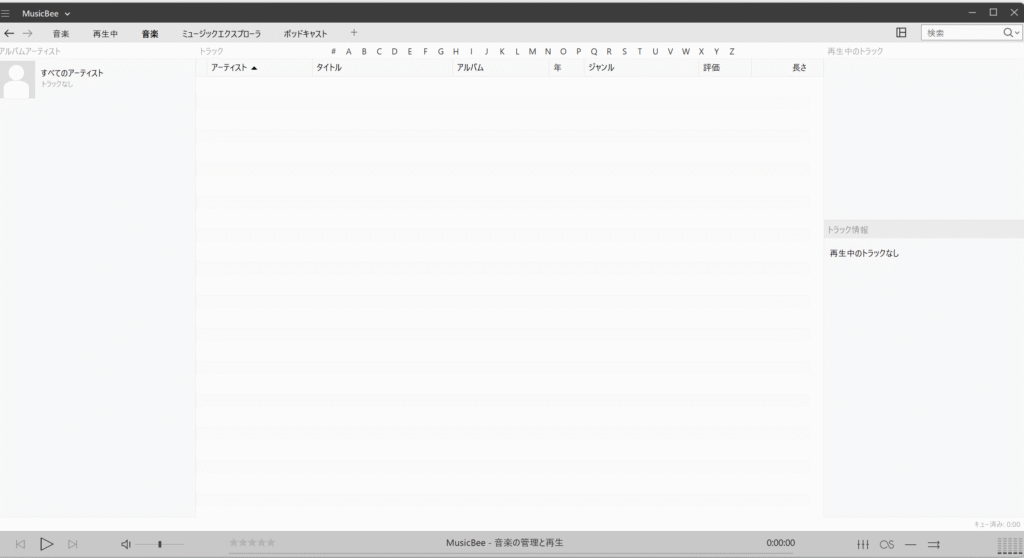
MusicBeeを起動します。
設定のライブラリを開く
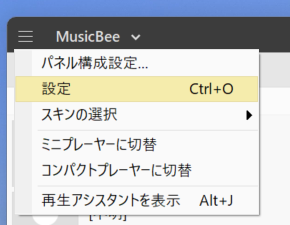
左上のメニューボタン「三」から [設定] をクリック。
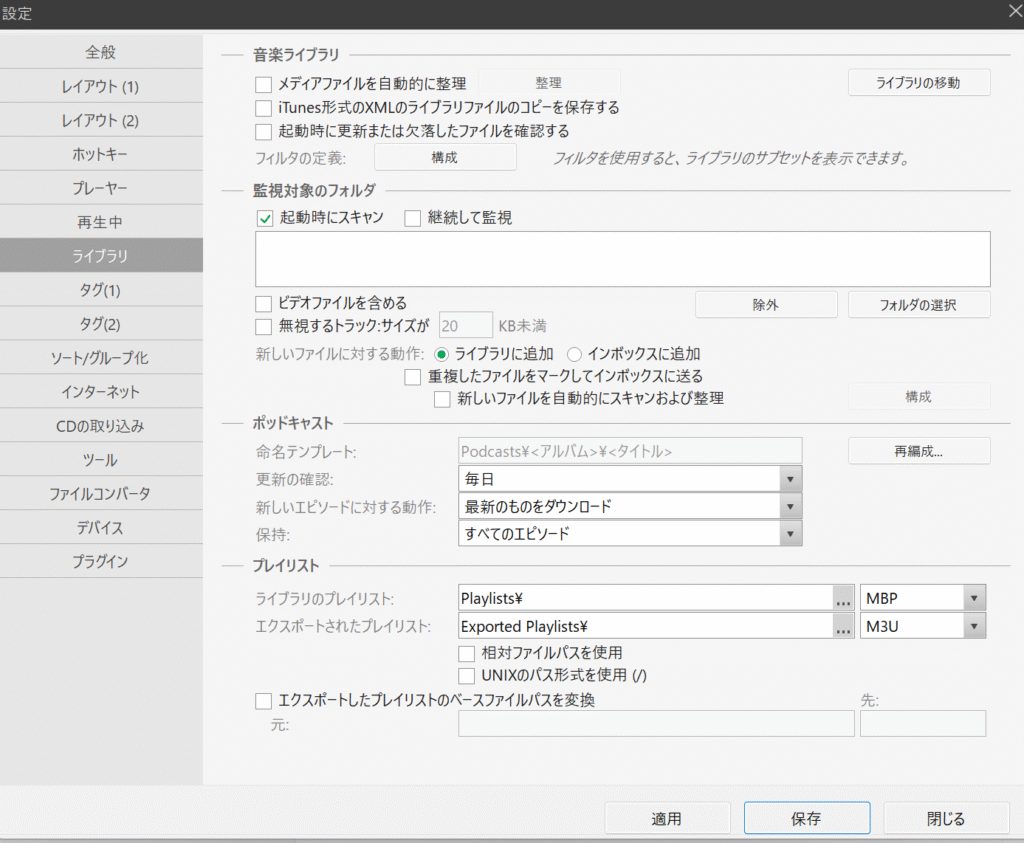
左側のタブから [ライブラリ] を開きます。
音楽ファイルの自動整理の有無を選択
フォルダ管理をMusicBeeに任せて自動化したい場合は、「メディアファイルを自動的に整理」にチェックを入れます。
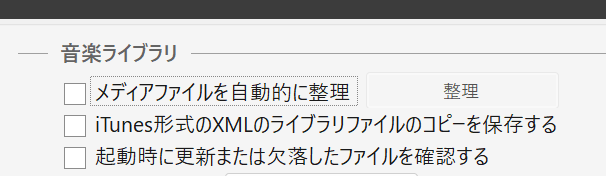
チェックを入れると、対象項目にオレンジ色の「!」マークが表示されます。これは「MusicBeeが自動的にファイルを移動・リネームしますよ」という注意喚起です。
非常に便利な機能ですが、新たに追加するファイルだけでなく、すでにライブラリに登録されている既存ファイルもテンプレートのルールに従って移動・リネームされます。仕組みを理解した上で利用しましょう。

次に、その横にある [整理] ボタンをクリックして、詳細ルールを決めていきます。
ファイルの格納場所とルールを決める
[整理] ボタンを押すと、設定ウィンドウが開きます。
ここで設定する3つの項目を押さえれば、ファイル管理が安定します。
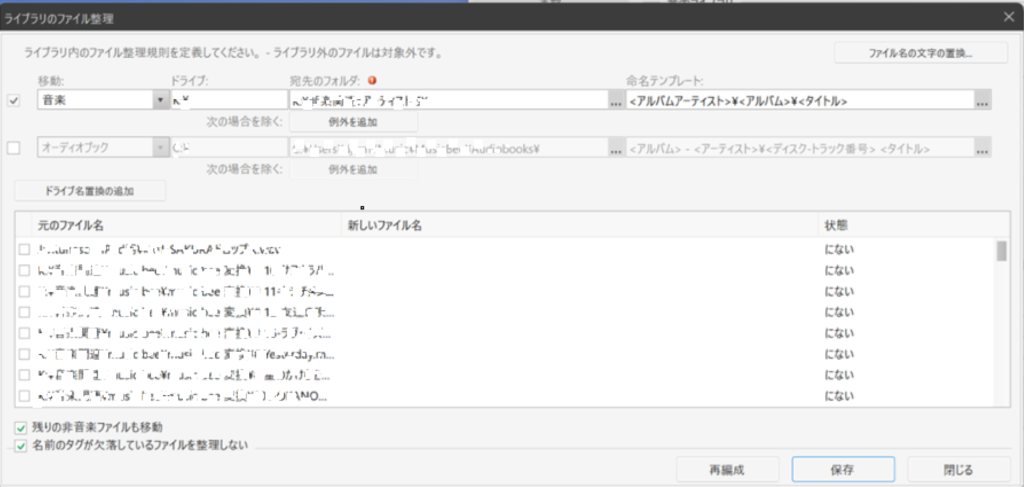
移動(対象ファイルの選択)
「音楽ファイル」など、どの種類のファイルを整理対象にするかを選びます。通常はデフォルトのままで構いません。
ライブラリの場所(保存先ドライブ)
PC上のどのストレージ(HDDやSSD)に音楽ファイルを格納するかを設定します。(例:Kドライブ)
宛先のフォルダ(ルートフォルダ)の決め方
ドライブ内の「どのフォルダ」を起点にするかを決めます。
「宛先のフォルダ」欄の右にあるボタンを押すと、エクスプローラーのようなフォルダ選択ウィンドウ(「フォルダーの参照」)が開きます。起点にしたいフォルダを選ぶだけで指定できます。

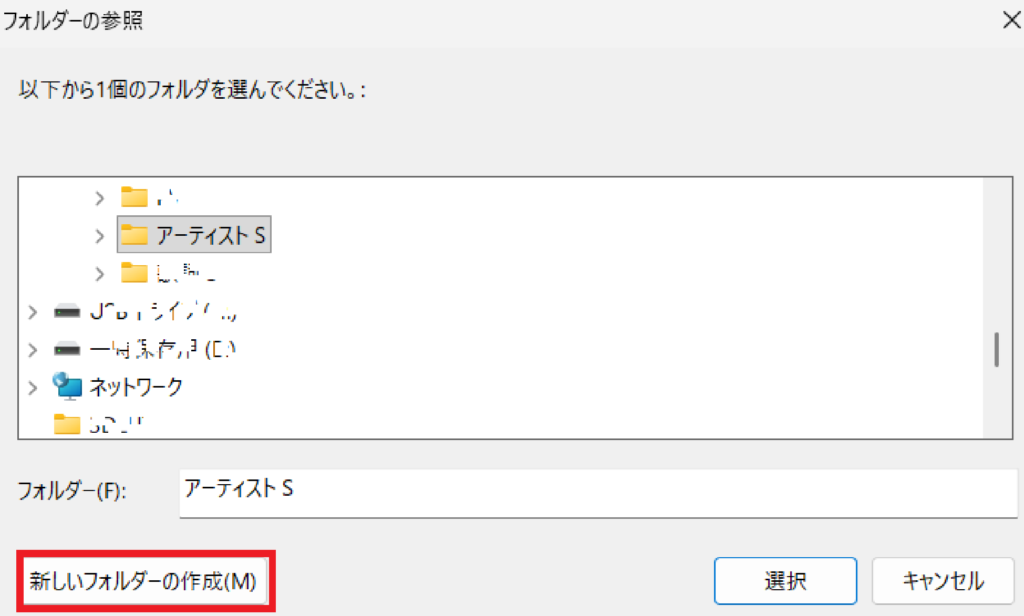
一覧に目的のフォルダが無い場合は、ウィンドウ下部の「新しいフォルダーの作成」から、その場で作ることもできます。事前にエクスプローラーで用意しておかなくても、この画面だけで完結します。
なお、ここで指定するのは起点となる「ルートフォルダ」までです。その下のアーティスト名・アルバム名のフォルダは、命名テンプレートに従ってMusicBeeが自動的に作成します。
ちなみに指定したフォルダがない場合は下記のようにオレンジ色の「!」が表示されますので、その場合には実際にあるフォルダを指定し直してください。

「命名テンプレート」を作る
「命名テンプレート」とは、読み込んだ音楽ファイルを「どんなフォルダ構成で」「どんなファイル名で」保存するかを決める設計図です。

右側の「…」ボタンを押すと、タグ情報(アーティスト名やアルバム名など)を
選んでテンプレートを作成できます。
重要なのは、「¥(円マーク)」がフォルダの区切りになる点です。
※「¥」は日本語環境のWindowsで半角バックスラッシュ(\)が表示されたものです。実体は同じ文字なので、画面上の見た目が「¥」でも「\」でも、テンプレートとしては同じ意味になります。
おすすめのテンプレート構成
迷った場合は、以下の基本構成がおすすめです。
命名テンプレート:
<アルバムアーティスト>¥<アルバム>¥<タイトル>
この構成にすることで、
・フォルダ単位で整理しやすい
・他デバイスへの転送時も構造が崩れにくい
といったメリットがあり、安定した運用が可能になります。
実際の保存構造:
「アルバムアーティスト名」でフォルダを作成
└「アルバム名」でフォルダを作成
└「曲名(タイトル)」でファイルを保存
別のパターンとして、フォルダを作成せずファイル名のみで管理することも可能です。
例:
<アルバムアーティスト>,<アルバム>,<タイトル>
この場合、
「アルバムアーティスト名,アルバム名,曲名」のようにカンマ区切りのファイル名で保存されます。
※フォルダは作成されません
なお、この設定はファイルの保存名と配置に影響しますが、タグ情報(トラック番号、アーティスト名など)はファイル内部に保持されるため、タグ情報を基準に表示する機器では、ファイル名が表示や再生順に影響しない場合があります。一方、ファイル名順で再生する機器へ転送すると、命名テンプレートが再生順に影響することがあります。
なぜこの構成にしているのか(私の場合)
私が音楽を探すときは、まず「誰の曲か」、つまりアーティスト名から辿ることが多くあります。
そのため、一番上の階層をアーティストにしておくと、目的の曲へたどり着きやすくなります。
その下にアルバム、さらに曲名という順番で並べておくと、CD棚をそのままフォルダに置き換えたような感覚で、直感的に扱えます。
もちろん、ジャンルや年代を基準に整理する方法もあります。
ただ、その場合は「特定のアーティストでまとめて聴きたい」と思ったときに、検索を使うなど少し手間が増えることがあります。
最適な整理方法は人によって違います。
自分が普段どの切り口で音楽を探すことが多いかを基準に決めるのがよいと思います。私の場合は、アーティスト起点の整理が一番しっくりきています。
悪い例(管理しにくくなる構成)
MusicBeeの音楽ファイルの保存方法は、かなり自由度があります。
例えば、テンプレート次第では、以下のような極端な構成も作れてしまいます。
- テンプレート
<タイトル>¥<アーティスト>¥<ディスク・トラック番号> - 結果
曲ごとにフォルダが大量に作られ、その中にアーティストフォルダができ、ファイル名は番号だけ…という実用性のない状態になります。
「何でもできる」反面、管理不能な構成も簡単に作れてしまうので注意してください。
まずは基本の
<アルバムアーティスト>¥<アルバム>¥<タイトル>
に設定し、CDを1〜2枚取り込んで、実際にファイルがどのように保存されるのか、挙動を確認してみるのが無難です。
監視対象のフォルダを設定する
設定画面に戻り、「監視対象のフォルダ」を指定します。この時に、『継続して監視』にもチェックを入れておくと、ファイルを追加した時点で自動的に取り込まれます。

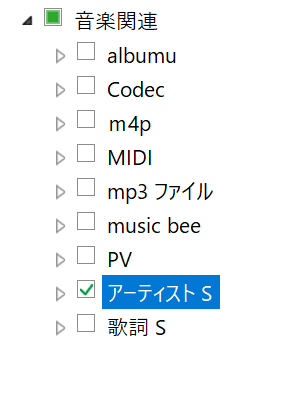
フォルダ選択アイコンをクリックし、音楽ファイルを保存している(または保存する予定の)フォルダにチェックを入れます。(例:先ほど指定した 「K:\音楽関連\アーティストS」など)
この設定を行うことで、以下のメリットがあります。
- 自動更新:このフォルダにファイルが追加されると、MusicBeeが自動で検知してライブラリに追加してくれます。
- 範囲指定:MusicBeeが管理する音楽の範囲を明確に制御できます。
余談:私が一度ヒヤッとした話
音楽ファイルを新しく買ったHDDへ移していたとき、移動の途中で表示にタイムラグがあったのか、一瞬すべてのファイルが消えたように見えて、本気で青ざめました。
結果として、ファイルはすべて意図したフォルダに収まっており、失われたものはありませんでした。少し待つと画面の表示も更新されました。
ただ、もしこのとき事前にバックアップを取っていなかったら、生きた心地がしなかったと思います。冒頭でバックアップを勧めているのは、こうした「消えたように見える」瞬間が現実に起こるからです。
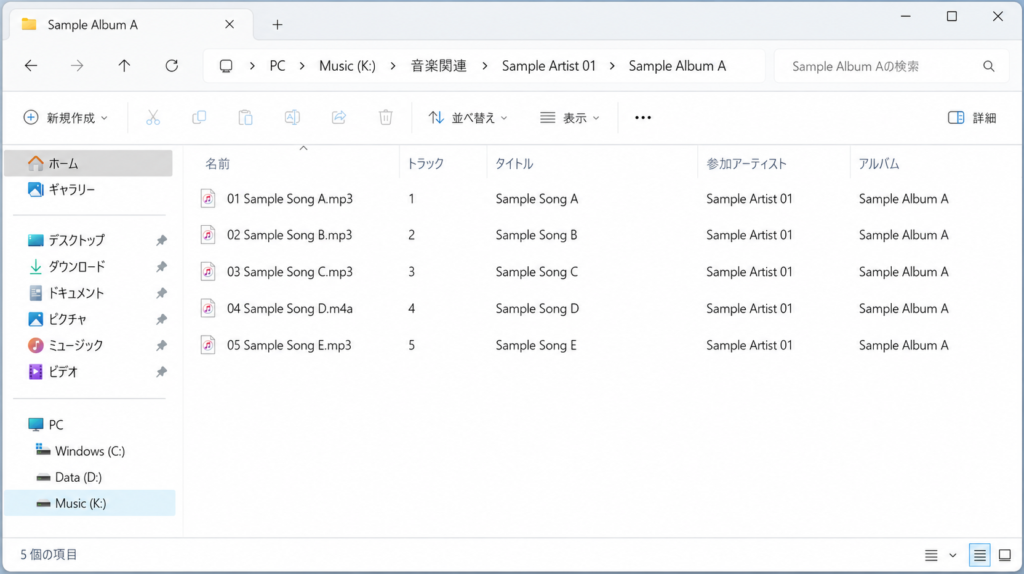
ここまでの内容を反映したフォルダ構成の「例」は下記のようになります。
インボックス(取込箱)の設定について
MusicBeeには、新着ファイルをいったん「一時保存フォルダ(インボックス)」に集めて仕分ける機能があります。通常の取り込みでこれを使うと手間が増えるため、本ページでは使いません。
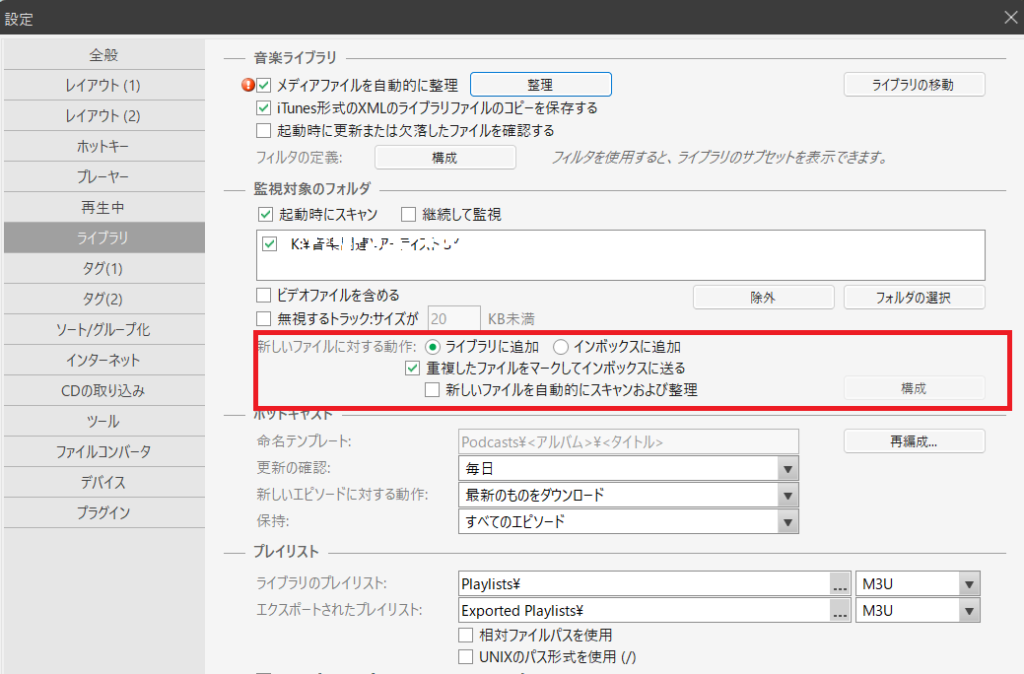
ただし、監視対象のフォルダに追加されたファイルが、すでにライブラリにある曲と重複している可能性がある場合、そのファイルをインボックスへ振り分ける設定があります。重複の可能性がある曲をいったん確認できるため、同じ曲がライブラリへ二重に登録されるのを避けやすくなります。
設定方法は、「ライブラリに追加」を選択し、「重複したファイルをマークしてインボックスに送る」にチェックを入れます。これは重複の可能性がある曲を振り分ける機能であり、同名ファイルの上書きを防ぐ設定ではありません。
第3回では、いよいよCDやファイルの実際の取り込み手順と、取り込み後のタグ編集・レイアウトカスタマイズに進みます。