
CDを高音質な音楽ファイルとしてPCに取り込む方法として「Exact Audio Copy」の有用性を紹介しているページです。
【はじめに】PCオーディオの最上流:CDの正確なリッピングとEACの導入
音楽CDをPCに取り込む(リッピングする)ためのソフトウェアは標準機能を含め数多く存在しますが、最終的な音質に徹底してこだわるのであれば、「「Exact Audio Copy」(以下、EAC)」が最も有力な選択肢となります。
再生するPCのオーディオ環境(DACやアンプ等の性能)にも依存しますが、実際にEACを用いて取り込んだWAVEファイル(無圧縮音源)を再生してみたところ、これまで標準的なソフトで取り込んでいたデータと比較して、CD本来が持つ音の鮮度と情報量に想像以上の驚きを感じました。
これまで、手軽な方法でCDを録りためてライブラリを構築してきましたが、EACを用いた「音楽ファイルの高音質化」に触れたことで、過去の妥協した音源データを破棄し、改めてCDを中古で買い直したりレンタルし直したりして、一からリッピングをやり直す「きっかけ」になったほどです。
本記事では、のちの「MusicBee」での高度なライブラリ管理や、カーオーディオ(マツダコネクト等)での高音質再生を見据えた「基礎かつ最重要の工程」として、EACを用いてエラーのない正確な音声データを抽出する手順を解説します。
デジタルオーディオにおいて、特有の読み取りエラーやデータの欠落を物理的に防ぎ、極限まで「元データの正確性」にこだわることこそが、あらゆるシステムにおいて最も確実でダイレクトな高音質化の実現に直結します。
なぜ「EAC」なのか?
EACは、PCオーディオを志すユーザー間で長年「リッピングソフトの最適解」として定番化しているフリーソフトです。一般的なソフトと異なり、単に音楽を取り込むだけでなく、デジタルデータとしての「欠落のない正確な抽出」に特化している点が最大の理由です。
主な仕様と特徴は以下の通りです。
- ビットパーフェクトを追求した高品質なリッピング 標準的な取り込みソフトが「読み取り速度」を優先するのに対し、EACはCDに記録された0と1のデジタルデータを1ビットの欠落もなくPCへ転送する「正確性」を最重視した設計(セキュアモード等)になっています。
- 強力なエラー検出と再読み取り機能 ディスクの微細な傷や汚れによって生じる読み取りエラーを厳密に検知します。エラーが疑われるセクターを発見した場合、適当なデータで補正して誤魔化すのではなく、データが完全に一致するまでドライブに何度も再読み取りを要求し、「本来の正しいデータ」の取得を試みるのが最大の特徴です。
- ロスレス(可逆圧縮)を含む多様なフォーマット出力 原音の波形データをそのまま保存するWAVE形式(無圧縮)はもちろん、外部エンコーダーと連携することで、音質(データ)を一切劣化させずにファイルサイズを圧縮できるFLAC形式など、のちのライブラリ管理に合わせた最適な形式での出力が可能です。
- 無料での提供(個人利用) これほどの高度な読み取り精度と設定項目を持ちながら、個人ユーザーであれば無料で使用することができます。
デジタルオーディオにおいて、最上流の工程である「リッピング」でのデータ欠落は、後段のいかなる高価な機材を用いても取り戻すことができません。「CDの音楽データをPCへ100%正確に移動させる」という物理的な事実において、EACほど論理的で信頼できるソフトは他に類を見ません。
EACで「WAVE(無圧縮)」取り込みを徹底する論理的な理由
EACは設定次第で、MP3やFLACといった様々なファイル形式への変換(エンコード)も同時に行うことができます。しかし、極限までデータの正確性にこだわる本記事では、あえて一切の変換処理を行わず、「WAVEファイル(無圧縮)」のままリッピングと保存を行うことを強く推奨します。
その理由は、大きく以下の2点に集約されます。
理由1:MP3等(不可逆圧縮)による「データ欠落」の完全な回避
最初からMP3やAACなどの形式でファイルサイズを小さくして取り込んでしまうと、人間の耳に聞こえにくいとされる帯域のデータが間引かれて記録されます(不可逆圧縮)。一度失われた元のCDの音声データは、後からどれだけ高価な機材を使っても二度と復元することはできません。「最上流の取り込み工程において、わざわざ音源のポテンシャルを自ら下げるメリットは皆無である」というのが、デジタルオーディオ構築における絶対の鉄則です。
理由2:抽出と加工のプロセスを分け「何も足さない、何も引かない」データを確保する
現在の主流であるFLACは、元のデータに完全に復元できる(可逆圧縮)ため、一般的には最初からFLACで取り込むのが効率的とされています。 しかし、EACを用いる最大の目的は「CDに記録されたデータを1ビットの狂いもなく正確にPCへ移動させること」に尽きます。高音質化(正確性)にこだわるのであれば、まずは「何も足さず、何も引かない」純粋な生データの抽出作業だけに集中すべきです。取り込みと同時に圧縮変換(エンコード)という別の処理を挟むことは、この「ピュアなマスターデータを作る」という最優先の目的をブレさせる要因になります。
容量の節約や効率を優先して最初からデータを加工するのではなく、まずはCDと完全に同一の「ピュアなマスターデータ(WAVE)」をPC内に構築・保存しておくことを絶対の基本とします。もしスマートフォンやカーオーディオでの再生用にFLACやMP3が必要になれば、PC内に確保したこの完璧なマスターデータから、「MusicBee」等の管理ソフトを使って後から何度でも変換すれば良いのです。
導入手順(ダウンロードと日本語化)
EACは海外製ソフトのため、導入には少し手順が必要です。
ダウンロード・インストール
公式サイトからインストーラーをダウンロードし、インストールを行います。※この際、Windowsのプラグインが必要な旨が表示された場合は、自動インストールされるので「はい」を選択してください。
日本語化パッチの適用
デフォルトでは日本語に対応していないため、有志の方が作成された日本語化ファイルをダウンロードすることをおすすめします(「EAC 日本語化」などで検索すると見つかります)。 ダウンロードした日本語化パッチ(言語ファイル)は、通常以下のフォルダへ格納します。 C:\Program Files (x86)\Exact Audio Copy\Languages
初期設定と言語変更
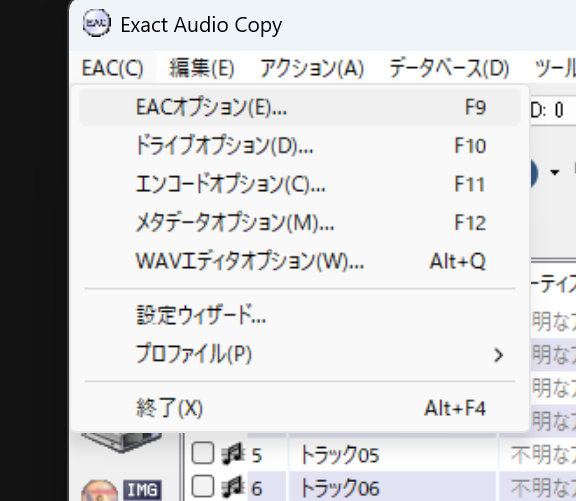
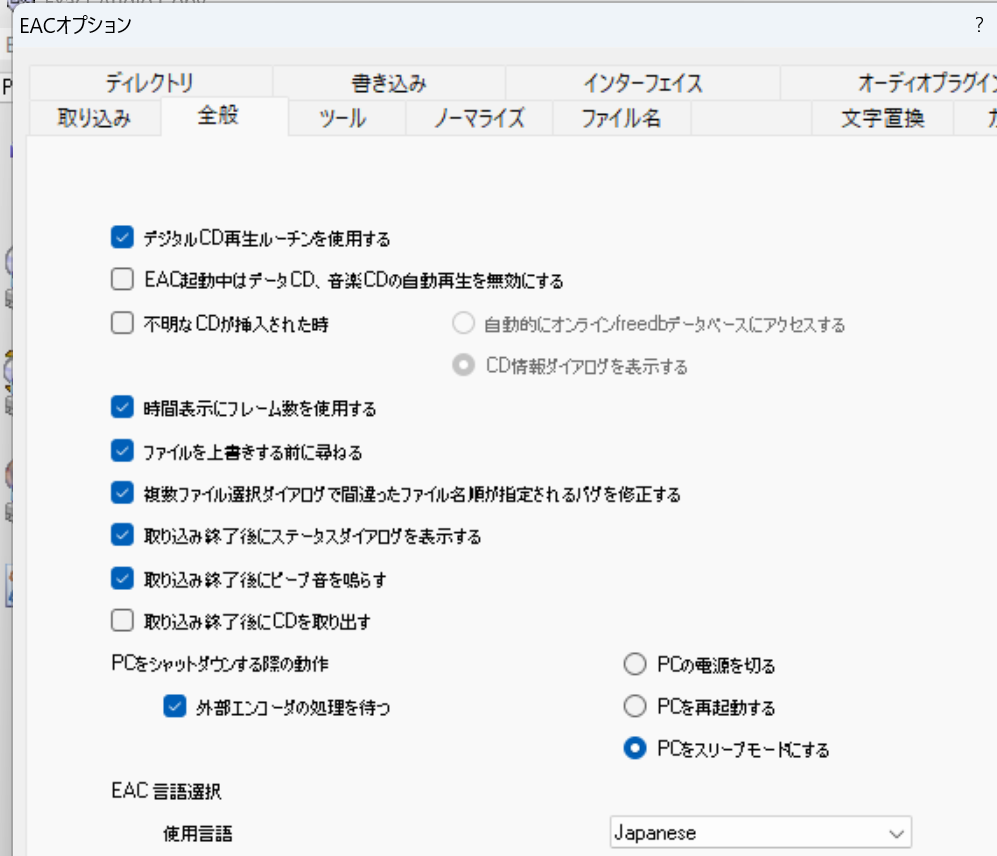
ソフトを起動します。初回起動時にセットアップウィザードが始まりますが、まずは日本語化するために一旦キャンセルします。 メニューの「EAC」オプションから「全般(General)」タブを開きます。画面下部に言語選択の項目があるので、先ほど追加した「Japanese」を選択します。これで日本語化完了です。
設定とCDからPCへの音楽ファイルの取り込み方法
日本語化が完了したら、実際に取り込み設定を行います。
ドライブの設定
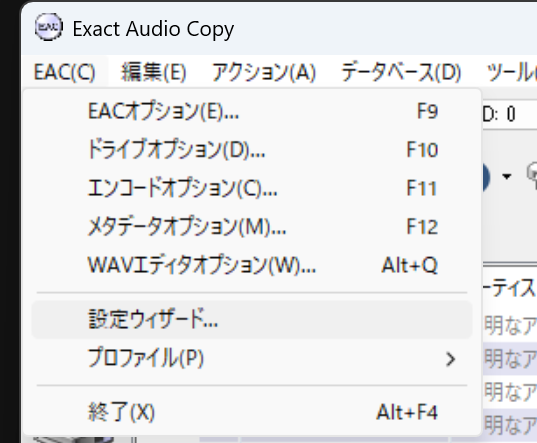
音楽CDをドライブに挿入し、メニューの「EAC」をクリックして「設定ウィザード」を起動します。初期設定のまま、画面の指示に従って読み込み設定(ドライブの性能テストなど)を完了させてください。
保存形式の設定(重要)
今回は「無圧縮・高音質」を目指すため、以下の設定を行います。
①メニュー「EAC」>「圧縮オプション(Compression Options)」ではなく、
「エンコード設定(Drive Options等ではなく、WAVE保存用の設定)」を確認します。

②「WAVEフォーマット」を選択します。
③形式の中から「Microsoft PCM Converter」を選びます。
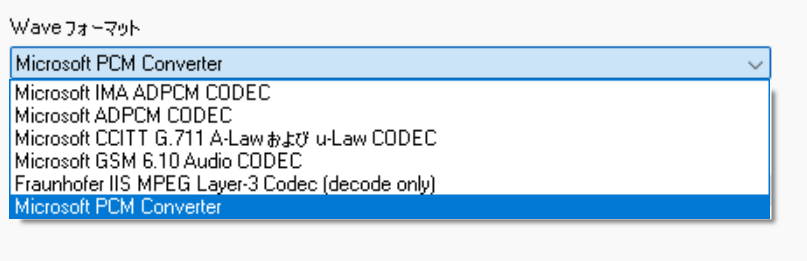
④サンプルフォーマットは「44.1kHz 16bit ステレオ」を選択します。
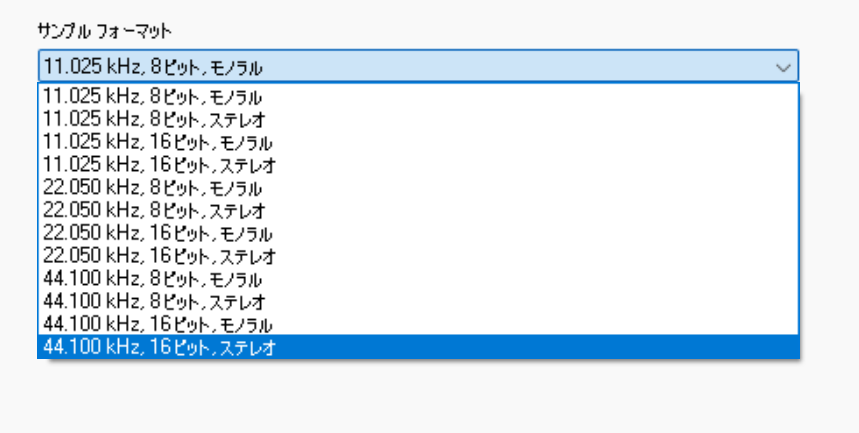
これにより、CDのデータが無圧縮かつ同等の音質でPCに保存されるようになります。
CD情報の取得(タグ情報)の注意点と鉄則
CDを入れた状態で、画面上のCDアイコンの横にある「▼」マークをクリックすると、曲名などのデータベース選択ができます。
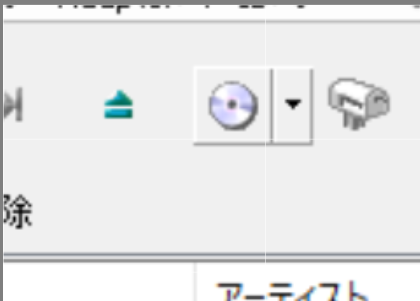
注意点:デフォルトデータベースによるソフト停止の回避
EACを初期設定のまま使用してデータベースへアクセスすると、接続先のサーバーがすでに閉鎖されていたり、海外の不安定なサーバー(ロシア語サイト等)に接続されたりして、通信のタイムアウトによってソフト自体がフリーズ(応答停止)してしまうトラブルが頻発します。 これを回避し、確実なデータ抽出を行うためには、デフォルトの接続先をそのまま使うのではなく、設定画面から現在も安定稼働している代替サーバー(gnudbなどの日本語や英語に対応したデータベース)を手動で指定し、都度安定した接続先から情報を読み込む運用を強く推奨します。
WAVEファイルへのタグ埋め込みの重要性
取得したアルバム名、アーティスト名、曲名などの情報は、リッピング時にWAVEファイルのデータ内にタグ情報(ID3タグ等のメタデータ)として埋め込まれます。 技術的な事実として、WAVE形式(無圧縮音源)はMP3などに比べてタグ情報の規格が厳密に統一されておらず、再生する機器によっては「タグが読み込めず『不明なアーティスト』と表示されてしまう」という仕様上の弱点を持っています。
しかし、後工程でライブラリ管理の要となる「MusicBee」などの優秀なソフトウェアは、WAVEファイルに付与されたタグ情報も正確に解析し、管理することが可能です。一部の環境でWAVEのタグが読み込めないからといって、この情報入力を省略してはいけません。将来的なMusicBeeでの楽曲検索や、マツダコネクトでの快適な再生を確実にするため、最上流の取り込み段階で正確なメタデータを紐づけておくことがデータ管理の鉄則です。
リッピングの実行:純粋なマスターデータ(WAV)の抽出と階層管理
タグ情報などの事前設定がすべて整ったら、いよいよCDからPCへの物理的なデータ抽出(リッピング)を開始します。EACのメニューから「WAVE(エンコードなし)」でのコピーを選択するか、画面左側に並んでいるアクションアイコンをクリックして取り込みを開始します。
トラック単位での抽出は「IMG」ではなく「WAV」を選択
この際、非常に重要な操作として、左側のアイコン群から「IMG(イメージをコピー)」ではなく、必ず「WAV(選択したトラックを非圧縮でコピー)」のアイコンを選択してください。 「IMG」アイコンは、CD1枚の全楽曲を丸ごと1つの巨大なファイルとして吸い出す形式(イメージファイル化)になってしまいます。これでは後から曲ごとに選曲・再生する現代のファイル運用において破綻してしまうため、独立した生データとして切り出す「WAV」を選択することが鉄則です。
保存先の指定と論理的なフォルダ構造の構築
実行するとデータの保存先(出力先)を聞かれるため、任意の保存先フォルダを指定します。 この時、ダウンロードフォルダ等に無造作に保存するのではなく、あらかじめPC(または外付けHDD)内に「PCオーディオ用ライブラリ」などの大元のフォルダを作成し、その配下に「アーティスト名」>「アルバム名」という階層構造を作ってから保存先を指定することを強く推奨します。最上流のリッピング工程において、この物理的なフォルダ構造を論理的に整理しておくことが、後工程のソフトウェアに読み込ませた際の「楽曲の迷子」を防ぎ、確実なデータ管理に直結します。
正確なリッピングがもたらす音質的優位性とPCオーディオの真価
EACを用いた厳密なエラー訂正と正確なCDの読み取りを実践することで、ここまで明確に音の鮮度(情報量)に違いが出ることには、改めて驚かされました。
もちろん、最終的に耳に届くアナログ出力のクオリティは、DAC(D/Aコンバーター)やアンプ、スピーカーといった後段のハードウェアの性能に大きく依存します。しかし、システムの中で最も上流にあたる「ソース(音源データ)」の段階で情報が欠落していれば、どれほど高級な機材を用いてもその真価を発揮することは物理的に不可能です。
そうした環境要因の前提を差し引いたとしても、「PCでの再生は専用のCDプレーヤーに比べて音が悪いのではないか?」という過去の先入観を持っている方ほど、この『1ビットの欠落もない生データ』が持つポテンシャルに、良い意味で裏切られる結果になるはずです。
本記事のまとめ:マスター音源構築の要件
- 使用ソフトウェア: Exact Audio Copy (EAC) によるセキュアな読み込み
- 抽出フォーマット: WAVE形式(44.1kHz / 16bit / 無圧縮)
- 論理的メリット: CDのデジタルデータを一切の欠損なくPCへ完全移行(保存)できる。不可逆圧縮による音質劣化を根本から防ぎ、容量節約のための形式変換(MP3等)が必要になれば、後から何度でも元のクオリティを損なわずに行うことが可能。
これで、あらゆる高音質再生の強固な土台となる完全な「マスター音源」がPC内に完成しました。
コメント