CDから取り込んだWAVEやFLAC、購入した音源などは、失ってから作り直すのに大きな手間がかかります。HDDやSSD、クラウドにはそれぞれ利点がありますが、どれか一つだけに保存するのは不安が残ります。
そこで私は、日常的に使う保存先とは別に、長期間ほとんど書き換えないデータを、長期保存用の元データとして「M-DISC」にバックアップしています。
M-DISCは、DVDやBlu-rayの規格を利用した長期保存向けの追記型光ディスクです。一般的な記録型光ディスクは、記録層の材料や製造品質、保管環境によって寿命が大きく変わりますが、M-DISCは無機系の記録層にレーザーで物理的な変化を作って記録する仕組みを採用し、メーカーの加速試験では100年以上の保存寿命が推定されています。
※実際に100年経過を確認したものではなく、規格に基づく寿命推定値です。
M-DISCは万能な保存先ではありませんが、オフラインで保管でき、一度記録したデータを書き換えられないため、誤消去や改ざんの影響を受けにくいことが利点です。この記事では、M-DISCの仕組みとメリット・現実的な注意点、そして実際の書き込み手順までを解説します。
M-DISCを長期保存に使う前に知っておきたいこと
本稿では、メーカー資料の引き写しではなく、筆者が実際にM-DISCを使った経験を踏まえ、メリットだけでなく「100年保存」の現実的な限界や運用上の注意点までを整理します。
M-DISCが劣化しにくい理由
M-DISCは、Blu-ray(BD)やDVDと同じ形状・規格の光ディスクですが、一般的なディスクとはデータを記録する構造が根本的に異なります。アーカイブ(長期保存)専用として、以下の特徴を持っています。
- 無機素材の記録層の採用
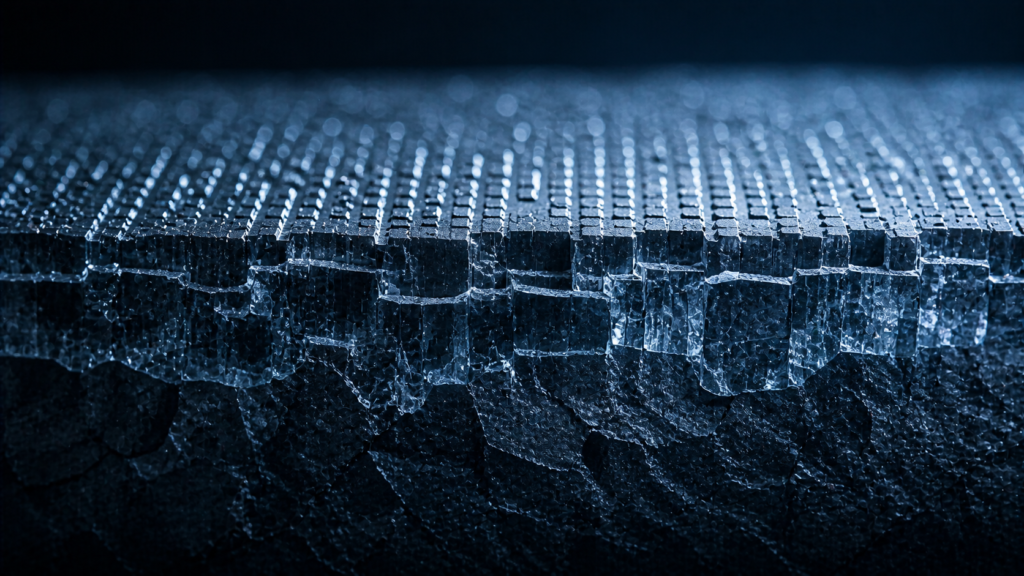
一般的な記録型光ディスクの寿命は、記録層の材料や製造品質、保管環境によって大きく変わりますが、M-DISCは金属などを含む無機系の記録層を用い、光・熱・湿度による影響を受けにくいよう設計されています。 - 物理的な「刻み込み」による記録
対応ドライブのレーザー照射により、記録層に物理的な変化を作ってデータを記録します。 - 書き換え・削除不可のWORM仕様
一度記録したデータは書き換えや削除ができないため、誤消去やデータ改ざんの影響を受けにくい仕組みです。
100年保存という推定値の捉え方
Verbatim Japanは、ISO/IEC 16963:2015に基づく寿命推定試験において、100年以上の保存寿命を有する結果が得られたと説明しています。ただし、これは規格に基づく加速試験からの推定であり、個々のディスクについて100年間の保存を保証するものではありません。
- 「100年保存」は加速試験から得られた推定値
かつてCDが登場した際も「半永久的」と言われましたが、実際には保存環境や製造ロットによって劣化・白濁することが判明しました。規格に基づく加速試験からの推定であるため、個々のディスクについて100年間の保存を保証するものではありません。記録媒体に対する過信は禁物です。 - 「メディア」と「ドライブ」の寿命は別問題
仮にメディア自体が100年無傷で持ったとしても、100年後(あるいは数十年後)にその光ディスクを読み込むための「物理ドライブ」や「接続インターフェース」が世の中に存在しているかは全く別の問題です。また、未来においては「100GB」という容量がごく少量のデータとして扱われ、より優れた保存技術が標準化されている可能性も極めて高いと言えます。
つまり、M-DISCは「永遠の保存先」ではなく、「現時点で個人が導入しやすい長期保存用バックアップの有力候補」と捉えるのがよさそうです。「光ドライブという規格がなくなりそう」な未来が来たら、その時代の新しいスタンダードメディアへデータを移し替える。この順繰り(データ・マイグレーション)を前提とすることこそが、本当の意味での長期保存戦略と考えています。
参考までに、Verbatim Japanの公式サイトでは、M-DISCについてISO/IEC 16963:2015に基づく寿命推定試験の結果が紹介されています。

M-DISCは生産終了? M-DISCと対応ドライブの入手性
M-DISCについて調べていると、「もう生産終了したのではないか」という情報を目にすることがあります。
結論から言うと、2026年7月時点でVerbatim Japanの公式サイトにはM-DISC製品が掲載されており、同社とアイ・オー・データも光ディスク製品の提供継続を発表しています。少なくとも現時点で、M-DISCが完全に生産終了したとはいえません。長期保存用メディアを使いたい立場としては、ありがたい動きです。

ただし、光ディスク全体の市場が以前より小さくなっていることは、店頭での扱いや対応ドライブの選択肢を見ると実感します。クラウドストレージや大容量SSDが普及し、保存先がディスクから移っていく中で、店頭で見かける機会や対応ドライブの選択肢は以前より少なくなっているように感じます。私自身は、2025年10月にVerbatimのM-DISC BD-R XL(100GB)を問題なく購入できました。
一方で、より気がかりなのは対応ドライブの入手性です。Pioneerについては、光ディスク関連事業から撤退したと報じられており、今後は対応ドライブの新品入手がさらに難しくなる可能性があります。
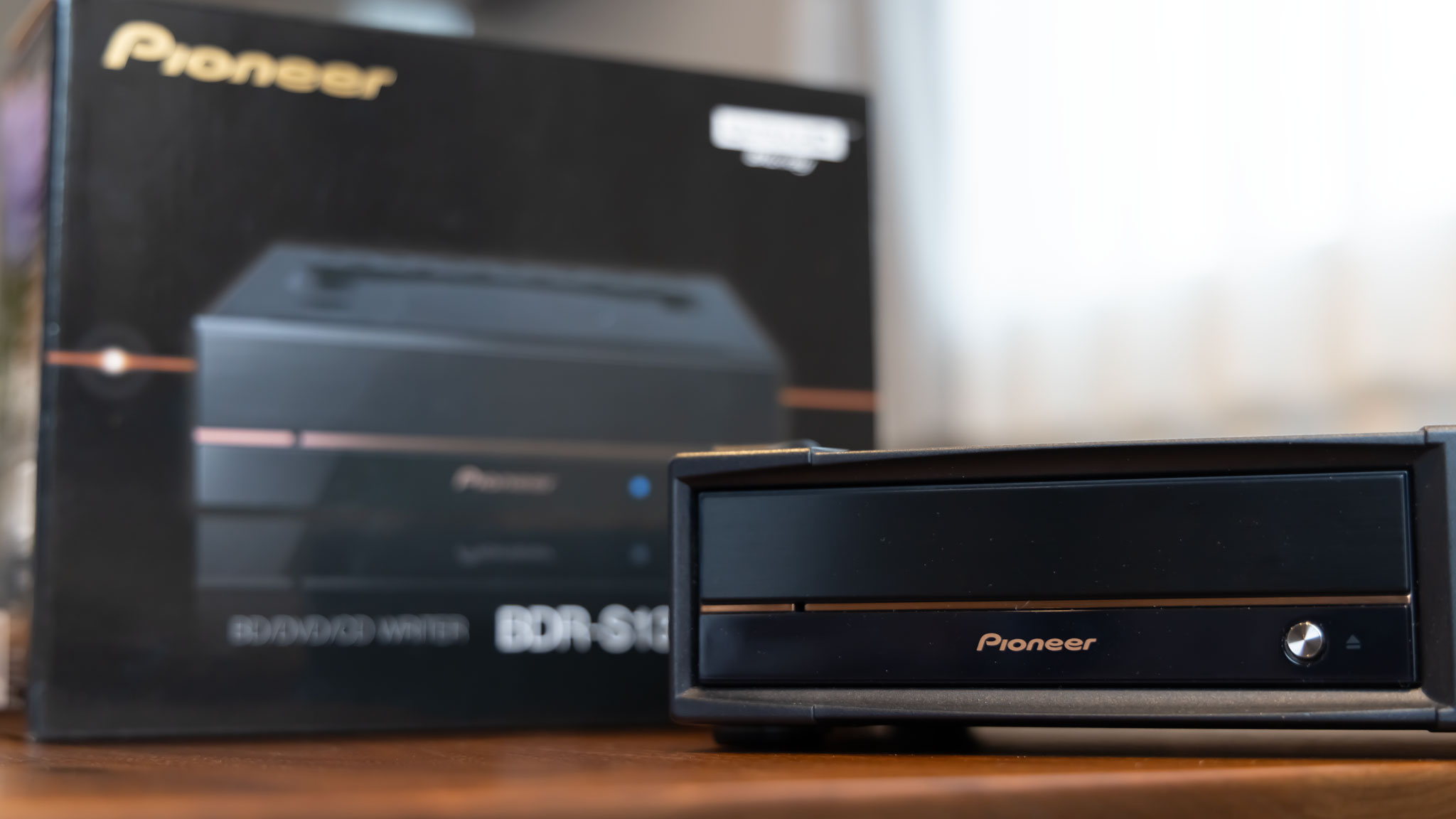
これは、前のセクションで触れた「メディアとドライブの寿命は別問題」という話の、現在進行形の例でもあります。M-DISCを長期保存の柱にするなら、メディアだけでなく、書き込みできるドライブも確保しておく。あるいは、将来的に別の保存手段へ移し替える前提で運用する。それくらいの心構えが現実的だと思います。
BDXL(100GB)を選んだ理由
たとえば1枚のCDアルバムからリッピングした非圧縮WAVEは、多く見積もって約700MBになります。CDアルバム1,000枚分、約700GBを保存する場合を考えると、25GBメディアでは約30枚、50GBでは約15枚が必要になります。
一方、BDXL(100GB)なら7〜8枚程度に収まります。ハイレゾ音源や写真、動画データも一緒に残す場合は、メディア枚数の差がさらに大きくなります。
そのため、私のように音楽ライブラリをまとめて長期保存したい場合は、BDXL(100GB)が扱いやすい選択肢だと感じています。ただし、使用するドライブがBDXLに対応していることは事前に確認しておく必要があります。
必要な機材と保管上の注意
導入にあたっては、以下の機材と「保管環境のルール」は知っておいた方がいいでしょう。
- M-DISC対応ドライブの用意
書き込みには、M-DISC対応かつBDXL対応のドライブが必要です。M-DISC自体は非対応ドライブでも読み込めると案内されていますが、今回使用する100GBのBD-R XLを読むには、読み込み側のドライブもBDXLに対応している必要があります。 - 専用メディアの選定
通常のBD-Rよりもメディア単価が高価です。そのため、本当に消えては困る「マスターデータ」や「長期保管が必要なデータ」に絞った方がいいと思います。 - 硬質プラスチックケースでの保管が理想
省スペースな不織布ケースは、繊維による微細な擦り傷・静電気による埃の付着・長期接触による化学的な相互作用などのリスクがあるとされます。
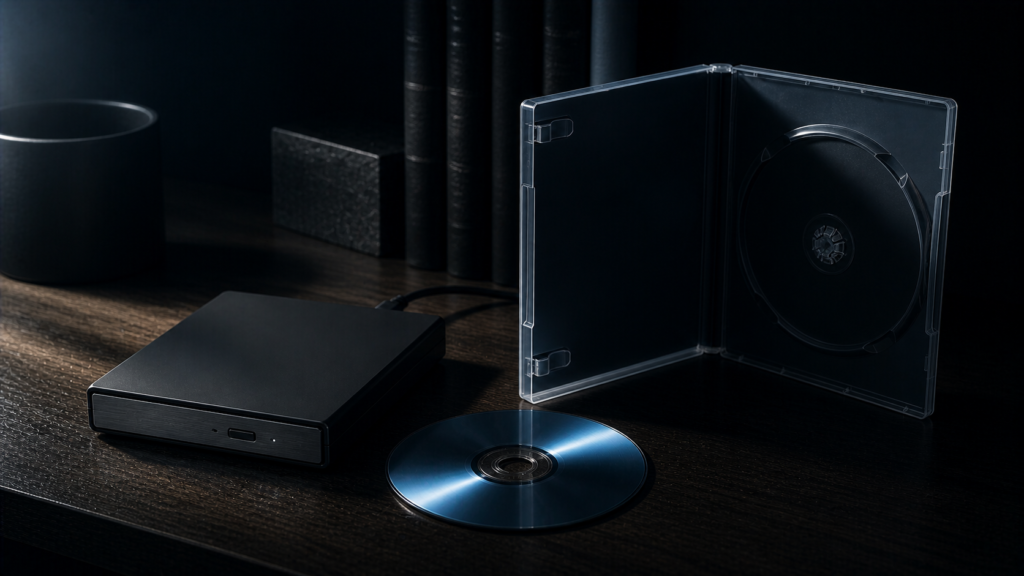
ディスクに直接触れない硬質プラスチックケース(ハードケース、Blu-ray専用ケースなど)を用い、立てて保管します。直射日光や、温度・湿度の変化が大きい場所も避けた方がよいでしょう。
HDD・SSD・クラウドと併用する考え方
日常的な使い方とデータの重要度に応じて、保存先の役割を次のように分けるのが現実的です。
| 保存先 | 主な役割 |
|---|---|
| SSD・HDD | 日常的に再生・編集するデータ |
| 別のHDDまたはクラウド | 日常的なバックアップ |
| M-DISC | 内容が固まったデータをオフラインで長期保管 |
ImgBurnでM-DISCへ書き込む手順
この記事では、書き込み後にベリファイを実行できるImgBurn 2.5.8.0を使用します。公式サイトでは2013年6月公開のバージョンが現在も配布されています。
ベリファイ(Verify:データ照合)とは、ディスクに書き込んだデータを実際にドライブで読み戻し、元のISOデータと「1ビットの狂いもなく完全一致するか」をチェックする工程です。ただし、元のISOデータ自体が正しい前提です。リッピング時点で欠損があると、ベリファイでは検知することはできません。
ImgBurnの入手と日本語化
ImgBurnは公式サイトから入手できます。まずは、以下の公式サイトを開きます。

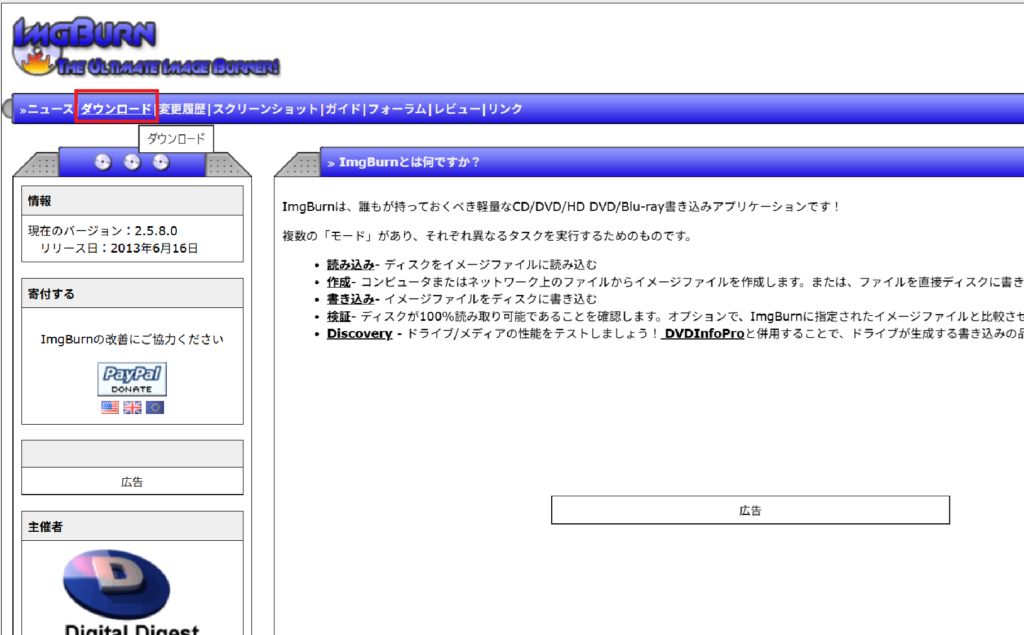
公式サイトは英語表記ですが、左のようにブラウザの翻訳機能を使えば、日本語で内容を確認できます。
ダウンロードのタブをクリック。
ダウンロード先は複数あります。
他のサイトへのリンクは、別運営のホームページを経由してダウンロードする流れになっています。(2026年7月)
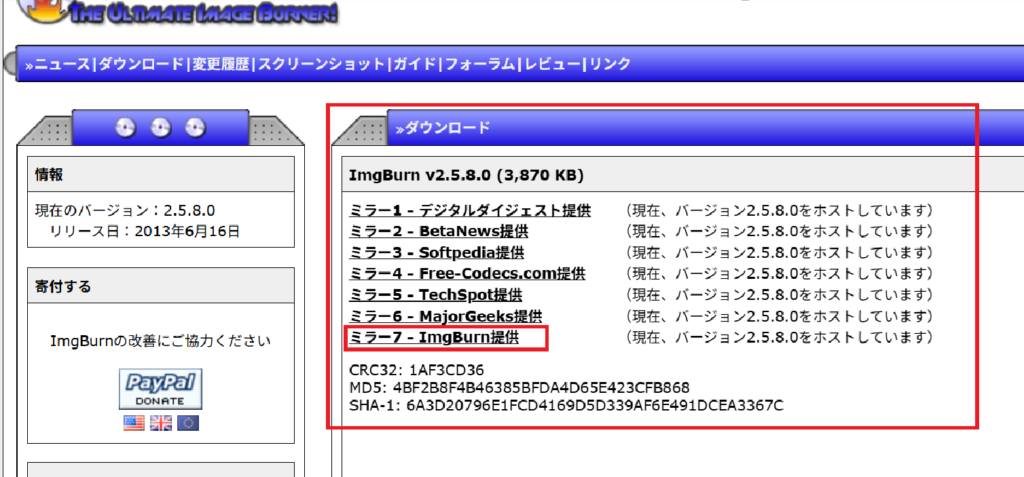
ダウンロードページの「Mirror 7 — Provided by ImgBurn」は、外部の配布サイトを経由せず、ImgBurn自身の配布先へ直接つながっています。古いソフトであるため、入手先とバージョンを確認したうえで使用してください。
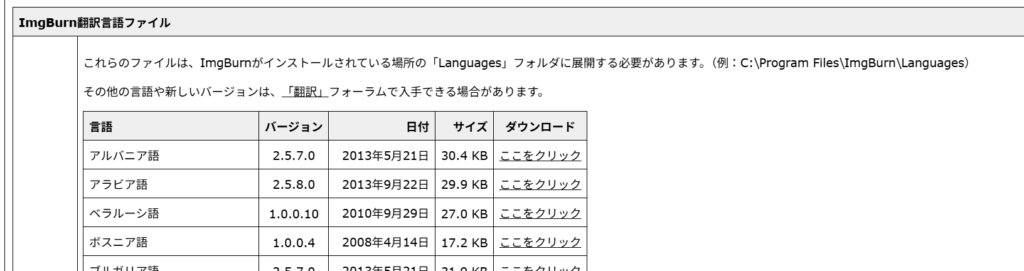
また、ソフトの言語を変更するには、ImgBurn翻訳言語ファイルをダウンロードし、指定フォルダに保存する必要があります。
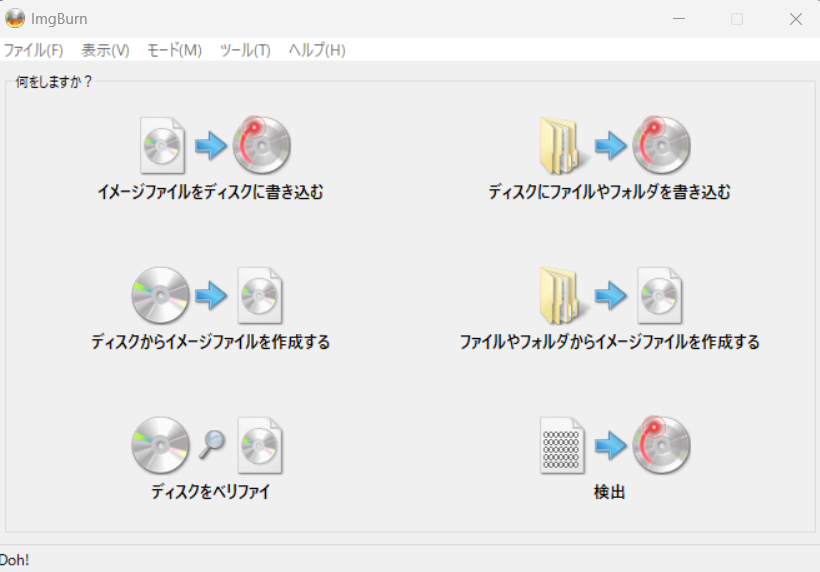
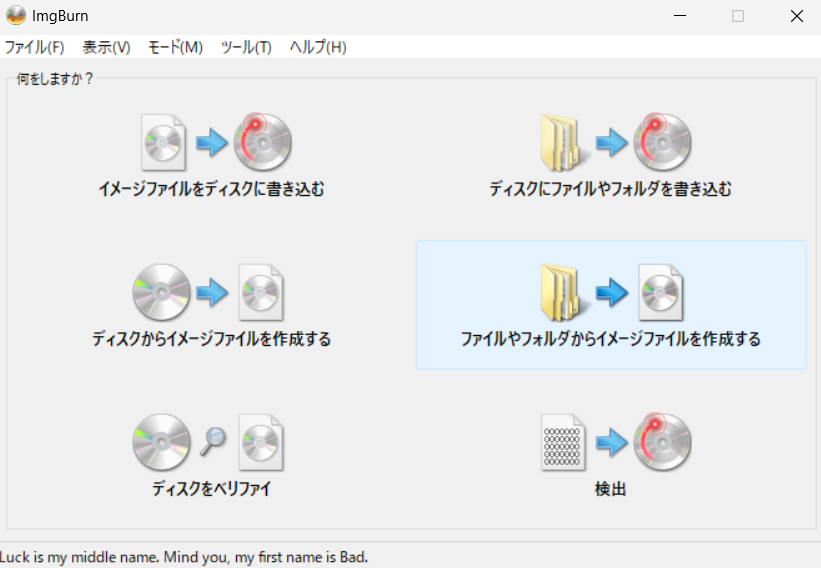
インストールと言語変更を済ませて起動すると、最初に作業内容を選ぶ画面が表示されます。
(Ez-Mode Picker)
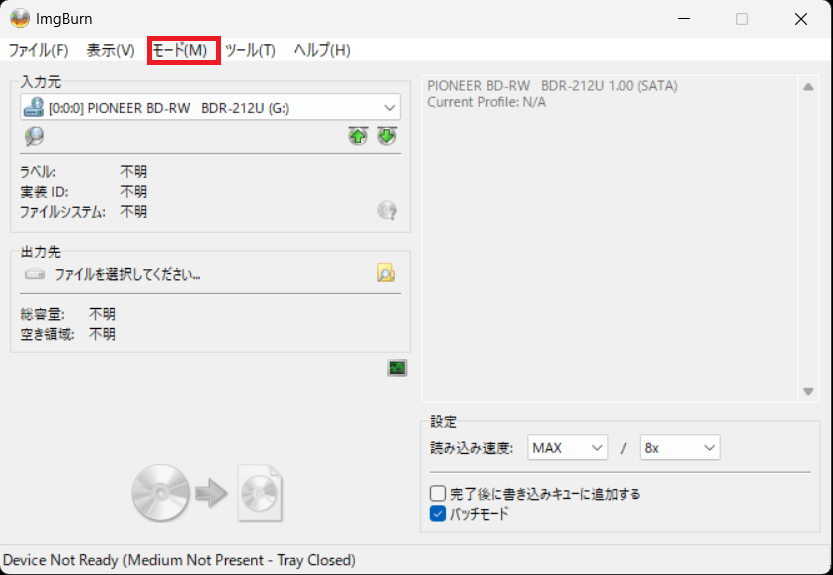
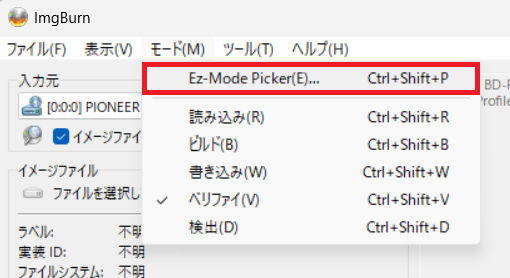
それぞれの作業画面から、上記のトップ画面に戻りたい時は、下記のように、タブの「モード」から「Ez-Mode Picker」を選択すると、トップ画面に戻ることができます。
(モードタブから各作業画面に直接行くことができるので、慣れてくるとトップ画面に戻る必要性は感じないと思います。)
使い方は公式サイトをご参照いただき、ここでは使い方のポイントを挙げます。
『ISO化』して書き込み内容を固定する
ISO化は、M-DISCへの書き込みに必須ではありません。私は、書き込み対象を一つのイメージファイルとして固定し、同じ内容を後から確認しやすくするため、先にISOを作成しています。
多数のフォルダやファイルを一つのISOにまとめておくと、書き込む範囲が明確になり、同じISOを使った再書き込みやベリファイも行いやすくなります。
※参考までに、完成したイメージファイルの拡張子は「.iso」ですが、BDの場合内部のファイルシステムはUDFという別形式となります。
(呼び方の問題なので、ImgBurnの操作上は気にしなくて構いません。)
対応速度で書き込む
今回使用したVerbatimのM-DISC BD-R XLは、2~4倍速対応です。速度を下げれば必ず記録品質が上がるとは限らないため、メディアとドライブが対応する範囲で書き込み、最終的な成否はベリファイで確認します。
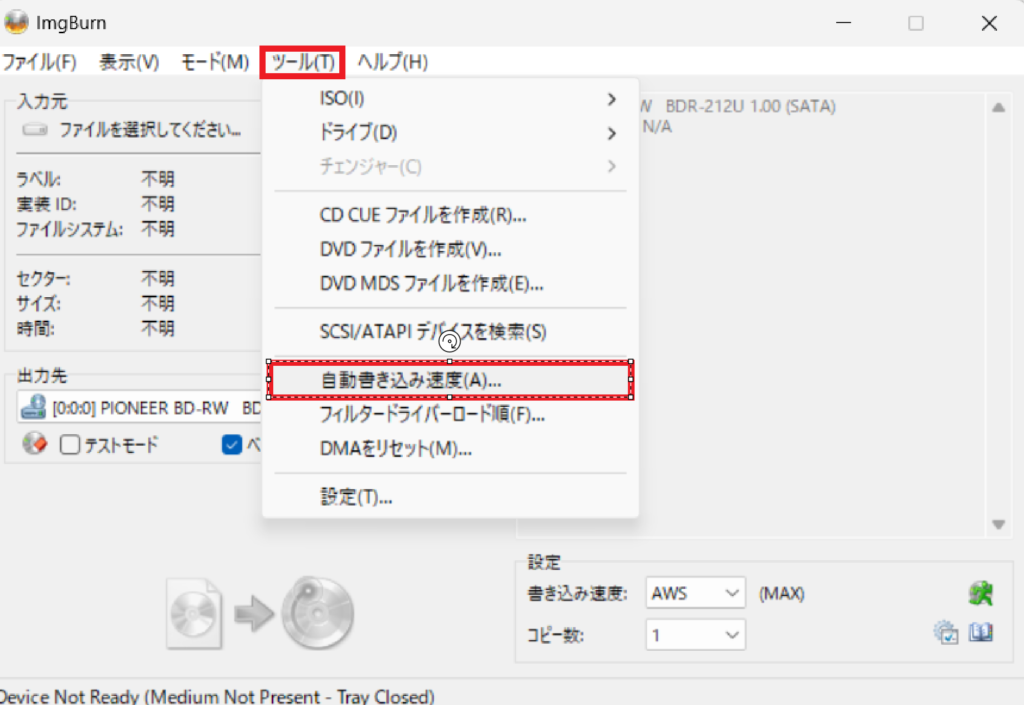
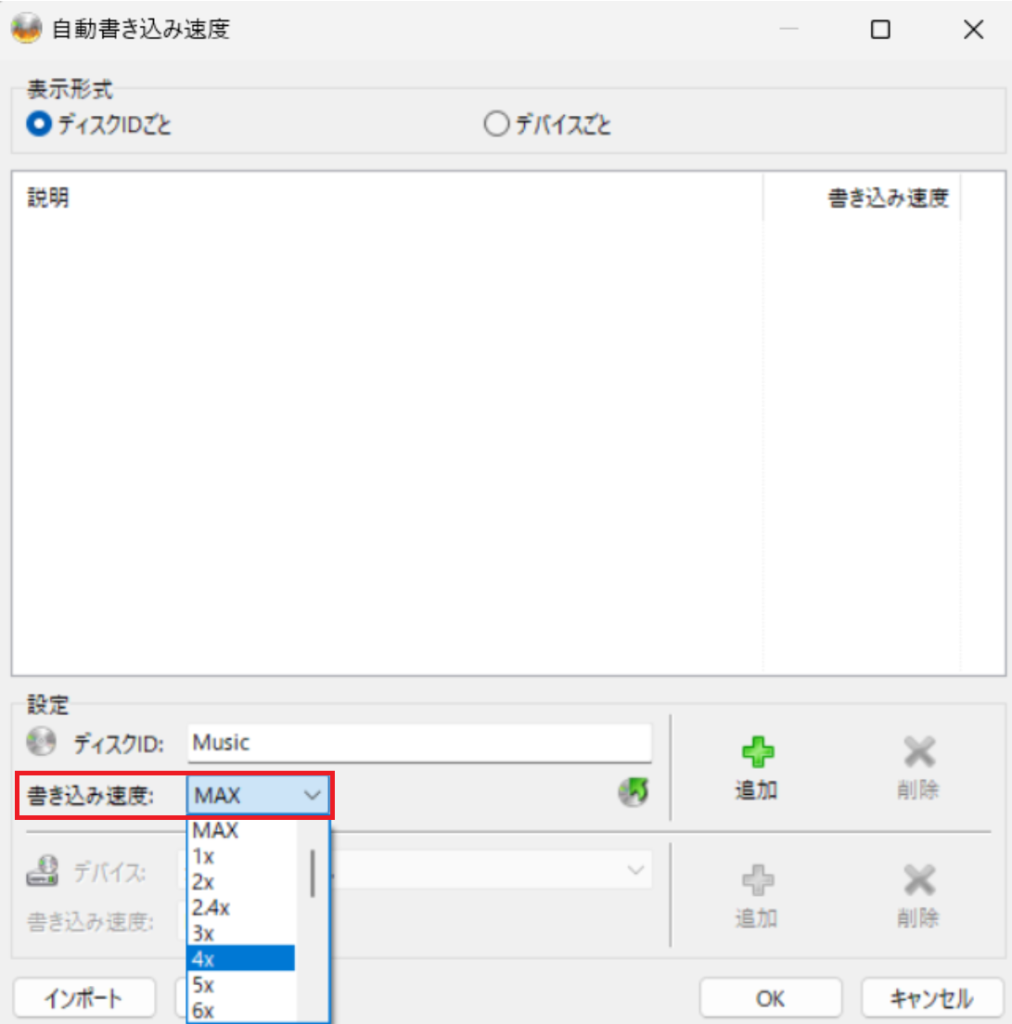
私は長時間の処理を安定して終えるため、書き込み中はPCで重い作業を行わないようにしています。書き込み速度が下がると、100GBの書き込みには1時間半〜3時間程度の時間を要しますが、PCを使わない「何かの片手間」に実施するなど、気長に待ちましょう。
書き込み後にベリファイを実施する
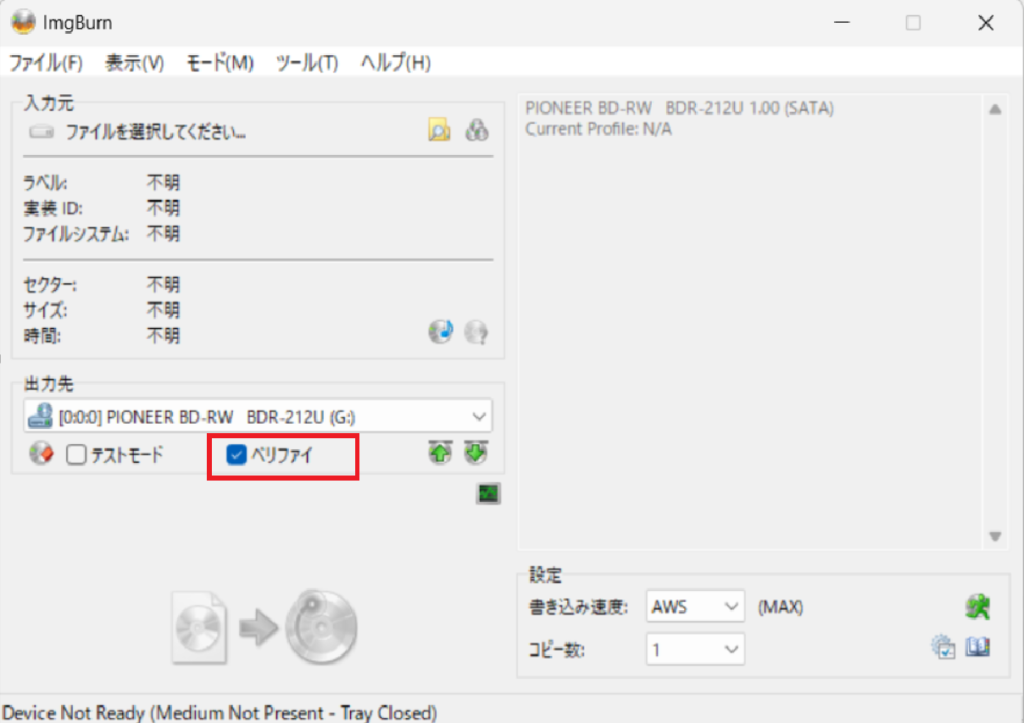
書き込み後は、ディスクからデータを読み戻し、元のISOと一致するか、ベリファイで確認します。実施方法は次の2つです。
①書き込み前に「ベリファイ」へチェックを入れる
書き込み完了後、そのまま自動的にベリファイが始まります。書き込みと確認を続けて実施できるため、通常はこちらがお勧めです。
② 後からベリファイを実施する
ImgBurnのベリファイモードを開き、保存したディスクと元のISOを指定して照合します。
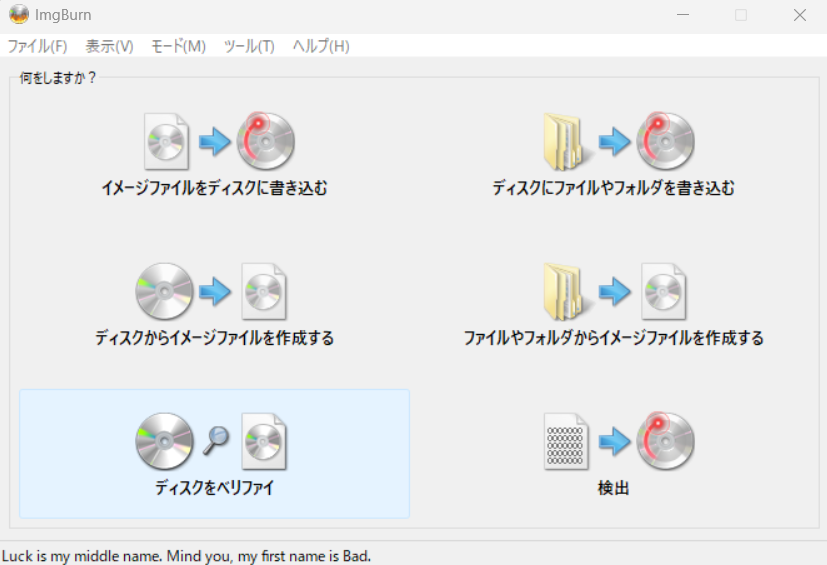
ベリファイを通過した場合に確認できるのは、「書き込み直後の時点でディスクから読み出せ、元のISOと一致した」ということです。将来の劣化まで保証するものではないため、定期的な読み出し確認や、将来の別メディアへの移行も前提にします。
導入前は「特殊なメディアだから難しそう」と身構えていましたが、実際にやってみると、対応ドライブとメディアさえ揃えれば、普通のBD-Rに書き込むのと変わりません。ImgBurnの手順通りに進めるだけです。
M-DISCの使用環境
参考までに、筆者が使用している組み合わせは以下です。
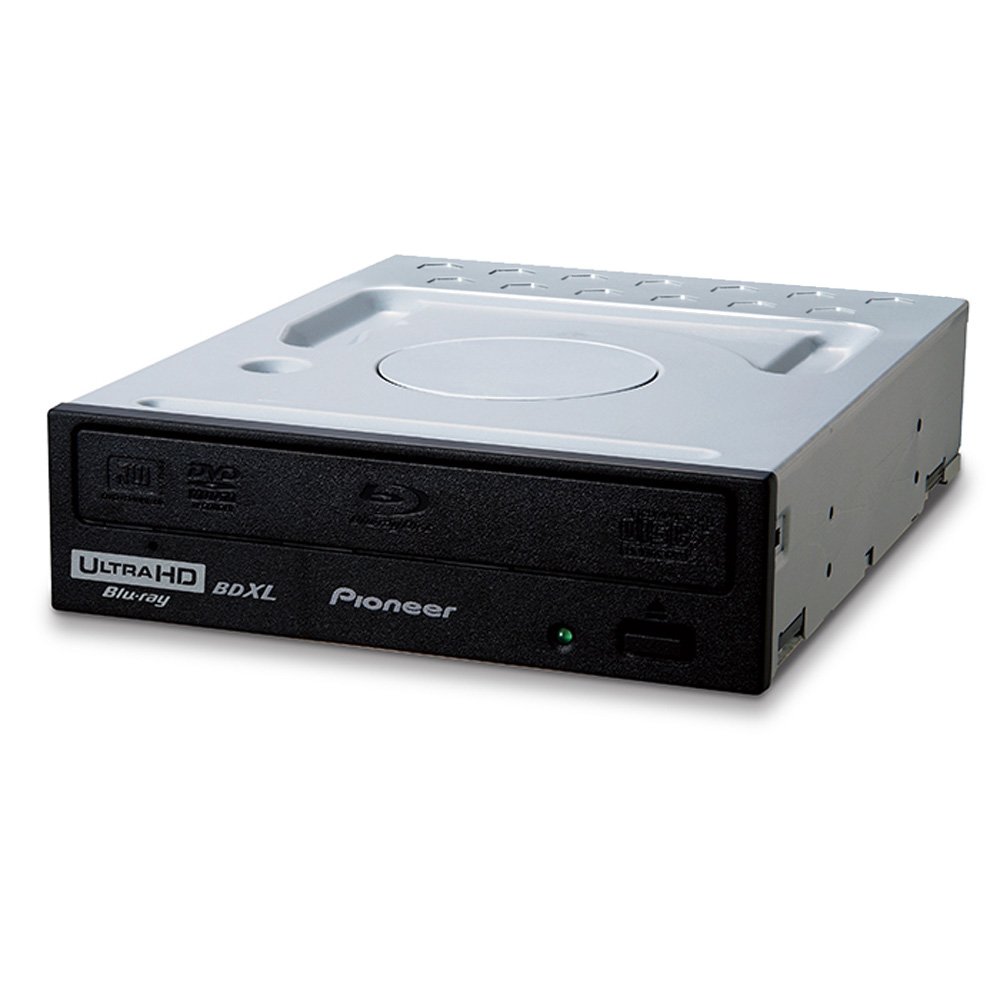
- ドライブ: Pioneer BDR-212UHBKF(Ultra HD Blu-ray対応 BD/DVD/CDライター)
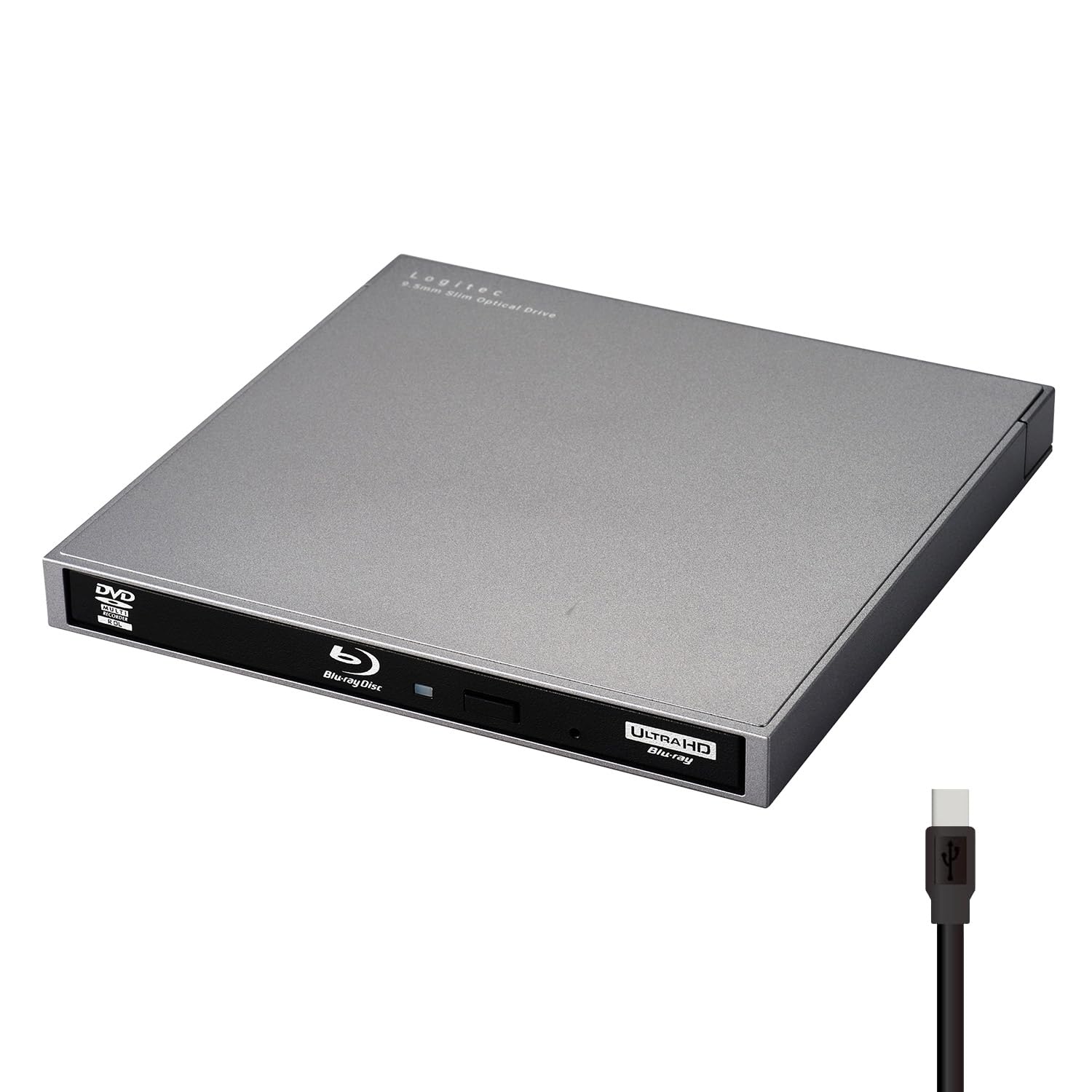
※現在、Pioneer製ドライブは入手しにくいため、購入可能なM-DISC対応ドライブの例を掲載します。対応するメディアは製品によって異なるため、購入前に対応規格をご確認ください。
内蔵型

外付け型

- メディア: Verbatim DBR100YMDP5V2(M-DISC BD-R XL 100GB/2-4倍速対応/印刷対応ホワイトレーベル/5枚パック)
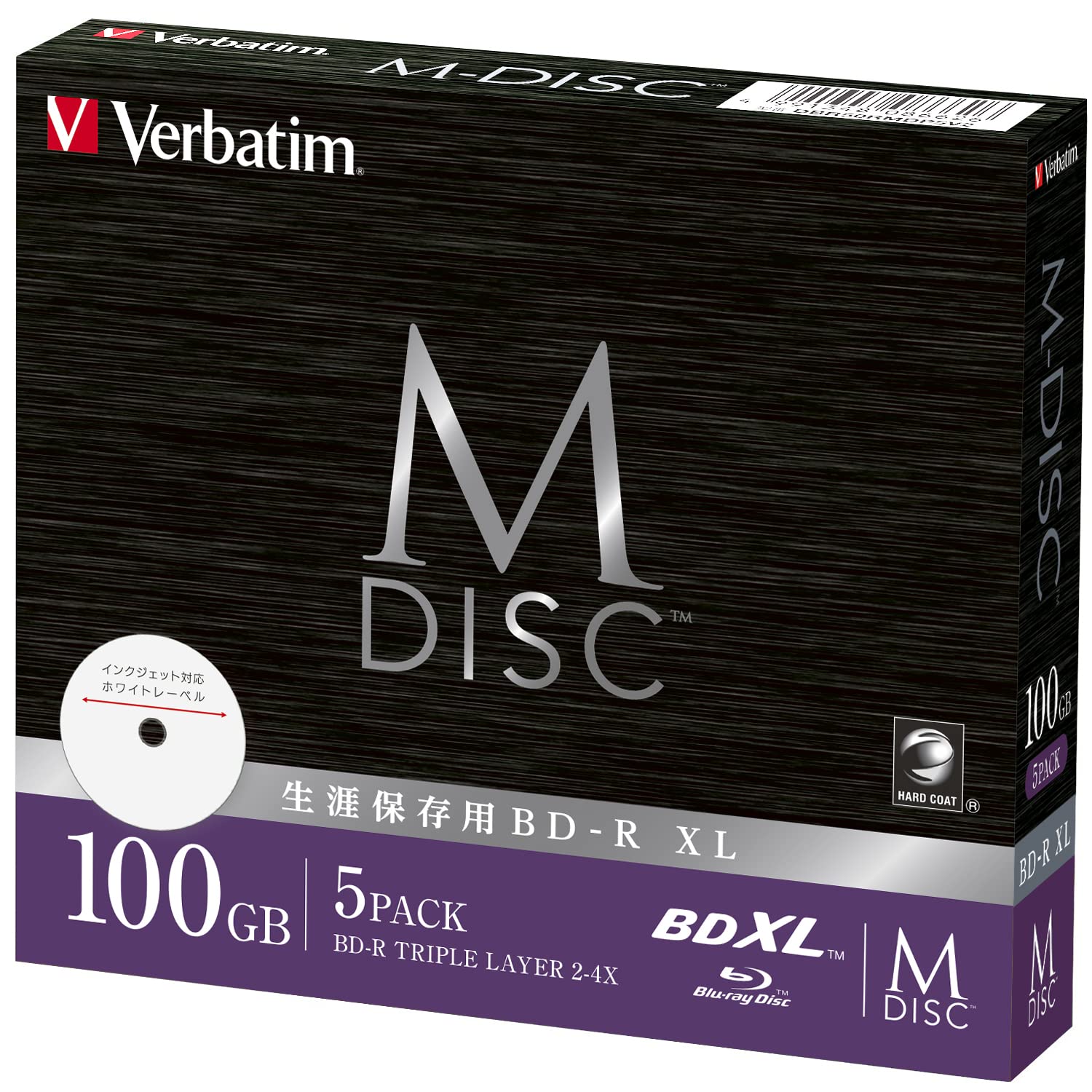

M-DISCを実際に運用して感じたこと
2枚の書き込みには、ベリファイを含めて半日程度かかりました。
ドライブもメディアも、ネット通販で普通に入手できる価格帯でした。
「特殊な機材で大変そう」と思っていた割には、意外と通常の運用範囲と感じています。
ただし、一度しか書き込めないBD-R XLである以上、失敗するとメディア1枚分の費用と数時間が無駄になる可能性があります。そのため、書き込む前に「何を・どこまでバックアップするか」を整理し、私は念のため書き込み中の重い作業も控えています。
ImgBurnのベリファイ機能で成否を確認できるので、「普通のファイルコピーより少しだけ丁寧にやる」くらいの意識で運用するのがよいと思います。
なお、筆者は音楽ライブラリだけでなく、写真や撮影データなど「消えると困るデータ全般」のバックアップにM-DISCを使っています。HDDやクラウドとの併用前提で、「これは絶対に失えない」という保険として位置づけるのが、現実的な使い方だと考えています。
ここまで「どう保存するか」の話をしてきましたが、その前段階にあたる、音楽ファイルを「どう取り込むか」も重要です。
長期保存用のメディアに焼いても、元のデータがリッピング時点で不安定であれば、安心して残すことはできません。
CDをできるだけ正確に取り込む方法は、別記事のEACガイドで詳しく扱っています。マスター音源をM-DISCで残す前に、ぜひ一度ご覧ください。