MusicBeeは、出力まわりの設定を見直すことで、Windows側の余計な処理をできるだけ避け、音源に近い形で再生しやすくなります。今回は、MusicBee本体の出力設定にしぼって、WASAPI排他モード、共有モード、ASIOの違いを整理しながら、PCで音楽を聴くときに使いやすい設定を確認していきます。
第1回ではPCとの接続とWindows側の音声設定を整理しました。
ハイレゾ音源を用意する方法も紹介していますので合わせてご覧ください。
MusicBee設定をする
MusicBeeには、PC側で余計な処理をはさまず、より高音質に再生するための設定があります。
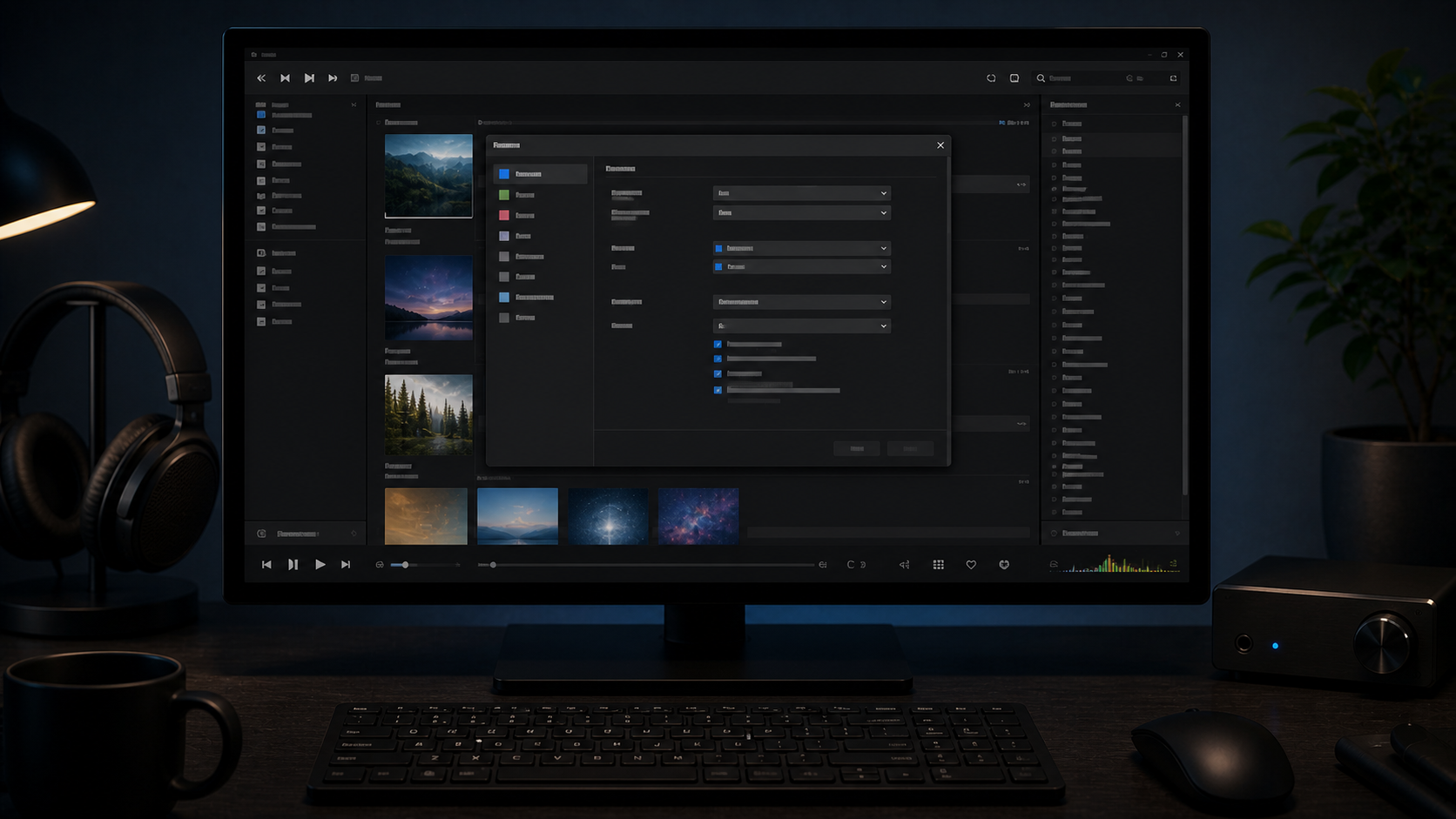
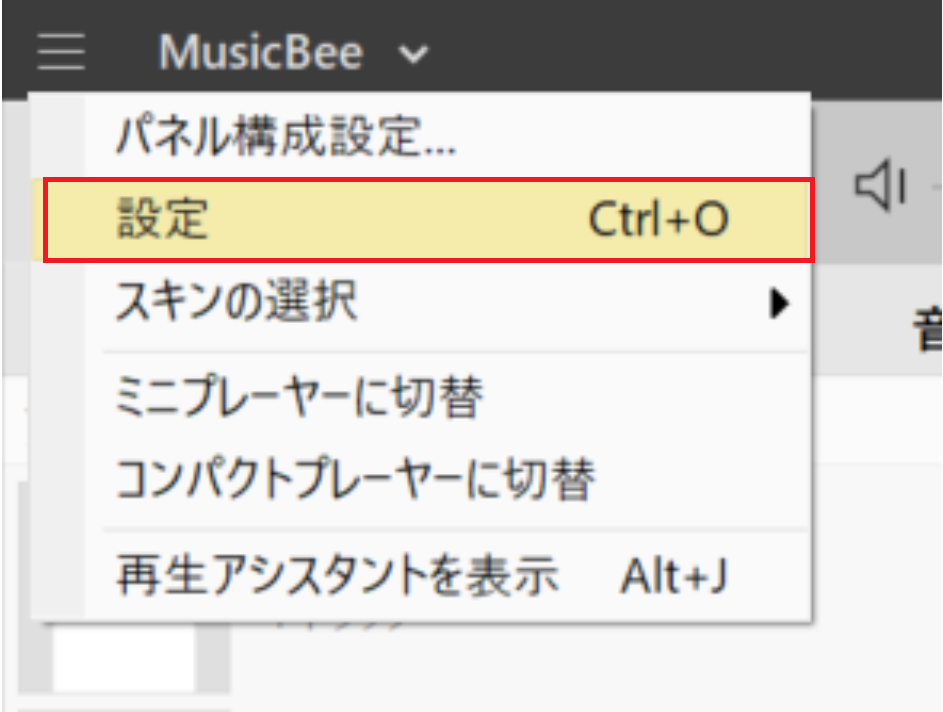
まずは、MusicBeeの出力方式の設定画面を開きます。
上部メニューの「MusicBee」→「設定」
設定画面が開いたら、左側のメニューから「プレイヤー」を選択してください。ここに出力方式の設定が集まっています。
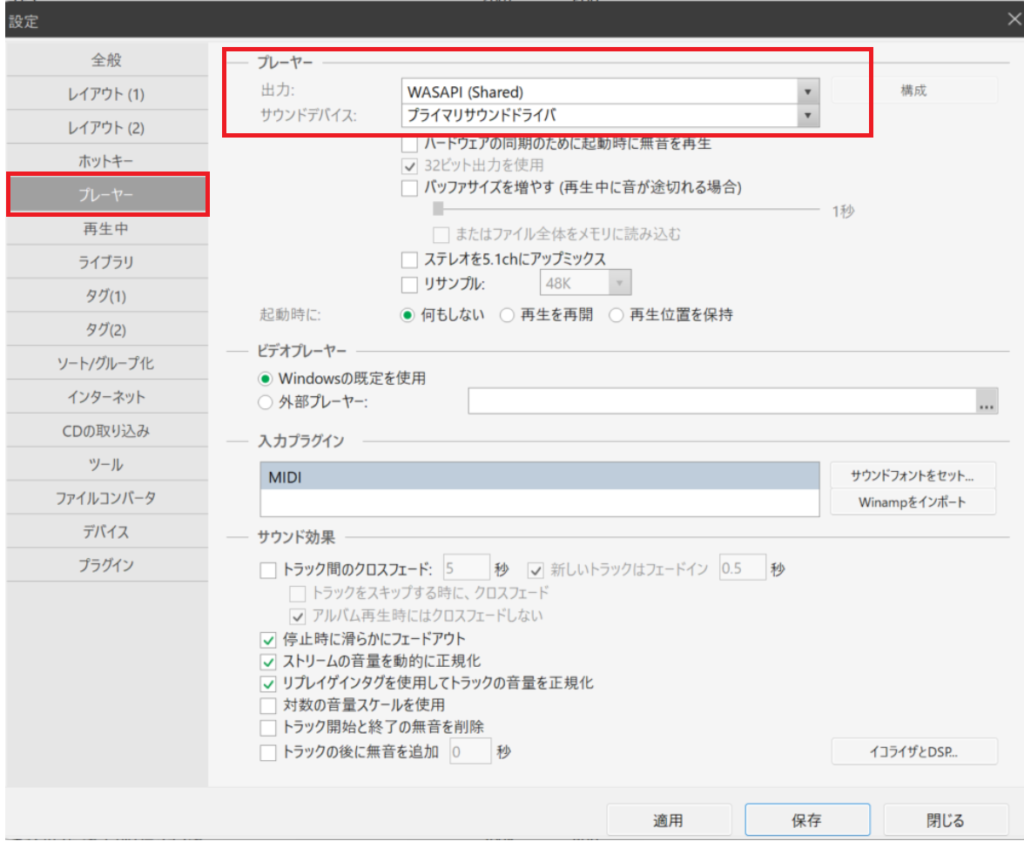
「プレイヤーの出力」で、目的に合った方式を選びます。選ぶ方式によって音質と使い勝手が変わってくるので、ここから一つずつ紹介します。
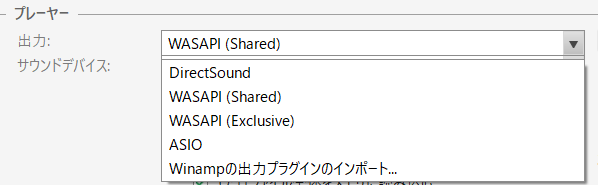
WASAPI(Exclusive)― 高音質を狙いやすい排他モード
MusicBeeが選んだデバイスを占有し、Windows標準のサウンドミキサー(音をまとめる仕組み)を通さずに音を出すモードです。
Windows側のミキシングや音量調整をできるだけ避けられるため、対応する環境では、音源に近い形で再生しやすくなります。
音楽データをそのままDACへ伝送する技術「ビットパーフェクト再生」を狙う場合にも使われる方式です。
ただし、実際にどこまで意図した通りに再生できるかは、音源の形式、再生デバイス、ドライバー、MusicBee側の設定によって変わります。必ず最高音質になる設定というより、余計な処理を避けて再生したいときに有効な選択肢、と考えると分かりやすいです。
WASAPI(Exclusive)を選択すると、MusicBeeが選択した再生デバイスを占有します。そのため、YouTubeやほかのアプリが同じ再生デバイスを使う場合は、音が出なくなることがあります。MusicBee以外の音も同じ機器から鳴らしたいときは、WASAPI(Shared)へ切り替えてください。
また、排他モードを用いるには事前にWindows側での設定が必要です。設定自体のやり方はMusicBeeの「高音質化ガイド」の第1回に記載しています。
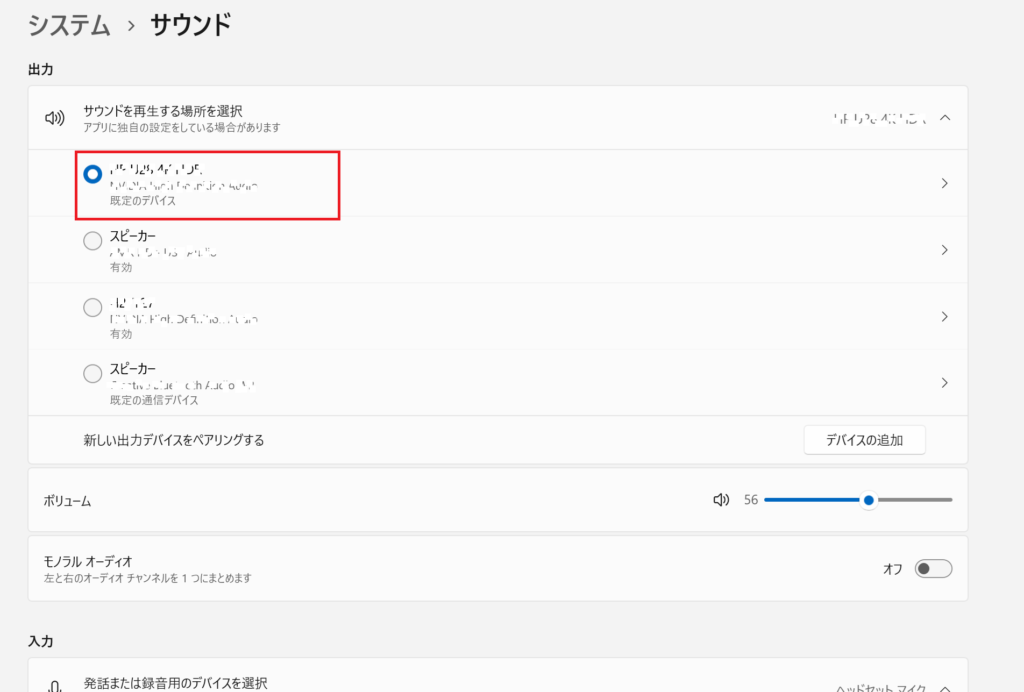
また、WASAPIを選んだだけでは、必ず目的のDACやヘッドホンアンプから音が出るとは限りません。MusicBeeの出力先が、実際に使いたい再生デバイスになっているかを必ず確認してください。
WASAPI(Shared)― 日常使い向けの共有モード
「音楽を聴きながらYouTubeの音声も聞きたい」「ブラウザの通知音も鳴らしたい」といったように、MusicBee以外のアプリの音声も同時に再生したい場合は、出力設定で「WASAPI(Shared)」(またはDirectSoundなど)を選択します。
Shared(共有)モードでは、音声データが通常のWindows(PC全体のサウンドミキサー)を通って出力されます。そのため、ほかのアプリの音とも問題なく同時に鳴らせます。ふだんはShared、じっくり聴くときだけExclusive——というふうに切り替えると、PCオーディオがぐっと使いやすくなります。
ASIO ― 低遅延向きの方式
ASIOは、対応機器とドライバーが整っているときに選べる方式です。音楽制作ソフト(DAW)など、もともと低遅延が必要な作業でASIOを使っている場合に向いています。ふだんの音楽鑑賞であれば、WASAPI(Exclusive)で十分なことがほとんどです。
サウンドデバイスの表示について
PCに外部DACやサウンドデバイスを接続し、メーカーのドライバーを正しくインストールすると、その機器がMusicBeeの出力先として選択できるようになります。
「プレイヤーの出力」のリストに目的のデバイスが表示されていない場合は、ドライバーが正しくインストールされているか、PC側でそのデバイスが認識されているかを確認してみてください。
ここで特定のデバイスを選ぶと、そのデバイス以外からは音が出なくなるので注意してください。「プライマリサウンドドライバ」にしておくと、Windowsの既定デバイスに自動で追従するので、ふだんは扱いやすくなります。
モード選択のまとめ
- 音源データに余計な変換やミキシングをできるだけ加えずに聴きたい場合は、WASAPI(Exclusive)が有力な選択肢になります。
- YouTubeや通知音など、他のアプリの音も同時に鳴らしたい場合は、WASAPI(Shared)を選ぶと扱いやすくなります。
- ASIOは、対応機器と専用ドライバーが整っている環境で選択肢に入る方式です。音楽制作や動画編集など、低遅延を重視する場面では有効ですが、一般的な音楽鑑賞であれば、まずはWASAPI(Exclusive)とWASAPI(Shared)の使い分けをお勧めします。
PCオーディオをさらに楽しむために
MusicBeeの設定が整うと、PCオーディオはずいぶん扱いやすくなります。とはいえ、音の印象はソフトの設定だけで決まるわけではありません。使うDACやイヤホン・ヘッドホン、ケーブル、部屋の環境などによっても、聴こえ方は大きく変わってきます。
本サイトでは、音質や再生環境について整理した「オーディオ考察」 を掲載しています。
「音は本当に変わるのか」をテーマに、EQ・エージング・ケーブル・ハイレゾ音源など賛否の分かれる定番の疑問を、実体験と理屈の両面から検証します。