
あらゆる再生環境の拠点となる「MusicBee」の導入
PC内に保存された音楽ファイルを、スマートフォン(Android/iPhone)や高音質なPCオーディオ、あるいはマツダコネクト等のカーオーディオなど、様々なデバイスで快適に再生するためには、すべてのハブ(母艦)となる優秀な音楽管理ソフトウェアの導入が不可欠です。
本記事では、数あるソフトウェアの中でも、拡張性とファイル転送能力に優れたフリーソフト「MusicBee」をマスターライブラリとして導入し、iTunes由来の音楽ファイル(AAC/m4a)などを問題なく再生・管理できるようにするための初期セットアップ手順を論理的に解説します。
マスターライブラリとして「MusicBee」を推奨する技術的理由
かつてWindows環境における音楽管理はiTunesが主流でしたが、現在ではより軽量で、多様なフォーマットや外部デバイスとの連携に優れたMusicBeeが、PCオーディオユーザーの間でデファクトスタンダード(事実上の標準)となっています。
- 直感的なUIと高いカスタマイズ性
iTunesライクな洗練されたインターフェースを持ちながら、外観やレイアウトをユーザーの環境に合わせて細かく最適化できます。 - 軽量かつオールインワンの高機能
動作が非常に軽く、ライブラリ管理、タグ情報の高度な編集、CDリッピング、フォーマット変換機能が標準で備わっています。 - 外部ストレージへの強力な転送(同期)機能
スマートフォンはもちろん、USBメモリやSDカードなどの外部ストレージに対し、指定したフォルダ階層やプレイリストを維持したまま一括で同期・転送する機能が秀逸です。これにより、カーオーディオ(マツダコネクト等)向けの外部メディア作成が極めて容易になります。
MusicBeeのダウンロードとインストール手順
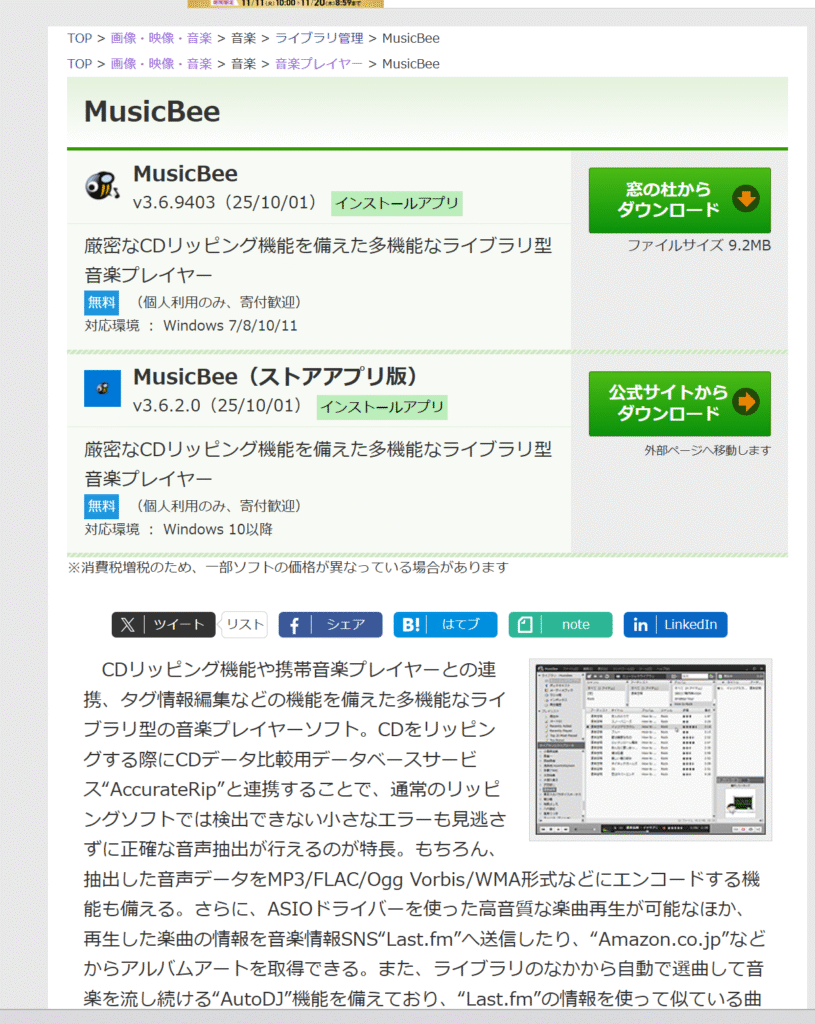
MusicBeeはWindowsのアプリストア(Microsoft Store)からも入手可能ですが、後々のカスタマイズやフォルダ管理の確実性を考慮し、デスクトップ版のインストーラー(CドライブのProgram Filesに格納される形式)をダウンロードすることを推奨します。
公式のインストーラーの入手
ソフトウェア紹介の老舗サイトである「窓の杜」、または「MusicBee公式サイト」からインストーラー(Installer版)をダウンロードしてください。
- 入手先:「窓の杜」(またはMusicBee公式サイト)
インストールと日本語化
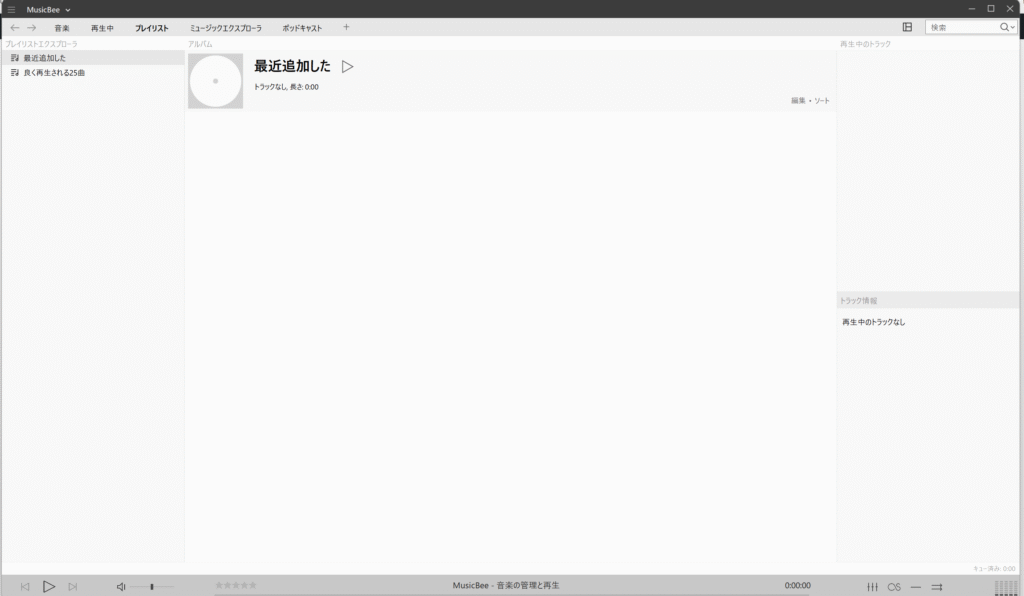
ダウンロードしたインストーラー(.exeファイル)をダブルクリックして実行します。画面の指示に従って進めれば問題なく完了します。現在のバージョンは初期状態で多言語に対応しており、インストール後に起動すると自動的に日本語化されたインターフェースで表示されるため、言語設定の壁はありません。
初期状態で再生可能なファイル形式とエンコーダーの確認
MusicBeeは、インストール直後の初期状態でも主要な音楽ファイル形式に対応しています。
- WAV (無圧縮ファイル)
- MP3 (一般的な圧縮ファイル)
- WMA (Windows標準の圧縮ファイル)
- FLAC (可逆圧縮ファイル)
設定状況の確認方法
実際にシステム上でどのエンコーダー(変換・再生プログラム)が有効になっているかを確認します。
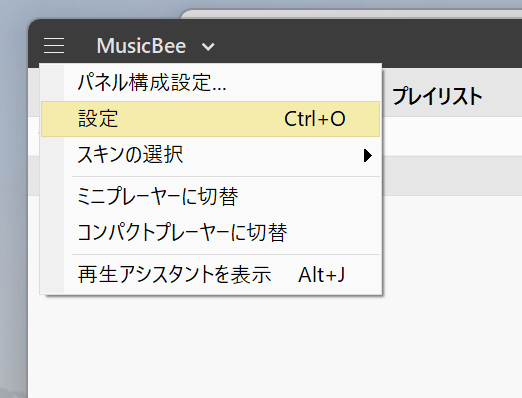
画面左上の「三(ハンバーガーメニュー)」をクリックし、[設定] を選択します。
設定ウィンドウが開いたら、左側のメニューから [ファイルコンバータ] を選びます。
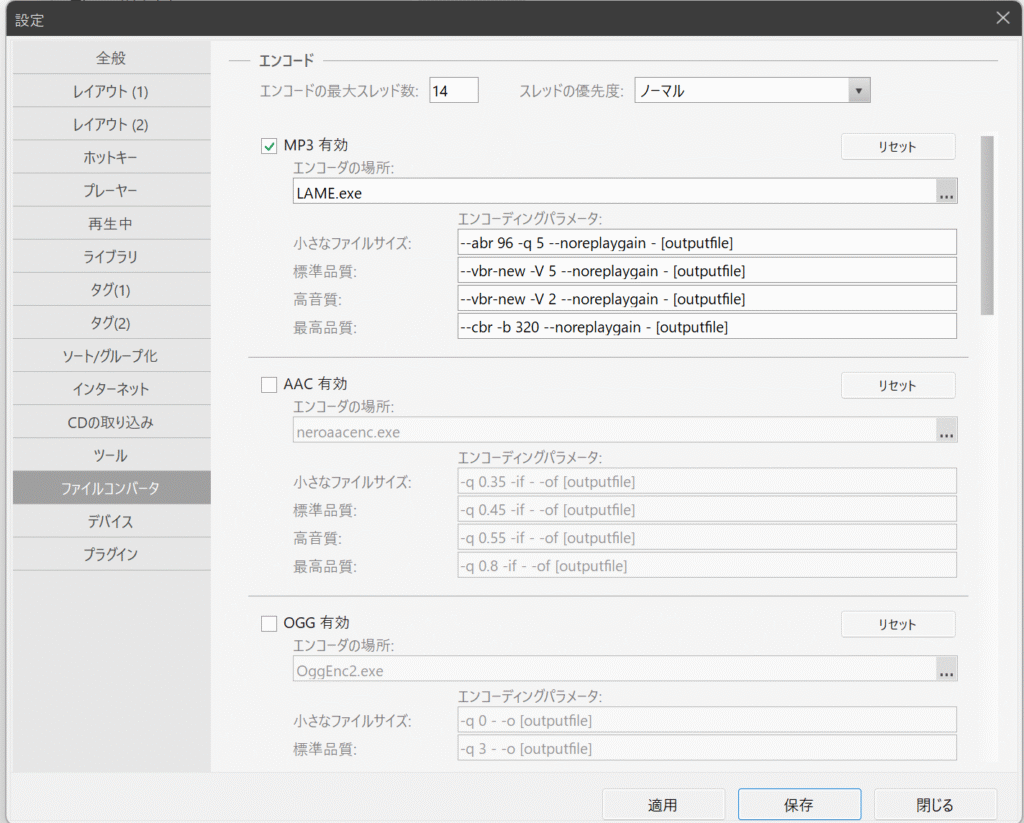
画面上部にある「MP3」などの項目には初期状態でチェックが入っており、エンコーダーのパス(保存場所)も指定されています。これらはインストール直後から即座に再生・変換が可能な状態であることを示しています。
【重要】iTunesユーザー向け:AAC(m4a)再生を有効化する設定
過去に「iTunes」を使用していた場合、ライブラリには「AAC」や「m4a」といったApple系のファイルフォーマットが多く含まれているはずです。MusicBeeでこれらを扱うためには、ライセンスの都合上、手動でエンコーダーを追加する設定が必要になります。
AACの設定手順と「!」マークの意味
設定画面の [ファイルコンバータ] タブ内をスクロールし、ファイルの種類一覧から「AAC」を探してチェックを入れます。すると、オレンジ色の「!」マーク(警告)が表示されます。
これは、「AACファイルを処理するための外部エンコーダー(ソフト)が見つからない」というシステムからの合図です。
MusicBeeのような完全無料のフリーソフトは、特許やライセンス料が発生する一部のコーデックを標準で内蔵できない仕様になっています。そのため、以下の手順でユーザー自身がエンコーダーを配置する必要があります。
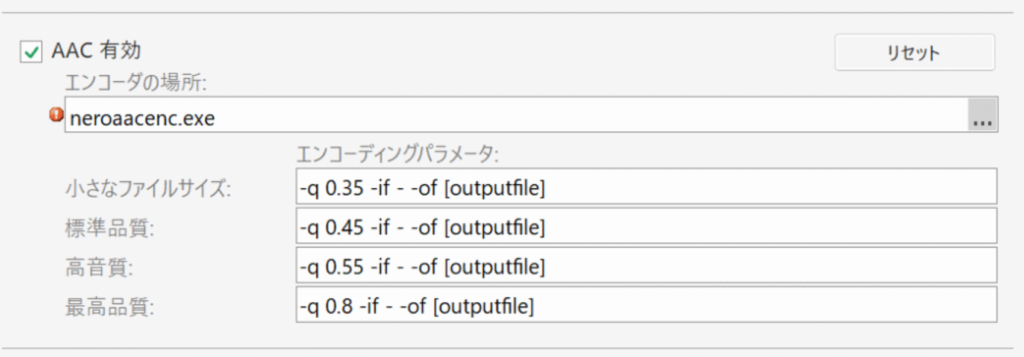
マウスカーソルを「!」に合わせると理由が表示されますが、これは「再生に必要なソフト(エンコーダー)が見つからない」という合図です。MusicBeeでAACを再生するには、以下の2ステップが必要です。
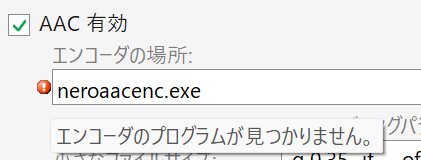
- AAC用エンコーダーを別途ダウンロードする
- MusicBeeにエンコーダーの保存場所を指定する
DRM保護されたファイル(.m4p)の仕様と注意点
設定を進める前に、iTunes由来のファイルに関する重要な事実を確認しておきます。iTunesで扱われるAACファイルには、以下の種類が存在します。
- M4A (.m4a) / AAC (.aac): プラグイン(エンコーダー)の導入でMusicBeeでも問題なく再生可能です。
- 保護されたAAC (.m4p): 再生不可(エラーになります)。
拡張子が「.m4p」のファイルは、過去のiTunes Storeで購入された「DRM(デジタル著作権管理)」による暗号化保護が施されたファイルです。これはAppleの認証を受けたソフトウェア(iTunes等)以外では物理的に再生や変換ができない仕様となっています。該当のファイルがある場合は、iTunes側でDRMフリーの形式に再ダウンロード・変換しておく等の事前準備が必要です。
| 種類 | 拡張子 | MusicBeeでの再生 | 備考 |
| M4A (AAC-LC) | .m4a | 〇 プラグイン導入で再生可能 | 一般的なiTunesのファイル |
| AAC (Raw) | .aac | 〇 プラグイン導入で再生可能 | コーデック次第だが基本OK |
| 保護されたAAC | .m4p | ✕ 再生不可 | 著作権保護(DRM)付き |
AAC対応エンコーダーの追加手順
保護されていない一般的な「m4a」や「aac」をMusicBeeに認識させる手順は以下の通りです。
ステップ1:エンコーダーの入手
Google検索等で「AAC エンコーダー」または「neroAacEnc」と検索し、無料配布されているエンコーダーファイル(.exe形式)をPCにダウンロードします。
ステップ2:所定のフォルダへの配置
MusicBeeには、機能拡張のための専用フォルダが用意されています。デフォルトでは以下のパスになります。C:\Program Files (x86)\MusicBee\Codec
ダウンロードしたエンコーダーのファイルを、この「Codec」フォルダ内に移動(またはコピー)して配置します。
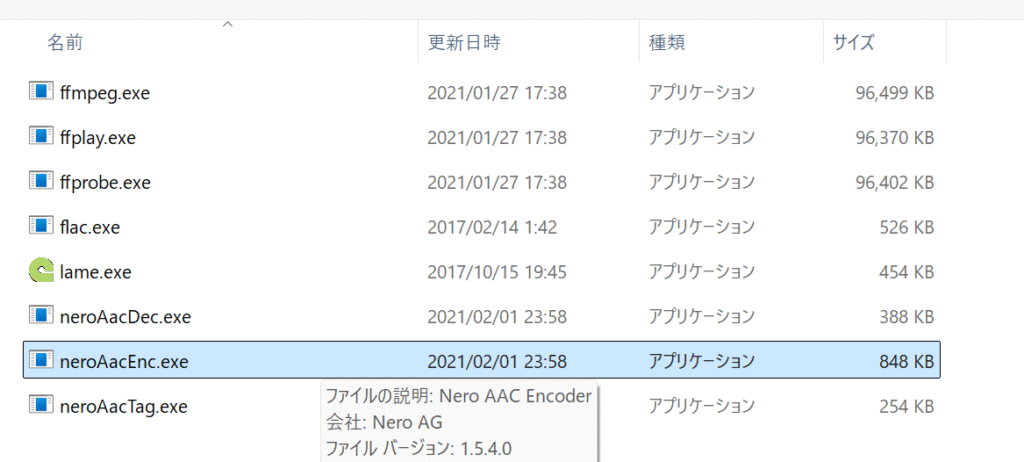
ステップ3:MusicBeeにパス(場所)を認識させる
MusicBeeの設定画面(ファイルコンバータ)に戻ります。
図の赤枠内のAACの項目の右側にあるボタン(参照ボタン)をクリックし、先ほどCodecフォルダに配置したエンコーダーのファイル(.exe)を指定します。

ステップ4:適用の確認
ファイルを指定してウィンドウが閉じたら、右下の [適用] ボタンをクリックしてください。
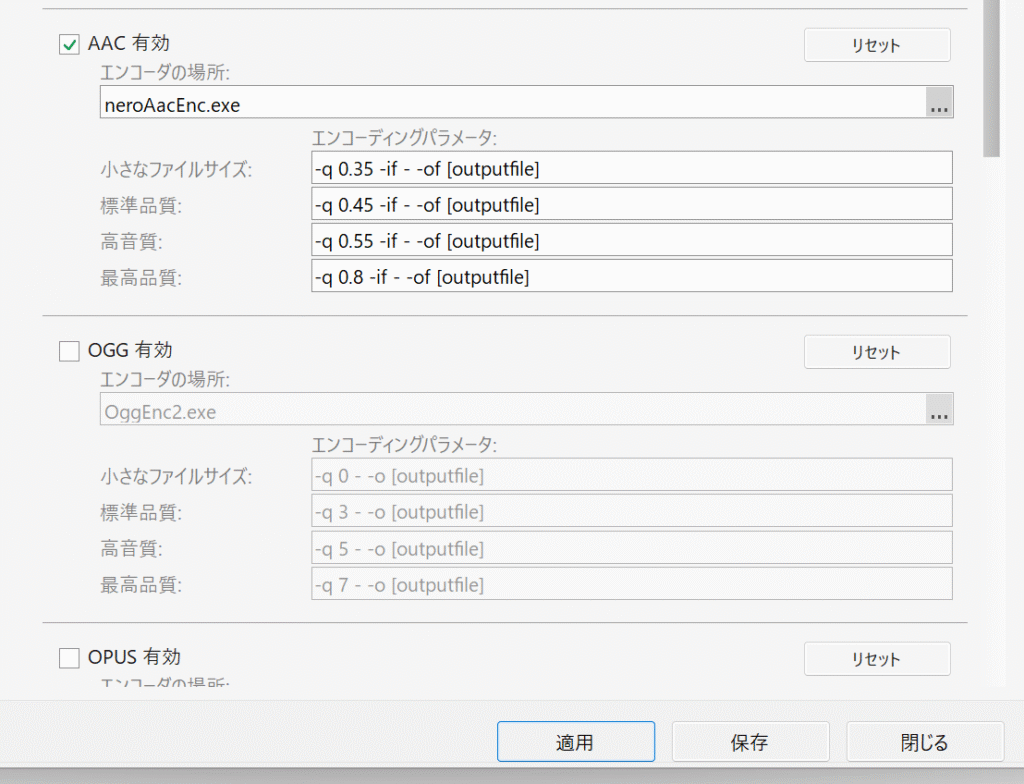
オレンジ色の「!」マークが消えれば、システムへの紐づけは完了です。
これで、iTunes由来のAACファイル(.m4aなど)も、WAVEやFLACと同様にMusicBee上でシームレスに再生・管理できるようになりました。
次回の記事では、この完成したマスターライブラリに音楽ファイルを取り込み、効率的に整理するための「ライブラリ構築・ファイル管理編」について解説します。

コメント