はじめに
多機能な音楽プレイヤー「MusicBee」を使って、PCでの音楽鑑賞をより高音質なものにするための設定ガイドの準備編です。
PCオーディオの音質を決める要素は多岐にわたりますが、基本となるのは以下の3点です。
- 音源の品質(CD/ハイレゾ)
- 再生デバイス(DAC/イヤホン)
- OSおよびソフトの設定
本記事では、MusicBeeの再生能力を活かすための前段階として、これら3つの基礎知識と、Windows側でやっておくべき推奨設定について解説します。「とりあえず音を出せればいい」から「意図して良い音を出す」設定へステップアップしましょう。
音楽ファイルを用意する
MusicBeeを用い高音質で聴くためには、まずいい音で収録された音楽ファイルを用意します。その方法はいくつもありますが、ここでは比較的実施しやすい2点を紹介します
CDを正確にリッピングしてファイルを用意する
CD資産があれば、PCに取り込む(リッピングする)のが最も手軽な方法です。 CDの音質(44.1kHz/16bit)は、スペック上はいわゆる「ハイレゾ音源」には及びません。しかし、ディスクから正確にデータを抽出(リッピング)できれば、十分に高音質で楽しむことができます。
本サイトで紹介している
「CDをPCに完全な状態で取り込む方法:「Exact Audio Copy (EAC)」設定・使い方ガイド」
の記事を参考に、誤差がない音源データを用意しましょう。
高音質な配信サイトからダウンロード購入する
「mora」などの音楽配信サイトから、データを購入・ダウンロードする方法です。 楽曲にもよりますが、CDよりも情報量が多い「ハイレゾ音源」を入手できるのが最大のメリットです。CDに比べて価格は高めですが、キャンペーンなどを利用してまとめて購入することも可能です。「とにかく音質にこだわりたい」という方には、最も有効かつ確実な方法と言えるでしょう。Moraの「はじめての音楽ダウンロード」を参照してください。
再生デバイス(イヤホン・スピーカー)の準備
「高音質で聴く」というと、スピーカー、アンプ、DAC(PCにある音楽ファイル(デジタル)を人の耳に聞こえる音(アナログ)に変換する再生デバイス)、高価で新しい機器が必要だと思われるかもしれません。オーディオ機器は上を見ればキリがありませんが、まずは「今ある環境」で始めてみましょう。
いきなり高額な投資をする必要はありません。ここでは、普段お使いのPCモニターにあるイヤホンジャックやPC本体のジャックに、お手持ちのイヤホン・ヘッドホンを接続する想定で進めます。
正しい設定を行えば、身近な機材でも今までとの音の違いを十分に体感できるはずです。
まずは手持ちの環境で「音の変化」を楽しみ、物足りなくなってから機材のアップグレードを検討するのがおすすめです。
PC側の出力形式を設定する(Windows 11)
MusicBeeの設定の前に、Windows 11側での再生デバイスの設定を確認・変更します。ここでは、お使いの再生機器(DACやスピーカーなど)が対応している「最も高い音質」に合わせて設定を行います。
サウンド設定を開く
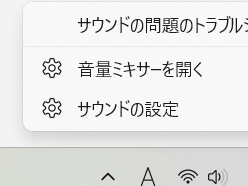
タスクバーの右下にある「スピーカーアイコン」を右クリックし、メニューから「サウンドの設定」を選択します。

詳細設定へ進む
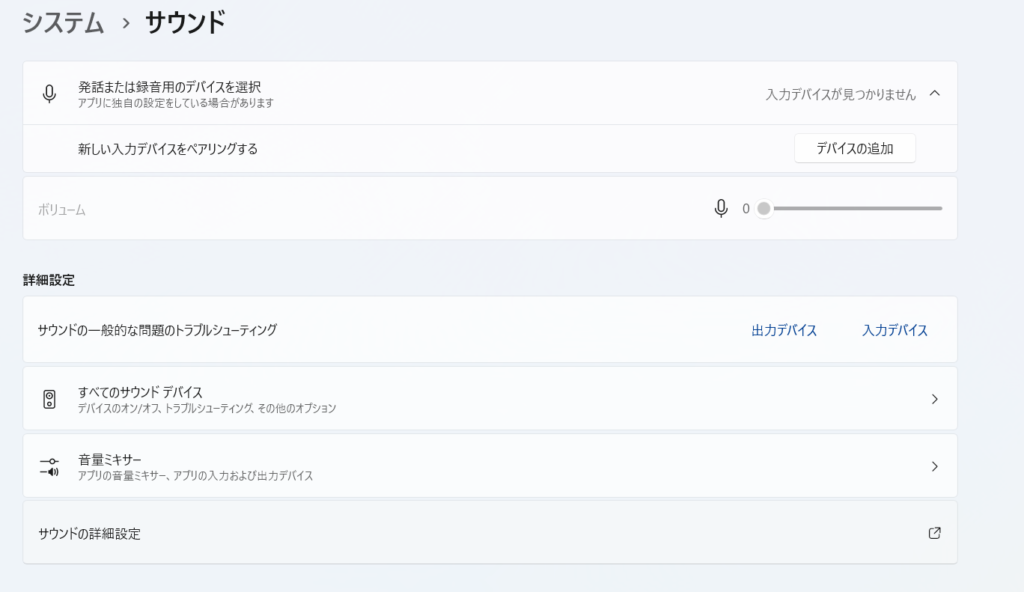
出てきたウインドウの下の方にある「サウンド詳細設定をクリック」

再生デバイスのプロパティを開く
「サウンド」という別ウインドウが表示され、PCに接続されているサウンドデバイスが一覧になります。 今回音を鳴らすデバイス(例:ディスプレイのイヤホンジャックや、USB接続のDACなど)を選択して右クリックし、「プロパティ」を選択します。
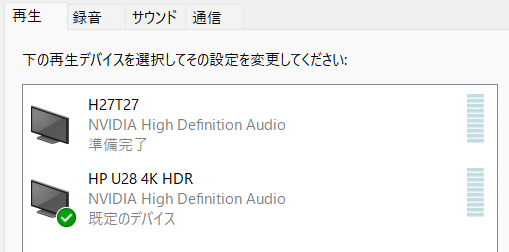
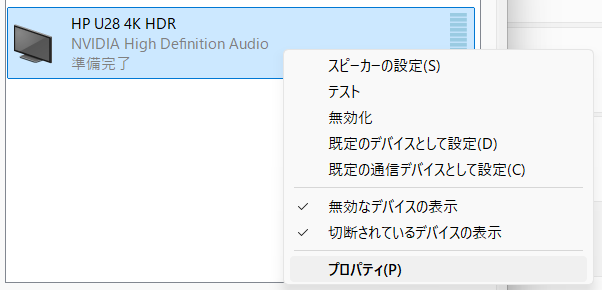
プロパティ画面が開いたら、「詳細」タブをクリックします。
形式(フォーマット)を選択する
「既定の形式」という項目で、出力する音質を選択します。
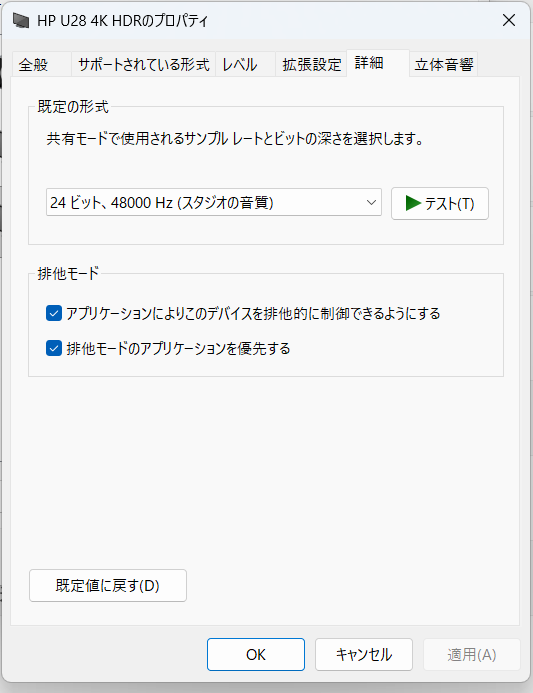
再生する「音源の形式」とPCに接続する「再生デバイス」の性能に合わせて選択します。
設定には後述の内容を参照の上選択してください。
音源の形式
- CDからのリッピング音源が中心
「16ビット、44100Hz」 - 以前からiTunesなど、インターネットにて楽曲を購入している場合や、「AAC」「MP3」の320kbps、「FLAC 」の16ビット、44100Hz ・48000Hzのファイルを聞きたい場合
「16ビット、48000Hz」 - ハイレゾ音源がある場合はその最大値
※現状であるならば「24ビット、96000Hz」程度かと思います。
再生デバイスの性能による違い
このリストに表示される選択肢は、接続している機器の性能に依存します。
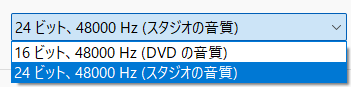
特別に高音質を考慮していない再生デバイスの場合
例えばディスプレイのイヤホンジャックなどの場合、「24ビット、48000Hz」などが上限となることがあります。この場合、もし「24ビット、96000Hz」のハイレゾ音源を用意しても、Windows側で「24ビット、48000Hz」にダウンサンプリング(間引き)されて再生されます。
特別に高音質を考慮するデバイスの場合
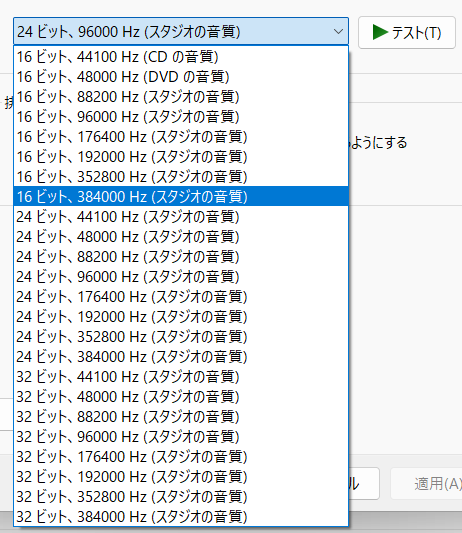
ハイレゾ対応の蔵DACなどを接続している場合は、下記のように、より多くの選択肢が表示されます。基本的には、用意できる音楽ファイルのフォーマットに合わせて最も数値が高いものに設定しておきましょう。
【設定の落とし穴】むやみに最高値を選ばない
例えば上記の例だと「32ビット 384000Hz」などの最大値を選びがちですが、必ずしも高音質になるわけではありません。 CD音源「16ビット、44100Hz」を再生した際、Windows側で無理やりデータを引き伸ばす処理(アップサンプリング)が入り、かえって音がぼやける原因になるからです。逆に低く設定すれば、ハイレゾ音源が劣化してしまいます。
Windows側で「アプリケーションの排他モード」に対応できるように設定
「排他モード」にて2か所にチェックを入れ「MusicBee」で排他モードを選択した場合にWindows側で対応可能な設定としておきます。
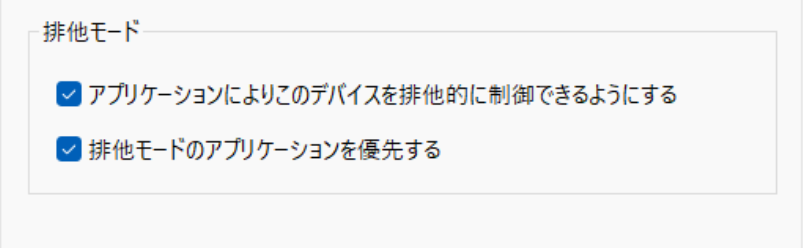
このWindowsの設定画面で試行錯誤することこそが、高音質化の足かせとなっています。根本的な解決策は、MusicBee側でWindowsの干渉をすべて排除する「WASAPI排他モード」を使用することです。チェックを有効にし、MusicBee側の高品質な出力をWindows側がそのまま通せるように準備しておきましょう。
コメント